Come verificare se è stato eseguito il deprovisioning di un Chromebook
Riepilogo: Procedura per verificare se un Chromebook è stato impostato per il deprovisioning.
Questo articolo si applica a
Questo articolo non si applica a
Questo articolo non è legato a un prodotto specifico.
Non tutte le versioni del prodotto sono identificate in questo articolo.
Istruzioni
Chromebook con deprovisioning eseguito
La procedura riportata di seguito consente di identificare se il Chromebook è stato sottoposto a deprovisioning.
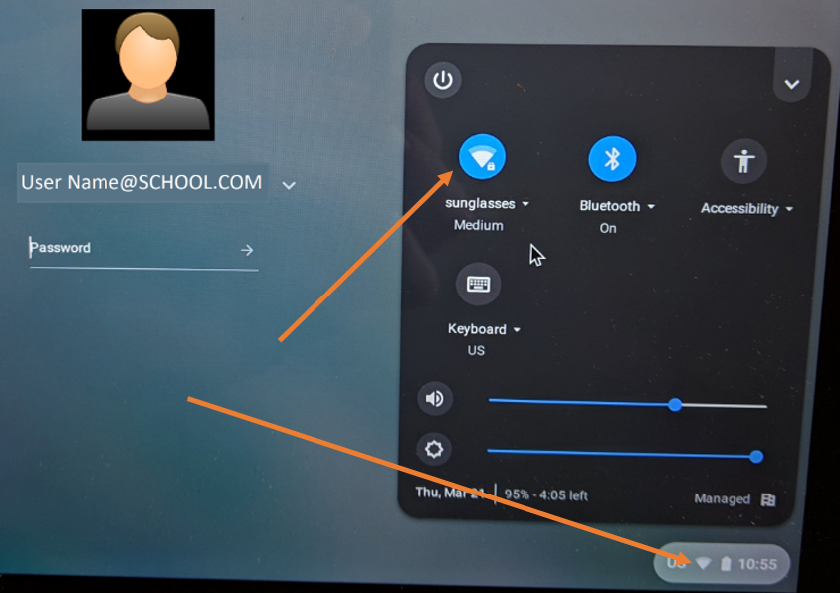
- Accendere il Chromebook. Una volta visualizzata la schermata di accesso, cliccare sull'orologio nell'angolo in basso a destra per visualizzare l'icona Wi-Fi.
- Qui sono elencate le reti disponibili. Scegli quello che hai e connettiti.
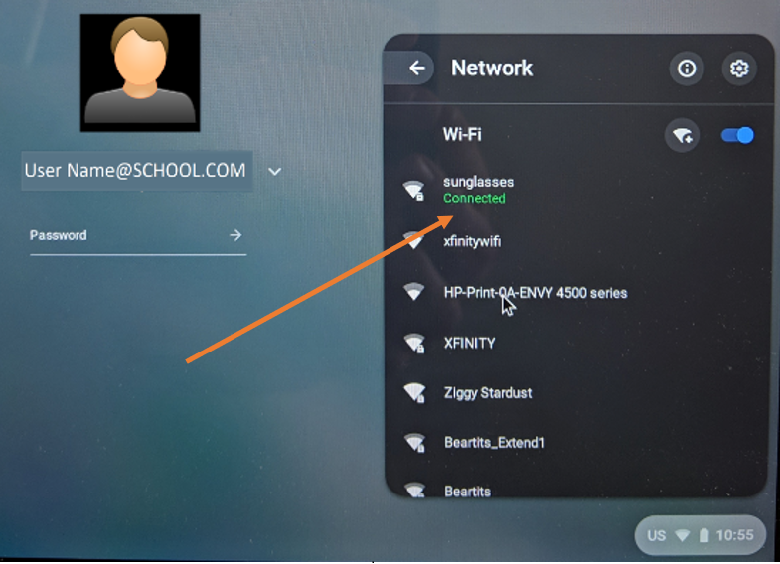
- In questo modo il Chromebook può ricevere l'aggiornamento dalla console di amministrazione di Google per il deprovisioning.
- Successivamente, controlla se è disponibile l'opzione "Browse as Guest".
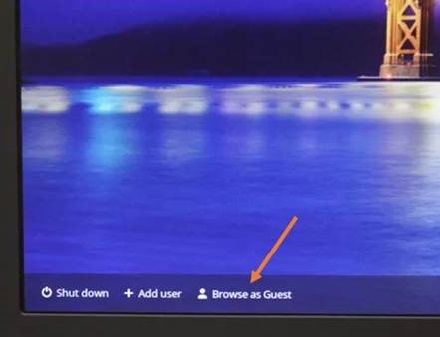
- Se l'opzione "Browse as Guest" non è disponibile, il sistema è ancora registrato. È possibile attendere un po' di tempo per vedere se la situazione cambia, ma se non compare l'opzione "Browse as Guest", il sistema è ancora sottoposto a provisioning o registrato.
- Se l'opzione "Browse as Guest" è disponibile, selezionare l'opzione.
- Una volta che sei in ChromeOS, apri il browser.
- Digitare quanto segue:
chrome://policy - Viene visualizzata la schermata seguente.
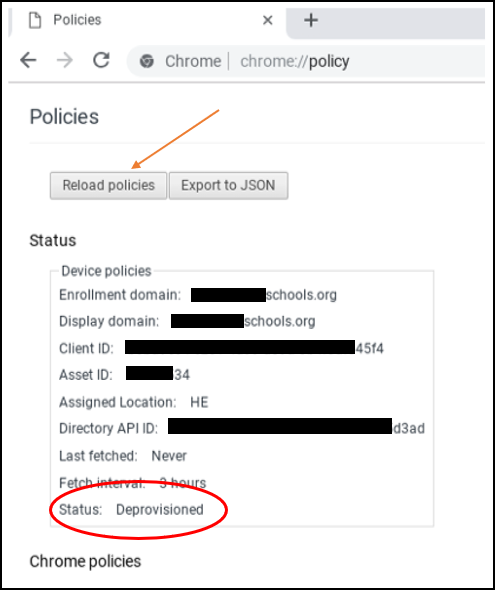
- Osservare lo stato in fondo all'elenco. Deve indicare Deprovisioned. Google consiglia di cliccare su "Ricarica criteri" per assicurarsi che sia aggiornato.
- Se lo stato è Deprovisioned, il processo è completato.
Nota: Anche dopo che lo stato mostra Deprovisioned, potrebbe comunque indicare che è gestito da una scuola. La situazione cambia solo al ripristino del sistema operativo.
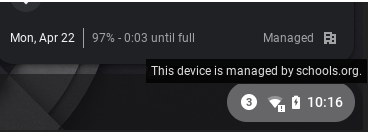
Dopo il ripristino di Chrome OS, è possibile tornare a chrome://policy e mostrerà "Nessuna policy impostata".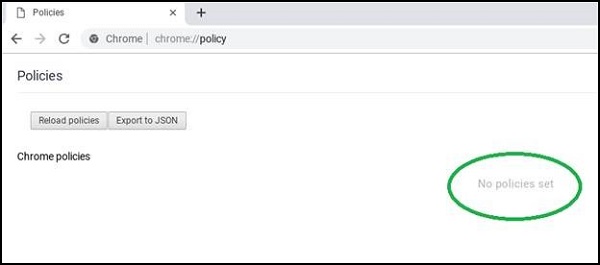
Prodotti interessati
Chromebook, Chromebook 11, Chromebook 3100 2-in-1., ChromeBook 3100, Chromebook 3120 (End of Life), Chromebook 11 3180, Chromebook 11 3189, Chromebook 5190 2-in-1, Chromebook 5190, Chromebook 13 3380, Chromebook 7310, ChromeBook 3400
, Inspiron Chromebook 11 3181, Inspiron Chromebook 11 3181 2-in-1, Inspiron Chromebook 7486
...
Proprietà dell'articolo
Numero articolo: 000143518
Tipo di articolo: How To
Ultima modifica: 06 nov 2025
Versione: 6
Trova risposta alle tue domande dagli altri utenti Dell
Support Services
Verifica che il dispositivo sia coperto dai Servizi di supporto.