Anleitung zum Update der Killer Wireless-Firmware auf Ubuntu-Systemen
Riepilogo: Erfahren Sie, wie Sie die Killer Wireless-Firmware auf Ubuntu-Systemen aktualisieren. Befolgen Sie unsere Anleitung zum Aktualisieren des Linux-Firmwarepakets oder zum Installieren eines bestimmten Killer Wireless-Treibers. ...
Questo articolo si applica a
Questo articolo non si applica a
Questo articolo non è legato a un prodotto specifico.
Non tutte le versioni del prodotto sono identificate in questo articolo.
Sintomi
Causa
Keine Information zur Ursache verfügbar.
Risoluzione
Update von Killer Wireless in Ubuntu
Es gibt zwei Möglichkeiten, die Treiber für die Killer Wireless-Karte zu aktualisieren. Die einfachste Methode ist das Update des Linux-Firmwarepakets als Ganzes, wie im ersten Abschnitt unten beschrieben.
Wenn Sie nur den spezifischen Killer Wireless-Treiber benötigen, können Sie diesen aus der Linux-Firmware abrufen und ebenfalls installieren, wie im zweiten Abschnitt unten beschrieben.
Inhaltsverzeichnis:
Linux-Firmwarepaket
Aktualisieren Sie Ihr System mit den folgenden Befehlen:
cd ~ && mkdir linux-firmware && cd linux-firmwarewgethttps://mirrors.edge.kernel.org/ubuntu/pool/main/l/linux-firmware/linux-firmware_1.187_all.debsudo dpkg -i *.debsudo modprobe -r ath10k_pci && sudo modprobe ath10k_pci
Hinweis: Um das aktuell verfügbare linux-firmware-Paket zu ermitteln, gehen Sie zu: https://mirrors.edge.kernel.org/ubuntu/pool/main/l/linux-firmware/ 
Killer N1535 – drahtloses manuelles Firmwareupdate
Im Folgenden wird der manuelle Firmwareupdateprozess für das Killer N1535-System beschrieben.
- Bestätigen Sie die QCA6174 in einem Terminal mit diesem Befehl:
sudo lspci | grep –i qca6174
- Laden Sie die neueste Firmware herunter und extrahieren Sie den Inhalt: https://codeload.github.com/kvalo/ath10k-firmware/zip/master
- Oder Sie können die ZIP-Datei herunterladen und mit dem Browser unter dieser URL speichern, wie gezeigt: https://github.com/kvalo/ath10k-firmware
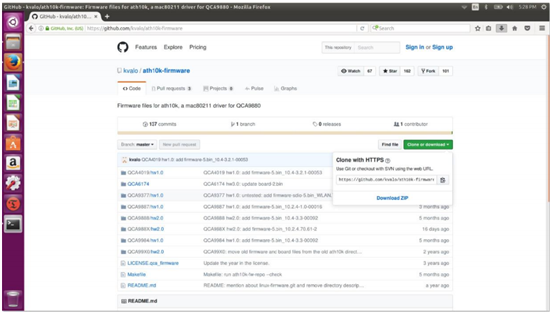
- Öffnen Sie den Ordner Downloads , klicken Sie dann mit der rechten Maustaste auf die ath10k-firmware-master.zip und extrahieren Sie hier.
- Überprüfen Sie den Inhalt des extrahierten Ordners wie unten gezeigt. Der Ordner "QCA6174" sollte angezeigt werden.
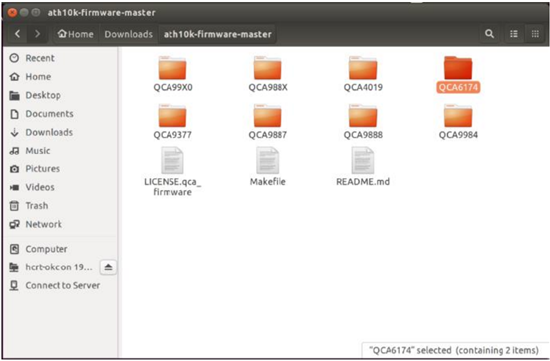
- Geben Sie im Terminal Folgendes ein:
sudo nautilus, um einen Dateimanager mit Root-Berechtigungen zu öffnen.Sudo nautilus- Klicken Sie auf Computer.
- Klicken Sie auf folder lib.
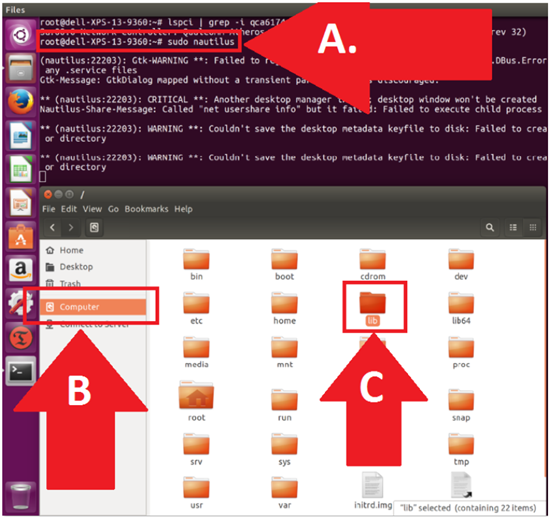
- Navigieren Sie zum Firmwareverzeichnis QCA6174 .
- Klicken Sie auf "Firmware".
- Klicken Sie hier, um ath10k zu öffnen
- Klicken Sie mit der rechten Maustaste und löschen Sie das QCA6174 Verzeichnis (wir entfernen alles).
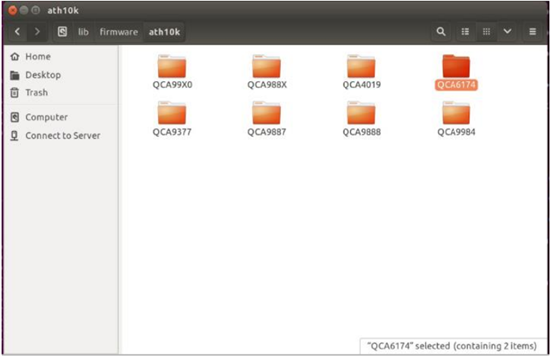
- Gehen Sie zu Ihrem anderen Dateimanager-Fenster, in dem sich Ihr extrahierter Download-Ordner befindet:
- Bestätigen Sie den neuen Quelldateispeicherort in Downloads/auth10K-Firmware
- Bestätigen Sie den neue Zieldateispeicherort in ../firmware/ath10k
- Kopieren Sie das QCA6174 Verzeichnis mit dem gesamten Inhalt und fügen Sie es wie dargestellt in das Zielverzeichnis ein. Der Pfad sollte wie folgt lauten: /lib/firmware/ath10k/
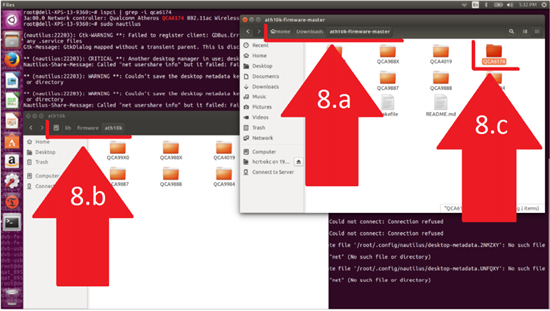
- Öffnen Sie /lib/firmware/ath10k/QCA6174/HW3.0 und benennen Sie die Datei um: firmware-4.bin_WLAN. RM.2.0-00180-QCARMSWPZ-1 An: firmware-4.bin

- Führen Sie nun einen Neustart durch und testen Sie die neue Killer Wi-Fi Firmware.
Prodotti interessati
XPS 13 9360, XPS 13 9370Proprietà dell'articolo
Numero articolo: 000144425
Tipo di articolo: Solution
Ultima modifica: 22 ago 2025
Versione: 8
Trova risposta alle tue domande dagli altri utenti Dell
Support Services
Verifica che il dispositivo sia coperto dai Servizi di supporto.