Mise à jour du firmware Killer Wireless sur les systèmes Ubuntu
Riepilogo: Découvrez comment mettre à jour le firmware Killer Wireless sur les systèmes Ubuntu. Suivez notre guide pour mettre à jour le package de firmware Linux ou installer le pilote Killer Wireless spécifique. ...
Questo articolo si applica a
Questo articolo non si applica a
Questo articolo non è legato a un prodotto specifico.
Non tutte le versioni del prodotto sono identificate in questo articolo.
Sintomi
Causa
Aucune information sur la cause n’est disponible.
Risoluzione
Mise à jour de Killer Wireless dans Ubuntu
Il existe deux façons de mettre à jour les pilotes de la carte Killer Wireless. La méthode la plus simple consiste à mettre à jour le package de firmware Linux dans son ensemble, comme indiqué dans la première section ci-dessous.
Si vous souhaitez uniquement le pilote Killer Wireless spécifique, vous pouvez l’extraire du firmware Linux et l’installer également, comme indiqué dans la deuxième section ci-dessous.
Sommaire :
Package de firmware Linux
Pour mettre à jour votre système, utilisez les commandes suivantes :
cd ~ && mkdir linux-firmware && cd linux-firmwarewgethttps://mirrors.edge.kernel.org/ubuntu/pool/main/l/linux-firmware/linux-firmware_1.187_all.debsudo dpkg -i *.debsudo modprobe -r ath10k_pci && sudo modprobe ath10k_pci
Remarque : Pour déterminer le package de firmware Linux actuellement disponible, accédez à : https://mirrors.edge.kernel.org/ubuntu/pool/main/l/linux-firmware/ 
Mise à jour manuelle du firmware Killer N1535 sans fil
Vous trouverez ci-dessous la procédure de mise à jour manuelle du firmware du système Killer N1535.
- Dans un terminal, confirmez le QCA6174 à l’aide de la commande suivante :
sudo lspci | grep –i qca6174
- Téléchargez la dernière version du firmware et extrayez le contenu : https://codeload.github.com/kvalo/ath10k-firmware/zip/master
- Ou vous pouvez télécharger le fichier ZIP et l’enregistrer avec le navigateur à cette URL comme indiqué : https://github.com/kvalo/ath10k-firmware

- Ouvrez le dossier Downloads , puis cliquez avec le bouton droit de la souris sur le ath10k-firmware-master.zip et extrayez-le ici.
- Vérifiez que le contenu du dossier extrait est similaire à celui illustré. Vous devriez voir le dossier « QCA6174 ».

- De retour dans Terminal, saisissez
sudo nautilusPour ouvrir un gestionnaire de fichiers Root Privilege.Sudo nautilus- Cliquez sur Ordinateur.
- Cliquez sur folder lib.

- Accédez au répertoire du firmware QCA6174 .
- Cliquez sur Firmware
- Cliquez pour ouvrir ath10k
- Cliquez avec le bouton droit de la souris et supprimez le répertoire QCA6174 (nous supprimons tout).
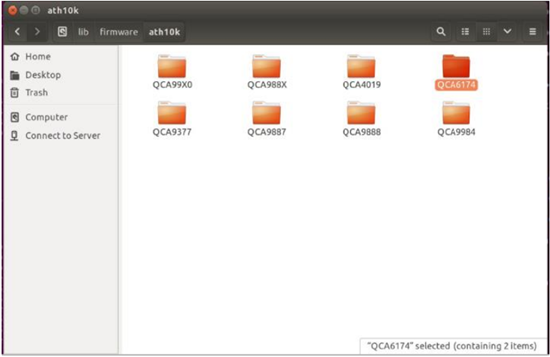
- Accédez à votre autre fenêtre de gestionnaire de fichiers où se trouve votre dossier de téléchargement extrait :
- Assurez-vous que le nouvel emplacement du fichier source est bien Downloads/auth10k-firmware.
- Assurez-vous que le nouvel emplacement du fichier de destination est bien ../firmware/ath10k.
- Copiez et collez le répertoire QCA6174 avec tout son contenu dans le répertoire de destination, comme illustré. Le chemin doit être : /lib/firmware/ath10k/

- Ouvrez /lib/firmware/ath10k/QCA6174/HW3.0 et renommez le fichier : firmware-4.bin_WLAN. RM.2.0-00180-QCARMSWPZ-1 À : firmware-4.bin

- Redémarrez maintenant et testez votre nouveau firmware Wi-Fi Killer.
Prodotti interessati
XPS 13 9360, XPS 13 9370Proprietà dell'articolo
Numero articolo: 000144425
Tipo di articolo: Solution
Ultima modifica: 22 ago 2025
Versione: 8
Trova risposta alle tue domande dagli altri utenti Dell
Support Services
Verifica che il dispositivo sia coperto dai Servizi di supporto.