Anleitung zum Aktivieren von Caching auf mSata SSD für Alienware Laptops

Riepilogo: In diesem Artikel erfahren Sie, wie Sie Ihre mSata SSD unter Windows so einrichten, dass sie sich im Caching-Modus befindet.

Questo articolo si applica a Questo articolo non si applica a Questo articolo non è legato a un prodotto specifico. Non tutte le versioni del prodotto sono identificate in questo articolo.

Sintomi

Keine Informationen zu Symptomen

Causa

Keine Informationen zur Ursache.

Risoluzione


Anleitung zum Aktivieren von Caching auf mSata SSD für Alienware Laptops
SLN131651_en_US__11327056520179.img_Header
Artikelzusammenfassung:


Hinweis: Setzen Sie ein Lesezeichen für diesen Artikel, da während des Vorgangs Neustarts des Computers empfohlen werden, um die Probleme zu beheben.

Inhaltsverzeichnis:

1. Gilt für:

2. Was ist passiert?


Gilt für:


Alienware M14x R2

Alienware M17x R4

Alienware M18x R2

Alienware 14

Alienware 17

Alienware 18


Was ist passiert?


Neuinstallation von Windows

1. Stellen Sie sicher, dass der Sata-Modus im BIOS auf RAID eingestellt ist.

2. Gehen Sie zum RAID-BIOS und deaktivieren Sie die Beschleunigungsoption für SSD (nur, wenn während der Neuinstallation des Betriebssystems keine HdDs erkannt werden) (Strg + I verwenden)

3. Neuinstallation des Betriebssystems initiieren – Informationen zum Neuinstallieren des Betriebssystems auf einem Alienware-System finden Sie unter diesem Link.

4. Installieren Sie alle Treiber, einschließlich Intel Rapid Storage Software.


Nach der Neuinstallation von Windows

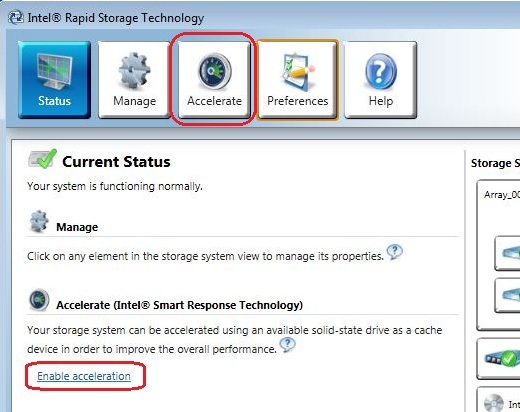
  1. Führen Sie die Intel RST-Software über das Menü "Alle Programme" oder das Taskleistensymbol aus.
  2. Klicken Sie im Menü Status oder Accelerate auf Enable acceleration.

    SLN131651_en_US__31342551072651.1


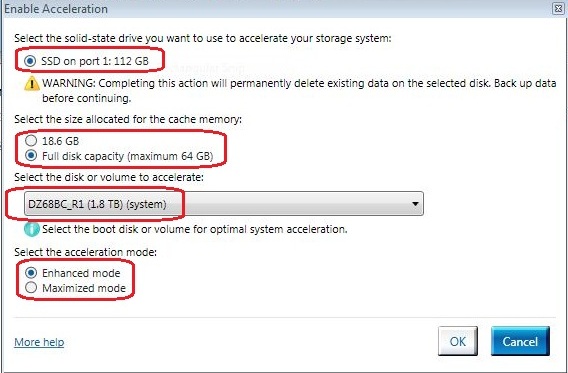
  1. Wählen Sie das SSD-Laufwerk aus, das als Cache-Gerät verwendet werden soll.
  2. Wählen Sie die Größe der SSD aus, die dem Cache-Speicher zugewiesen werden soll.


Hinweis: Der verbleibende Speicherplatz auf der SSD kann für die Datenspeicherung mit dem einfachen, automatisch erstellten RAID-0-Volume mit einer einzelnen Festplatte verwendet werden.


  1. Wählen Sie das zu beschleunigende Laufwerk (oder RAID-Volume) aus. Es wird dringend empfohlen, das Systemvolume oder die Systemfestplatte zu beschleunigen, um eine maximale Leistung zu erzielen.
  2. Wählen Sie den Beschleunigungsmodus. Standardmäßig ist der erweiterte Modus ausgewählt.

    SLN131651_en_US__41342551107152.2


Hinweis:
  • Erweiterter Modus: Die Beschleunigung ist für die Datensicherheit optimiert.
  • Maximierter Modus: Die Beschleunigung ist für die Eingabe/Ausgabe-Performance optimiert.


  1. Klicken Sie auf OK. Die Seite wird aktualisiert und meldet die neue Beschleunigungskonfiguration in der Beschleunigungsansicht. Ihr System wurde jetzt erfolgreich mit der Intel Smart Response-Technologie konfiguriert.

Sobald dies abgeschlossen ist, ist das SDD-Laufwerk in Windows nicht sichtbar.


Das Alienware Support-Team


Prodotti interessati

Alienware 14, Alienware 17, Alienware 18, ALIENWARE M14X R2, Alienware M17x R4, ALIENWARE M18X R2
Proprietà dell'articolo
Numero articolo: 000144559
Tipo di articolo: Solution
Ultima modifica: 19 dic 2024
Versione:  6
Trova risposta alle tue domande dagli altri utenti Dell
Support Services
Verifica che il dispositivo sia coperto dai Servizi di supporto.