PowerEdge: Il sistema non si avvia oltre la schermata Driver Health Manager - UEFI0116
Riepilogo: Questo articolo fornisce informazioni su come eseguire l'avvio dopo la schermata Driver Health Manager.
Questo articolo si applica a
Questo articolo non si applica a
Questo articolo non è legato a un prodotto specifico.
Non tutte le versioni del prodotto sono identificate in questo articolo.
Istruzioni
UEFI Driver Health Manager è l'equivalente UEFI dei messaggi della modalità di avvio del BIOS che vengono generalmente visualizzati durante il POST.
- Quando il server è in modalità di avvio UEFI, se un dispositivo (in genere il PERC) segnala un errore, è necessario esplorare nuovi menu per risolvere il problema.
- Il riavvio del server, il drenaggio dell'energia residua e persino la sostituzione di componenti potrebbero non risolvere il problema e potrebbero continuare a essere richiesti per UEFI Driver Health Manager.
- È necessario seguire correttamente le istruzioni per accedere alla ROM opzionale del dispositivo e determinare quali azioni intraprendere.
Nota: Nella versione del BIOS del blocco di marzo per le piattaforme PowerEdge 15G e 16G, sono stati introdotti nuovi ID messaggio (UEFI0457, UEFI0458, UEFI0459, UEFI0460 UEFI0461) per sostituire UEFI0116.
- UEFI0457: "Configurazione richiesta"
- UEFI0458: "Riparazione necessaria"
- UEFI0459: "Rilevato guasto"
- UEFI0460: "Riconnessione richiesta"
- UEFI0461: "Riavvio richiesto"
Accesso a Driver Health Manager:
- La prima schermata visualizzata fornisce un messaggio generico relativo al dispositivo che segnala l'errore.
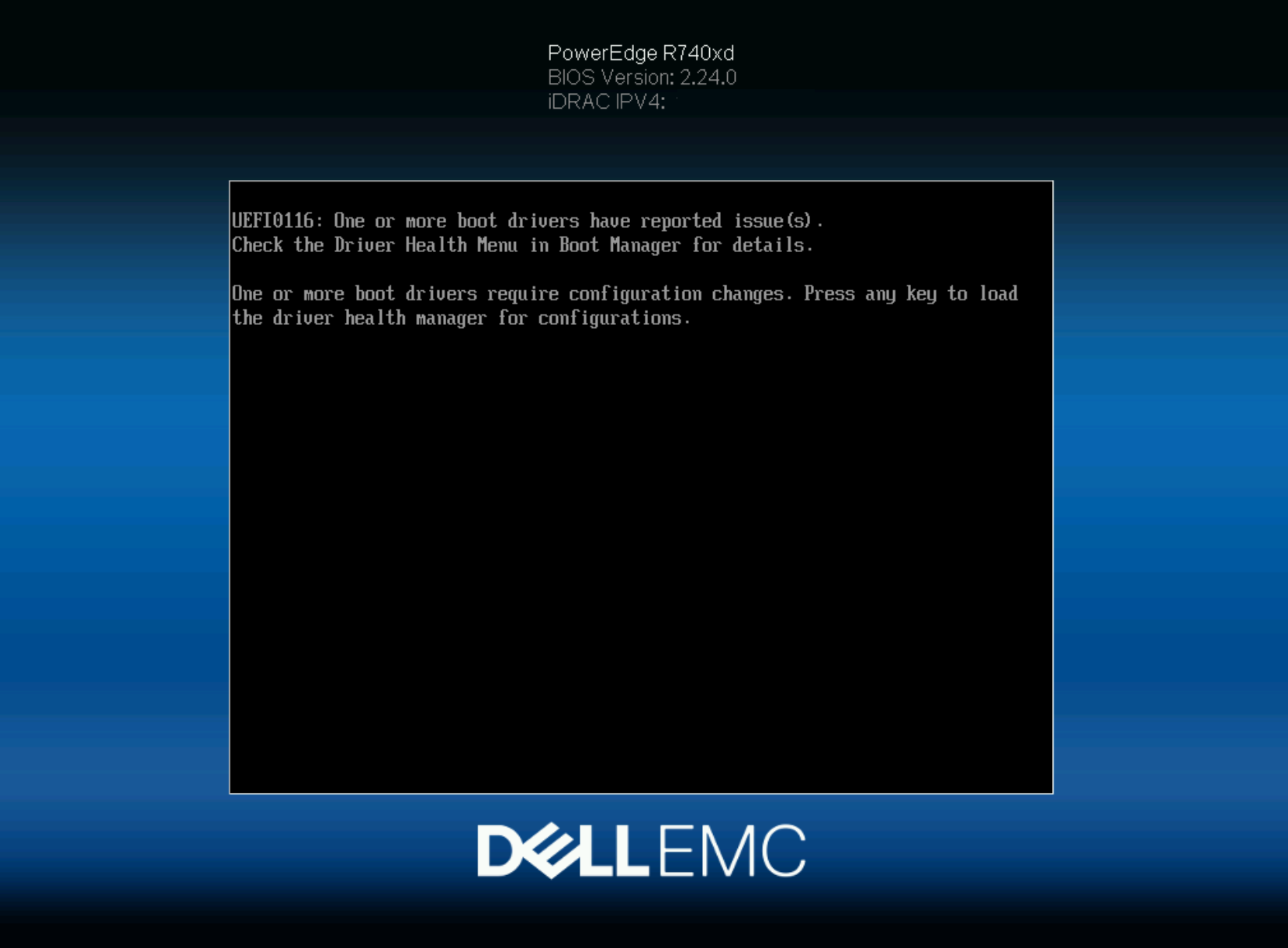
- Seguire le istruzioni sullo schermo riportate sopra per premere un tasto qualsiasi e si arriva a Driver Health Manager.
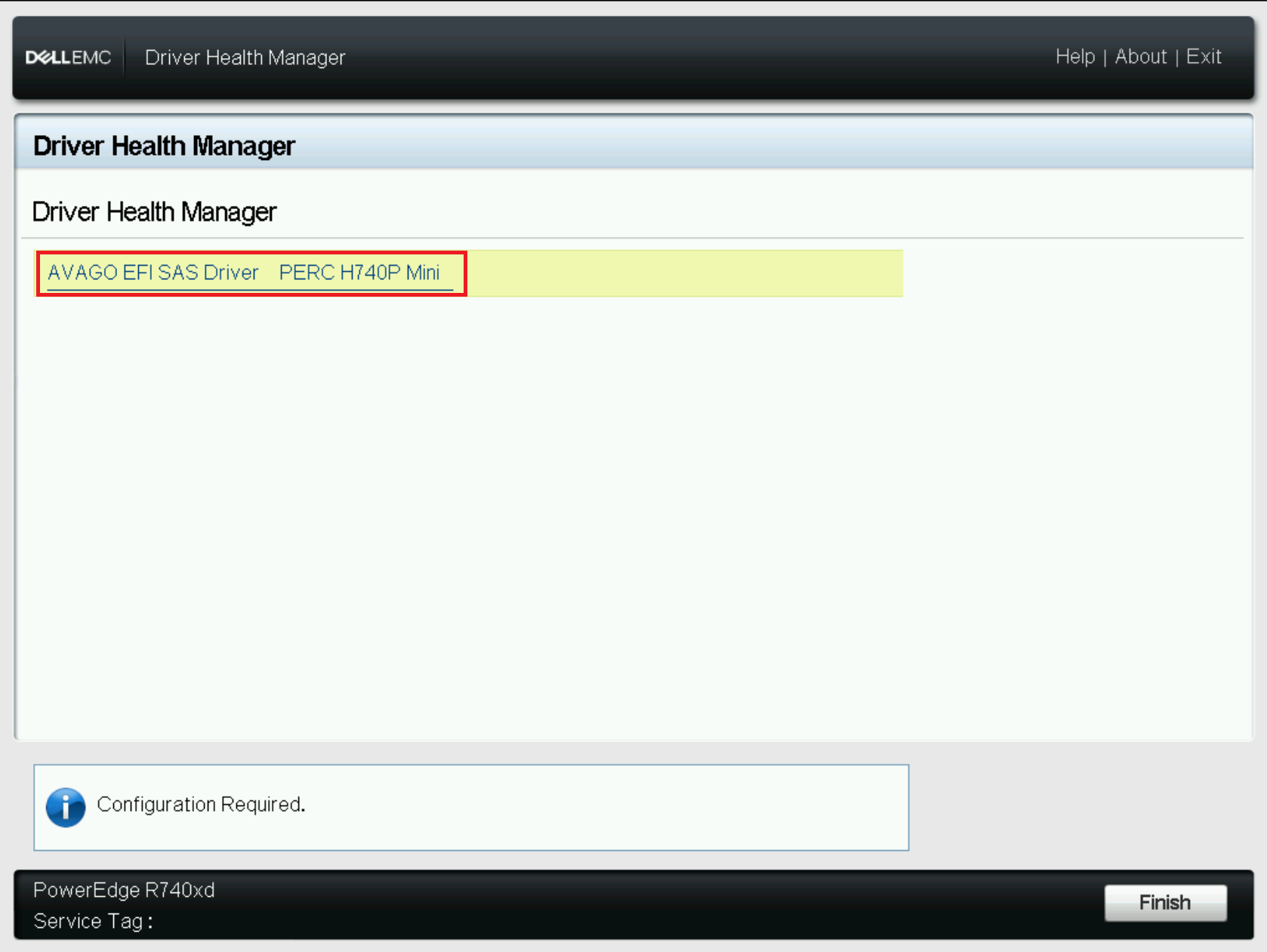
- Qui viene visualizzato un elenco di tutti i dispositivi che segnalano un problema.
- Selezionare il dispositivo appropriato.
- Qui viene visualizzato il messaggio del problema e le azioni da eseguire. Questo messaggio viene visualizzato a ogni avvio finché non viene confermato.
- In questo esempio, il PERC restituisce "
There are offline or missing virtual drives with preserved cache. Press any key to enter the configuration utility.". - Si noti che sotto il messaggio è presente una casella di input di testo "Enter Your Input Here:"
- Premere TAB o cliccare su per attivare la casella di immissione del testo.
- In questo esempio, specifica che è possibile immettere qualsiasi chiave, nel nostro esempio l'input fornito è "ok".
Nota: In alcuni casi specifica un carattere da inserire, ad esempio X o C.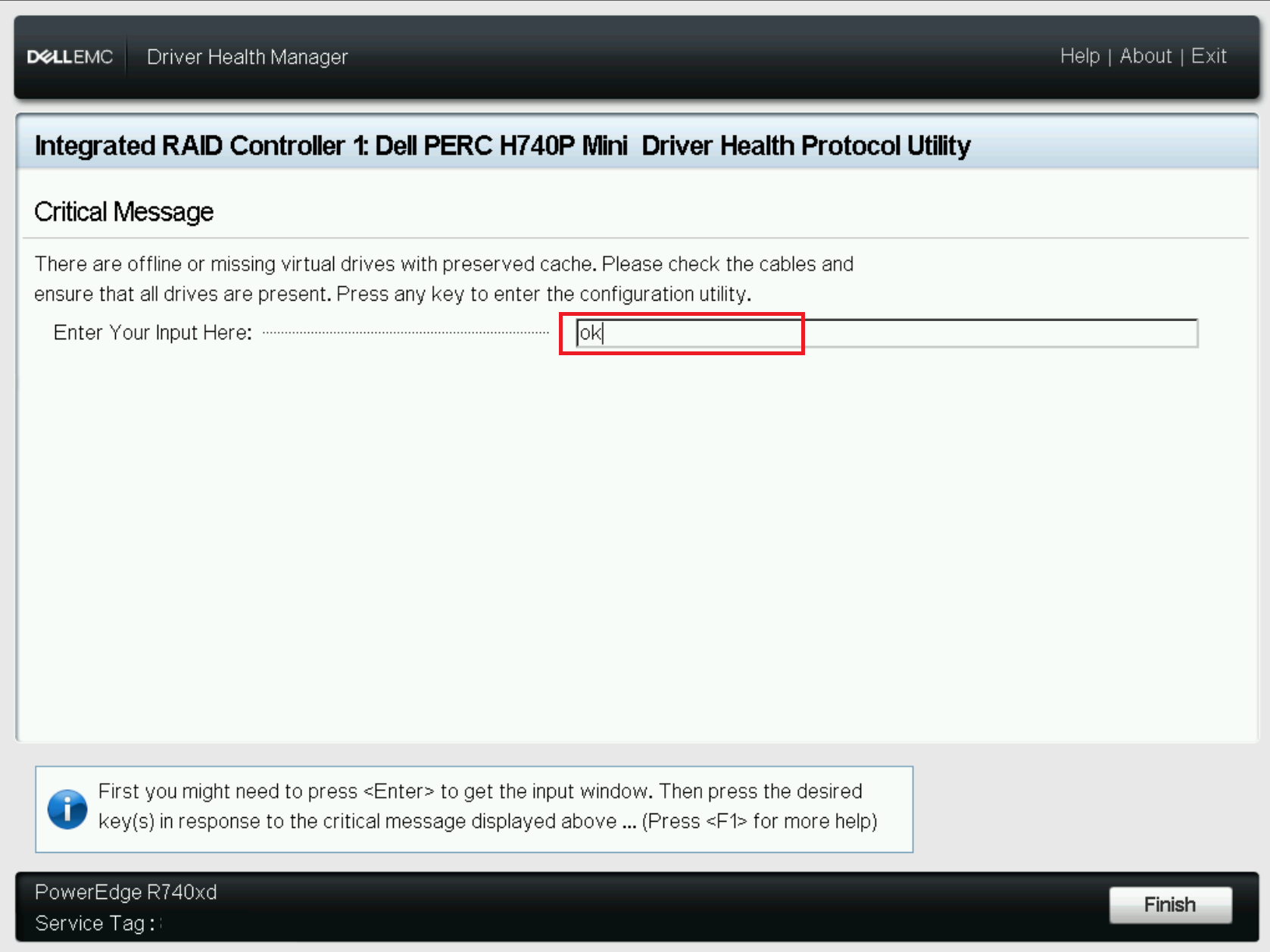
- Premere TAB o cliccare su Finish nell'angolo in basso a destra per inviare l'input.
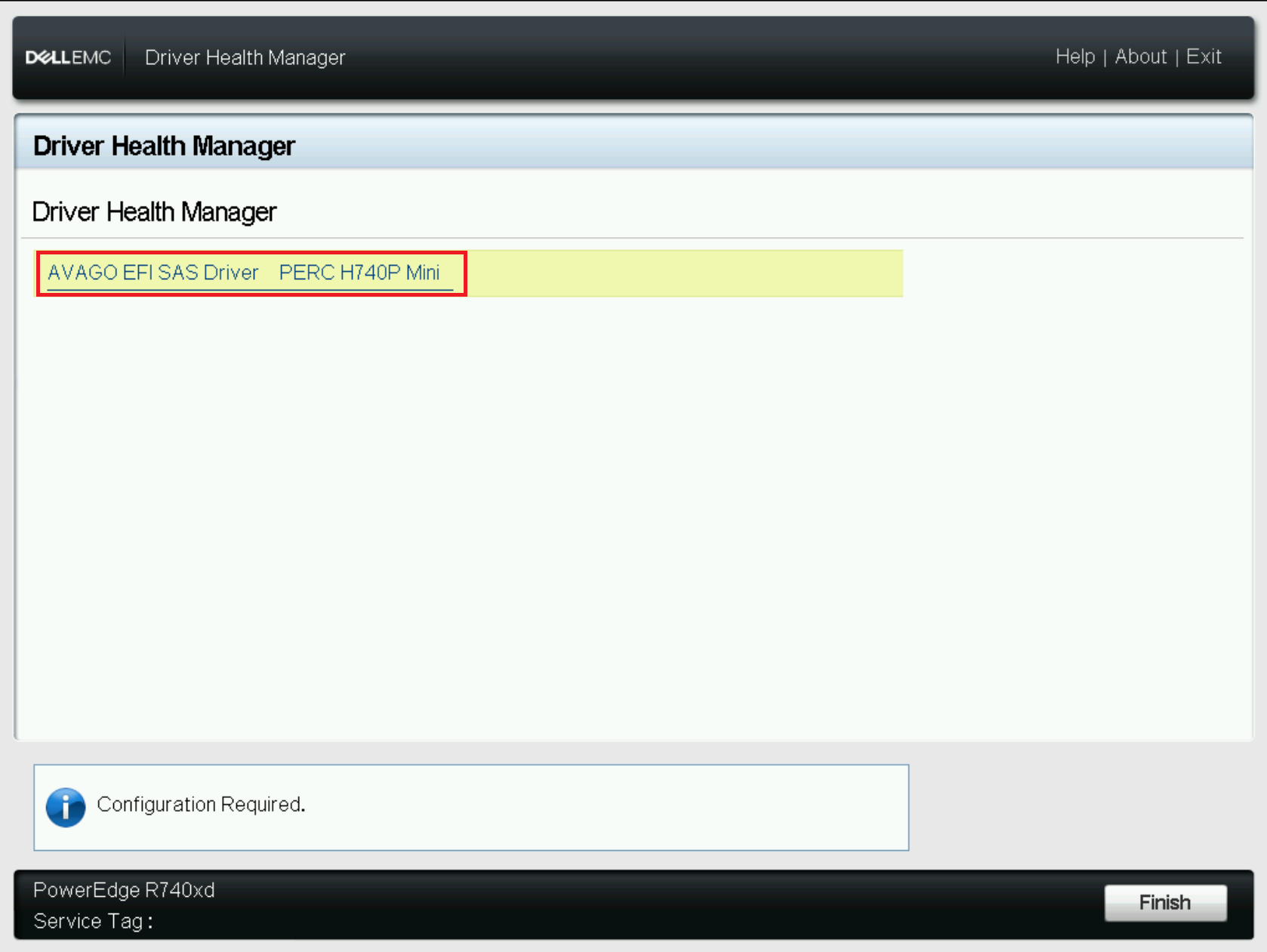
- Successivamente, viene visualizzato un messaggio che conferma la conferma del messaggio di errore. Selezionare nuovamente Finish per continuare nel menu di configurazione del dispositivo

- Viene quindi nuovamente visualizzato l'elenco dei dispositivi consentendo di procedere con l'utility di configurazione dei dispositivi.
- Selezionare il dispositivo.
- In questo esempio, il PERC restituisce "
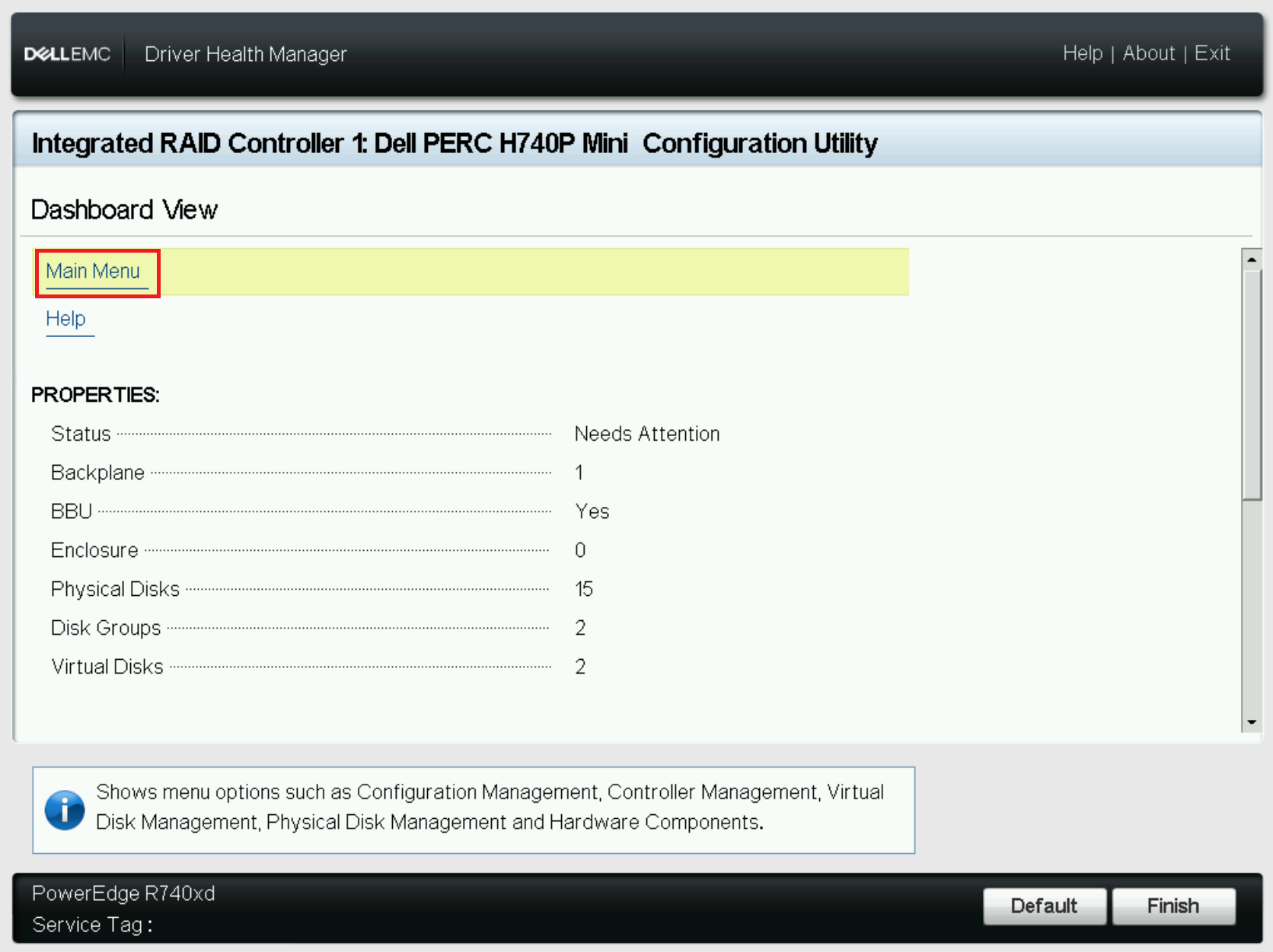
- Questa è l'utilità di configurazione del dispositivo (come se si andasse su Configurazione del sistema e si selezionasse Configurazione dispositivo)
-
- In questo esempio, un disco virtuale si è guastato, causando la conservazione dei dati memorizzati nella cache da destinati a tale disco virtuale.
- Se il disco virtuale può essere riportato online, la cache viene scritta automaticamente nel disco virtuale.
Nota: Se è necessario importare dischi esterni, è necessario prima eliminare la cache conservata per procedere all'importazione.
- Eliminazione della cache conservata
- Nota: Fino a quando il disco virtuale guasto non viene risolto o la cache conservata non viene cancellata, il server continua ad avviarsi in Driver Health Manager.
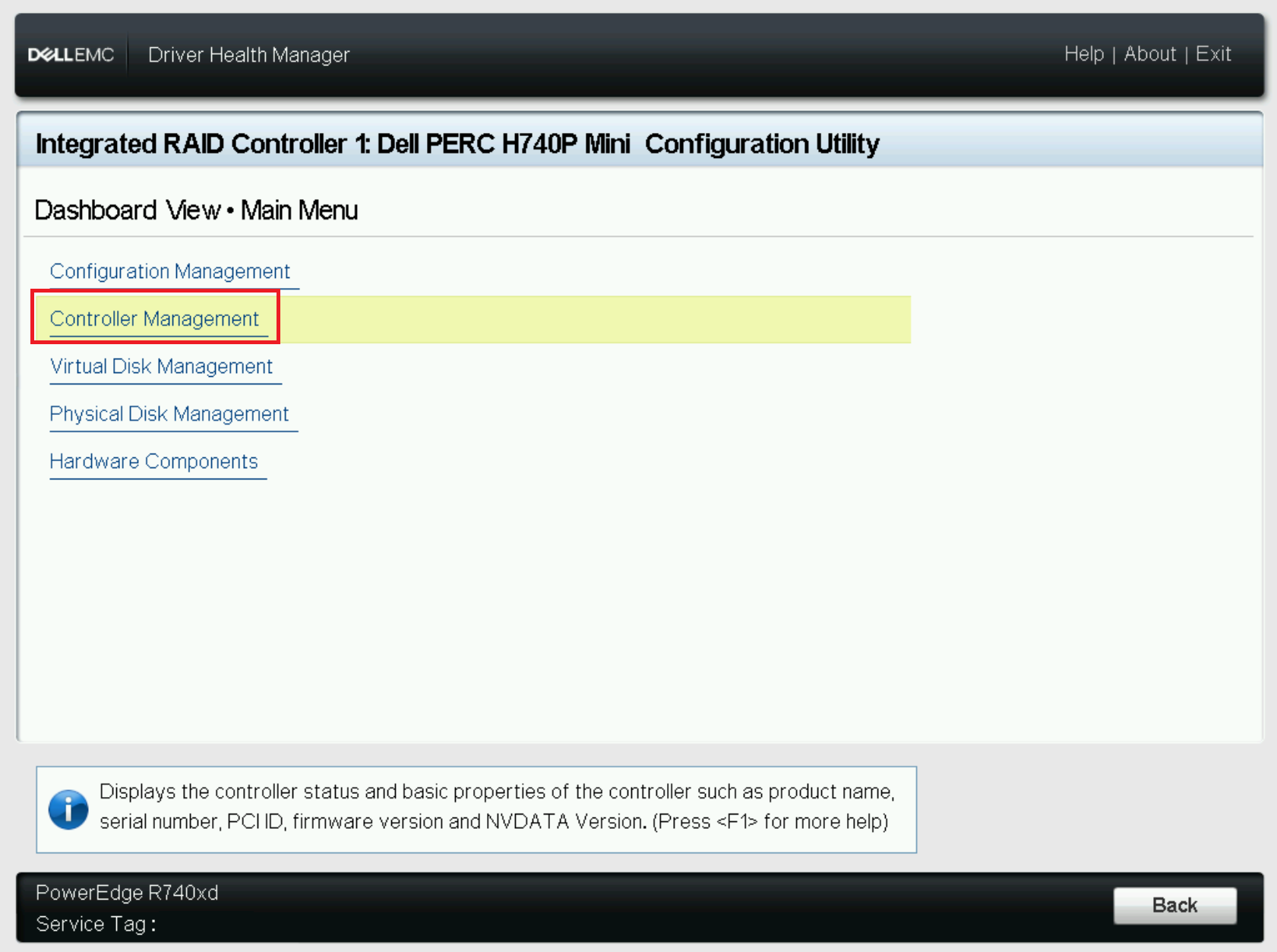
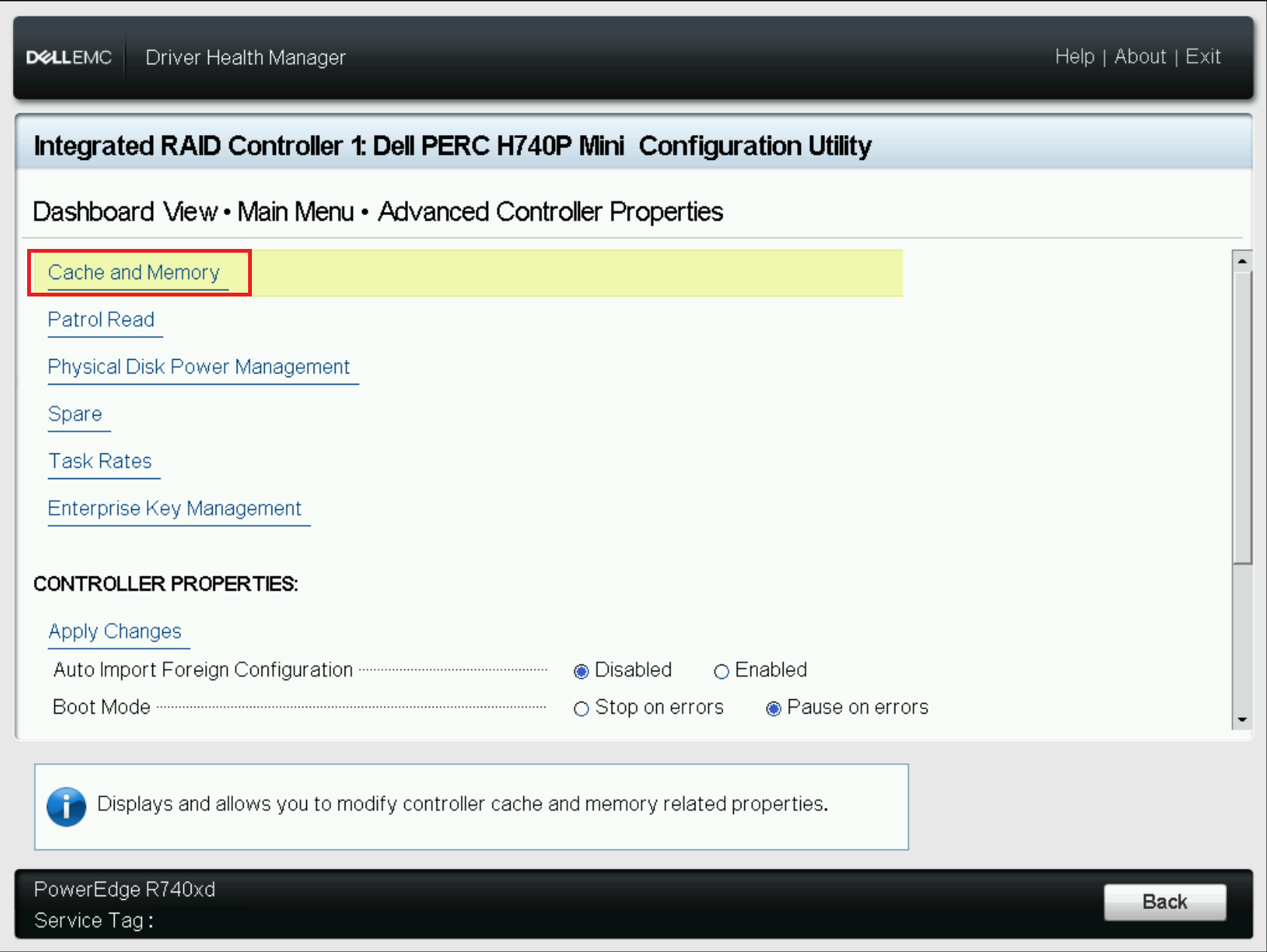
- Cliccare su Main Menu ->Controller Management ->Advanced Controller Properties ->Cache and Memory.
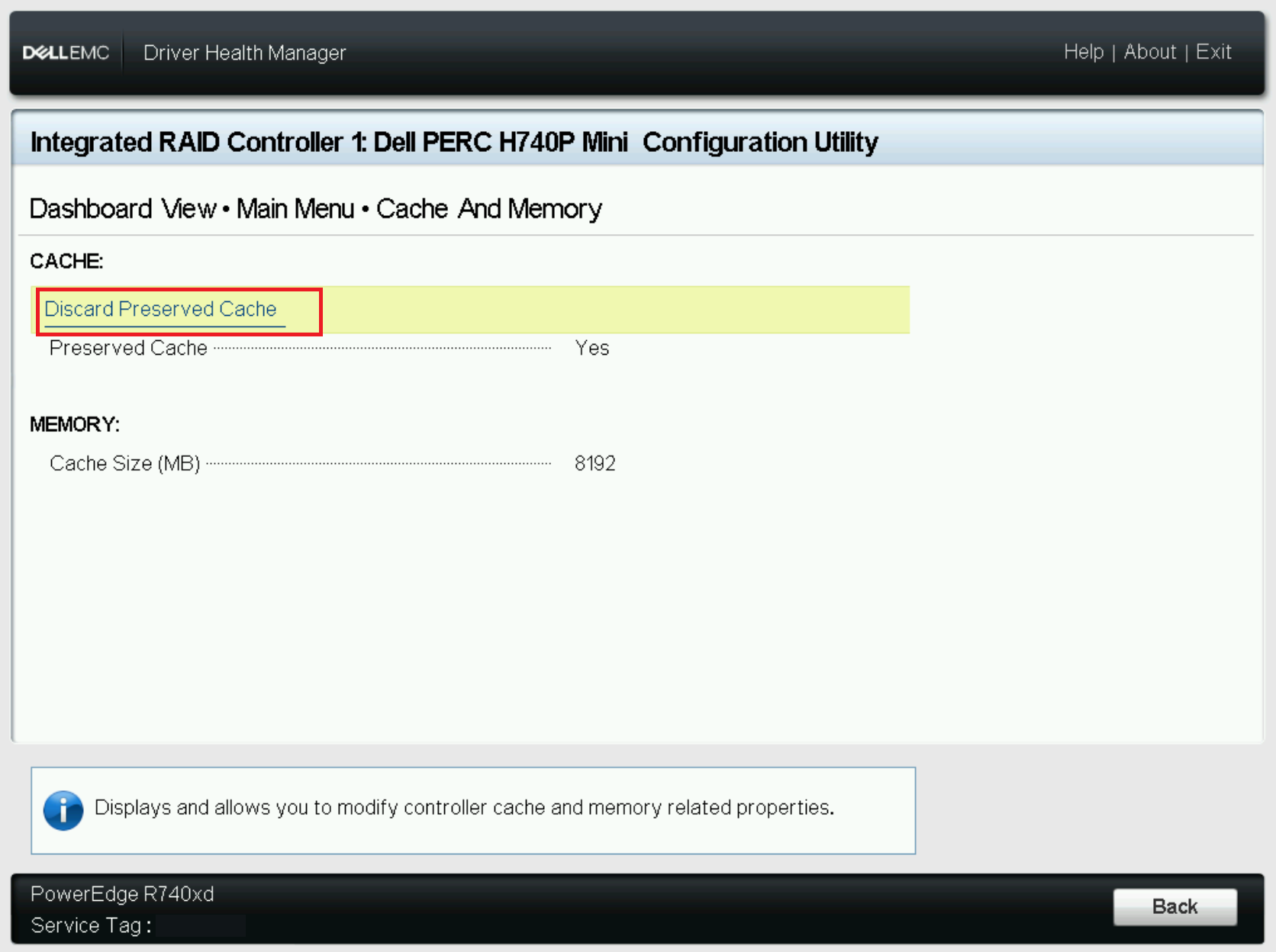
- Qui viene visualizzata la conferma della presenza della cache preservata, selezionare Discard Preserved Cache.
- Viene quindi visualizzato il VD con la cache conservata ed è necessario confermare la richiesta di eliminazione della cache selezionando Yes.

- La cache è ora cancellata ed è possibile uscire dall'utilità e riavviare il server per completare il processo POST.
Informazioni aggiuntive
Modifica del comportamento del POST:
- Accedere all'utility di configurazione PERC
- Selezionare Controller Management
- Selezionare Advanced Controller Properties
- Opzioni della modalità di avvio:
- Stop on errors : mostra gli errori e attende gli input. Il firmware non procede con l'avvio finché non si interviene.
- Sospendi in caso di errori : gli errori non critici vengono visualizzati per un breve periodo di tempo. È possibile agire sugli errori, altrimenti il firmware procede con l'avvio. Se il controller presenta errori critici, attende l'input dell'utente. Il firmware non procede con l'avvio finché non si interviene.
- Ignora errori : gli errori vengono ignorati e il firmware procede con l'avvio.
Prodotti interessati
C Series, HS Series, Modular Infrastructure, Rack Servers, Tower Servers, XE Servers, XR Servers, OEM Server Solutions, PowerEdge RAID Controller H345, PowerEdge RAID Controller H350 Adapter SAS, PowerEdge RAID Controller H355 Front SAS
, PowerEdge RAID Controller H355 Adapter SAS, PowerEdge RAID Controller H365i Adapter, PowerEdge RAID Controller H365i Front DC-MHS, PowerEdge RAID Controller H730P MX, PowerEdge RAID Controller H745, PowerEdge RAID Controller H745P MX, PowerEdge RAID Controller H750 Adapter SAS, PowerEdge RAID Controller H755 Adapter, PowerEdge RAID Controller H755 MX Adapter, PowerEdge RAID Controller H755N Front NVMe, PowerEdge RAID Controller H755 Front SAS, PowerEdge RAID Controller H965i Adapter, PowerEdge RAID Controller H965i Front, PowerEdge RAID Controller H965i MX, PowerEdge RAID Controller H330, PowerEdge RAID Controller H730, PowerEdge RAID Controller H730P, PowerEdge RAID Controller H740P, PowerEdge RAID Controller H965e Adapter
...
Proprietà dell'articolo
Numero articolo: 000148089
Tipo di articolo: How To
Ultima modifica: 23 dic 2025
Versione: 7
Trova risposta alle tue domande dagli altri utenti Dell
Support Services
Verifica che il dispositivo sia coperto dai Servizi di supporto.