Precision 7740 -mallin itse vaihdettavien osien irrotusopas
Riepilogo: Tämä artikkeli koskee Dell Precision 7740 Mobile Workstation -mallin osia, joita kuka tahansa voi irrottaa ja vaihtaa.
Questo articolo si applica a
Questo articolo non si applica a
Questo articolo non è legato a un prodotto specifico.
Non tutte le versioni del prodotto sono identificate in questo articolo.
Sintomi
Seuraavissa oppaissa on yksityiskohtaiset ohjeet itse vaihdettavien osien turvalliseen irrottamisesta Precision 7740 Mobile Workstation -järjestelmästä. (Itse vaihdettavat osat ovat järjestelmän osia, joiden irrottamiseen tai vaihtamiseen ei yleensä tarvita teknikkoa.) Oppaissa on kuvia, joissa viitataan asiaan.
Sisällysluettelo:
Irrotusopas
Jos oppaista ei löydy ohjeita haluamii toimenpiteisiin, katso lisätietoja järjestelmän käyttöoppaasta.
Seuraavassa artikkelissa on tietoja turvallisista käytännöistä sähkölaitteiden käsittelemistä varten.
Causa
-
Risoluzione
Irrotusohjeet
Huomautus: Katso jänniden sisältö napsauttamalla haluamasi osan otsikkoa.
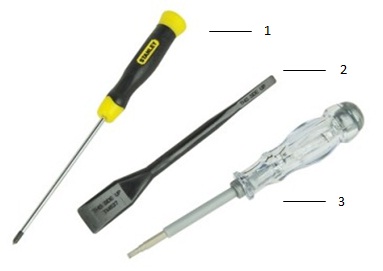
| 1 | Pieni ristipääruuvitaltta | 2 | Muovinen piirtopuikko |
| 3 | Pieni talttapääruuvitaltta |
Huomautus: Huomioithan, että suuren risti- tai talttapääruuvimeisselin käyttäminen voi vahingoittaa ruuvien päitä. Tällöin ruuvia on mahdotonta irrottaa ilman erityisiä työkaluja, joita paikan päällä toimivat teknikot eivät saa käyttöönsä.
-
Akun irrottamista edeltävät toimet:
-
Varmista aina kaikkien laitteiden asennuksen tai poistamisen yhteydessä, että kaikki tiedot on varmuuskopioitu asianmukaisesti.
-
Irrota tietokoneesta kaikki puhelin-, verkko- ja USB-kaapelit.
-
Irrota tietokone ja kaikki kiinnitetyt laitteet sähköpistorasioista.
-
-
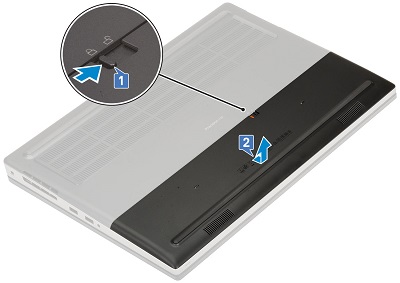
Akun suojus on alaosan alimman kolmanneksen kunnissa. Työnnä kannen keskellä olevaa akun salpaa avauskuvaketta [1] kohti. Vedä akun suojusta poispäin järjestelmän takaosasta ja nosta se irti tietokoneen alaosasta [2].
-
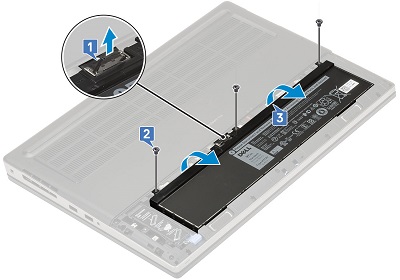
Irrota 6-kennoisen akun kaapeli akun keskikohdan liitännästä [1]. Irrota kolme (3) ruuvia akun yläreunasta [2] ja irrota akku järjestelmästä [3].
-
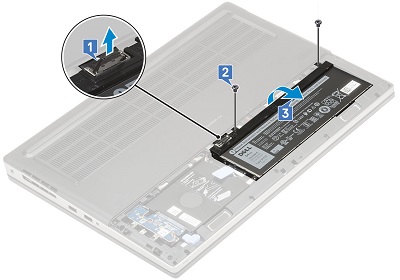
Irrota 4-kennoisen akun kaapeli akun vasemmassa kulmassa olevasta liitännästä [1]. Irrota kaksi (2) ruuvia akun yläreunasta [2] ja irrota akku järjestelmästä [3].
-
Käyttöpaneelin irrottamista edeltävät toimet:
-
Varmista aina kaikkien laitteiden asennuksen tai poistamisen yhteydessä, että kaikki tiedot on varmuuskopioitu asianmukaisesti.
-
Irrota tietokoneesta kaikki puhelin-, verkko- ja USB-kaapelit.
-
Irrota tietokone ja kaikki kiinnitetyt laitteet sähköpistorasioista.
-
Irrota akku.
-
-
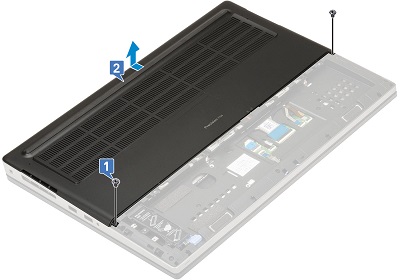
Luukku peittää alaosan kaksi ylintä kolmannesta. Irrota kaksi (2) ruuvia, joilla luukun alakulmat ovat kiinni [1].
-
Työnnä luukkua järjestelmän takaosaa kohti ja vedä se irti järjestelmästä [2].
-
MicroSD-kortin irrottamista edeltävät toimet:
-
Varmista aina kaikkien laitteiden asennuksen tai poistamisen yhteydessä, että kaikki tiedot on varmuuskopioitu asianmukaisesti.
-
Irrota tietokoneesta kaikki puhelin-, verkko- ja USB-kaapelit.
-
Irrota tietokone ja kaikki kiinnitetyt laitteet sähköpistorasioista.
-
-
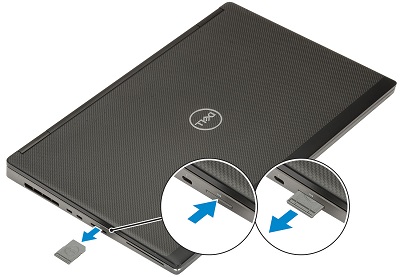
Työnnä microSD-korttia pidemmälle lukijaan. Se ponnahtaa ulos, jotta saat siitä otteen.
-
Vedä microSD-kortti ulos paikasta ja järjestelmästä.
-
Mobiili-SIM-kortin irrottamista edeltävät toimet:
-
Varmista aina kaikkien laitteiden asennuksen tai poistamisen yhteydessä, että kaikki tiedot on varmuuskopioitu asianmukaisesti.
-
Irrota tietokoneesta kaikki puhelin-, verkko- ja USB-kaapelit.
-
Irrota tietokone ja kaikki kiinnitetyt laitteet sähköpistorasioista.
-
Irrota akku ja järjestelmän kansi.
-
-
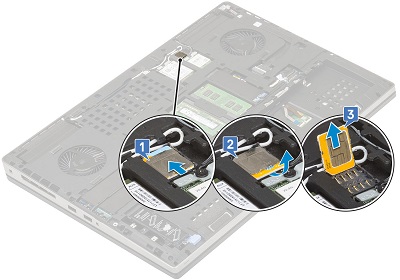
SIM-kortti on WLAN-kortin yläpuolella. Vapauta se liu'uttamalla SIM-kortin kantta tietokoneen takaosaa kohti [1]. (Ole varovainen, kortin suojus saattaa haurastua.) Käännä SIM-korttia siten, että sen yläreuna on ylöspäin [2], ja nosta kortti pois järjestelmästä [3].
-
Näppäimistön irrottamista edeltävät toimet:
-
Varmista aina kaikkien laitteiden asennuksen tai poistamisen yhteydessä, että kaikki tiedot on varmuuskopioitu asianmukaisesti.
-
Irrota tietokoneesta kaikki puhelin-, verkko- ja USB-kaapelit.
-
Irrota tietokone ja kaikki kiinnitetyt laitteet sähköpistorasioista.
-
Irrota akku ja järjestelmän kansi.
-
-
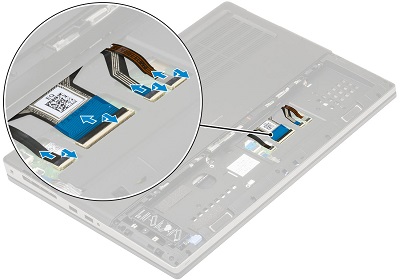
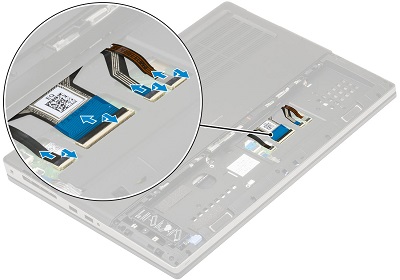
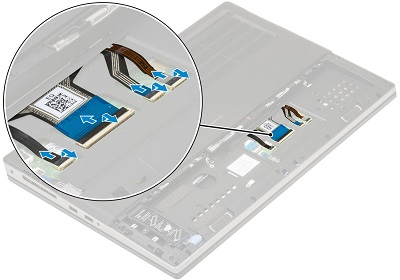
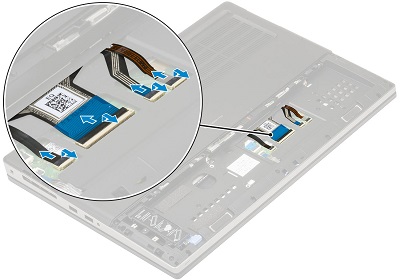
Näppäimistön kaapelit ovat akun alla. Nosta ZIF-liittimien salvat ja irrota näppäimistökaapeli, sormenjälkilukijan kaapeli ja sormenjälkilukijan painikkeen kaapeli emolevyn liitännöistä.
-
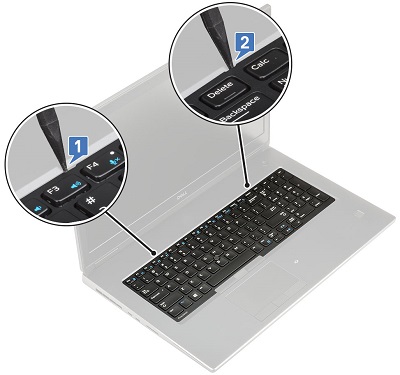
Käännä järjestelmä ympäri ja avaa se, jotta pääset käsiksi näppäimistön ristikkoon. Kankea reunus irti muovisella piirtopuikolla tai vastaavalla. Aloita syvennyksistä F3- ja F4-näppäimen sekä Delete- ja Calc-näppäimen välissä.
-
Nosta reunus ylös ja irti järjestelmästä.
-
Irrota viisi (5) ruuvia, joilla näppäimistö on kiinni kämmentuessa [1]. Kankea näppäimistön alareuna ylös ja etene kumpaakin reunaa pitkin [2,3,4].
-
Vedä näppäimistöä itseesi päin ja nosta se pois järjestelmästä.
-
Muistin irrottamista edeltävät toimet:
-
Varmista aina kaikkien laitteiden asennuksen tai poistamisen yhteydessä, että kaikki tiedot on varmuuskopioitu asianmukaisesti.
-
Irrota tietokoneesta kaikki puhelin-, verkko- ja USB-kaapelit.
-
Irrota tietokone ja kaikki kiinnitetyt laitteet sähköpistorasioista.
-
Irrota akku, järjestelmän kansi ja näppäimistö.
-
-
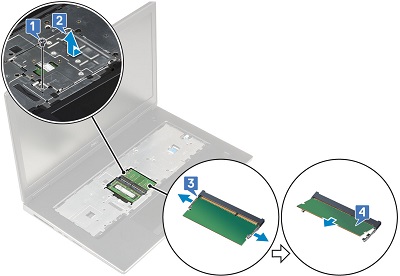
Ensisijainen muisti on näppäimistön alla. Irrota ruuvi, jolla muistin suojus on kiinnitetty [1]. Työnnä suojusta vasemmalle ja nosta ylös- ja poispäin muistista [2]. Vedä metallisia kiinnikkeitä poispäin DIMM-muistista [3] ja nosta se ulos tietokoneesta [4]. Tee näin kaikille kyseisen kohdan DIMM-moduuleille.
-
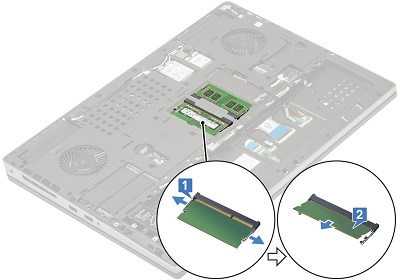
Käännä järjestelmä ympäri, sillä toissijainen muisti sijaitsee keskellä järjestelmän pohjaa. Kuten ensisijaisen muistin kohdalla, vedä DIMM-muistin molemmilla puolilla olevia kiinnikkeitä [1] poispäin toisistaan. Nosta muisti pois paikasta [2] ja tee näin kaikille muille kyseisen kohdan DIMM-moduuleille.
-
Kiintolevyn irrottamista edeltävät toimet:
-
Varmista aina kaikkien laitteiden asennuksen tai poistamisen yhteydessä, että kaikki tiedot on varmuuskopioitu asianmukaisesti.
-
Irrota tietokoneesta kaikki puhelin-, verkko- ja USB-kaapelit.
-
Irrota tietokone ja kaikki kiinnitetyt laitteet sähköpistorasioista.
-
Irrota akku ja järjestelmän kansi.
-
-
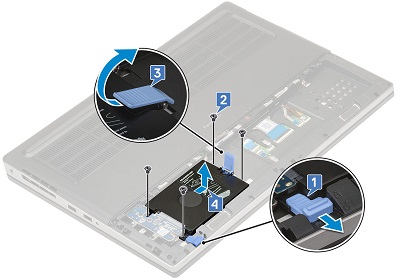
2,5-tuumainen kiintolevy on akun vasemmalla puolella. Vedä kiintolevykehikon vasemmassa alakulmassa olevaa sinistä lukituskiinnikettä [1] ja irrota neljä (4) ruuvia kehikon ympäriltä [2]. Vedä kehikon oikealla puolella olevaa vapautussalpaa [3] ylöspäin ja nosta se irti järjestelmästä [4].
-
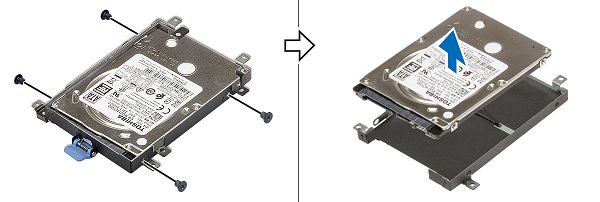
Irrota neljä (4) ruuvia, joilla kiintolevy on kiinni kehikossa, ja nosta kiintolevy pois kehikosta.
-
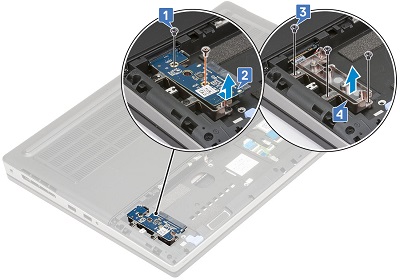
Irrota lyhyt ruuvi väliin asetettavasta kortista ja pidempi ruuvi kortin alareunasta [1]. Vedä korttia järjestelmän alaosaa kohti ja nosta se ulos tietokoneesta [2].
-
Irrota kolme (3) ruuvia, joilla kortin pidike on kiinni tietokoneessa [3], ja irrota myös se [4].
-
M.2 SSD -aseman irrottamista edeltävät toimet:
-
Varmista aina kaikkien laitteiden asennuksen tai poistamisen yhteydessä, että kaikki tiedot on varmuuskopioitu asianmukaisesti.
-
Irrota tietokoneesta kaikki puhelin-, verkko- ja USB-kaapelit.
-
Irrota tietokone ja kaikki kiinnitetyt laitteet sähköpistorasioista.
-
Irrota akku ja järjestelmän kansi.
-
-
Järjestelmän pohjassa on neljä (4) kohtaa, johon M.2 SSD -kortin voi asettaa. Seuraavaksi on ohjeet kutakin paikkaa varten:
-
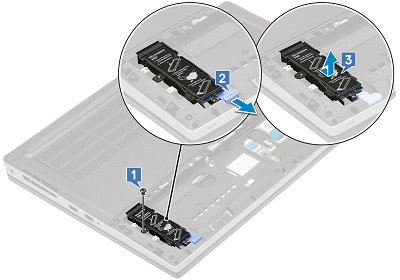
Paikka 4 sijaitsee pohjan vasemmassa alakulmassa. Irrota ruuvi, jolla moduuli on kiinni paikallaan [1]. Vedä sinistä vapautussalpaa järjestelmän alaosaa kohti [2]. Nosta moduuli ulos tietokoneesta [3].
-
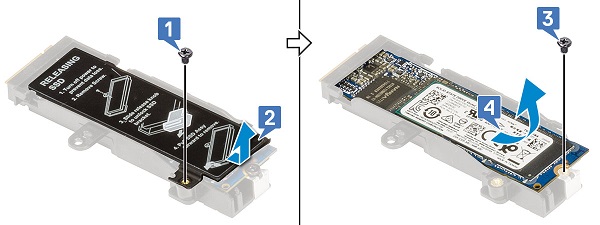
Irrota M.2-kortti moduulista irrottamalla ruuvi moduulin vasemmasta alakulmasta [1] ja vetämällä lämpökilpi irti [2]. Irrota ruuvi, jolla kortti on kiinni moduulissa [3], ja nosta kortti ulos moduulista [4].
-
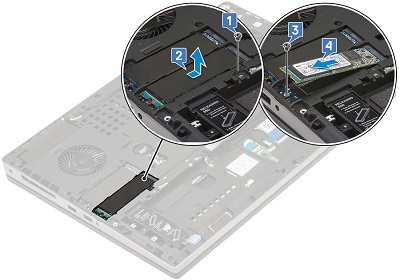
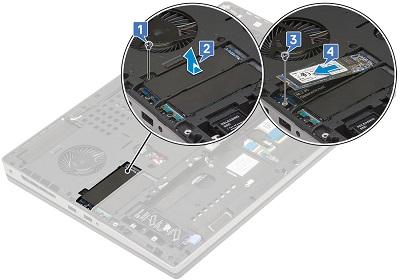
Paikka 3 sijaitsee akkupaikan yläpuolella pohjan vasemmassa kulmassa. Irrota ruuvi, jolla lämpökilpi [1] on kiinnitetty, ja vedä lämpökilpi irti järjestelmästä [2]. Irrota ruuvi [3], jolla kortin pää on kiinnitetty, ja nosta kortti pois tietokoneesta [4].
-
Paikka 5 sijaitsee paikan 3 ja järjestelmän vasemman kulman tuulettimen välissä. Irrota ruuvi, jolla lämpökilpi [1] on kiinnitetty, ja vedä lämpökilpi irti järjestelmästä [2]. Irrota ruuvi [3], jolla kortin pää on kiinnitetty, ja nosta kortti pois tietokoneesta [4].
-
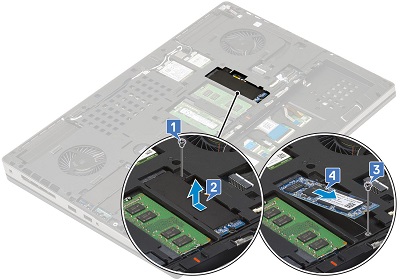
Paikka 6 sijaitsee toissijaisen muistin ja järjestelmän oikean kulman tuulettimen välissä. Irrota ruuvi, jolla lämpökilpi on kiinni paikallaan [1]. Irrota kilpi järjestelmästä [2]. Irrota ruuvi, jolla kortti on kiinni järjestelmässä [3], ja nosta kortti ulos tietokoneesta [4].
-
-
Nappipariston irrottamista edeltävät toimet:
-
Varmista aina kaikkien laitteiden asennuksen tai poistamisen yhteydessä, että kaikki tiedot on varmuuskopioitu asianmukaisesti.
-
Irrota tietokoneesta kaikki puhelin-, verkko- ja USB-kaapelit.
-
Irrota tietokone ja kaikki kiinnitetyt laitteet sähköpistorasioista.
-
Irrota akku ja järjestelmän kansi.
-
-
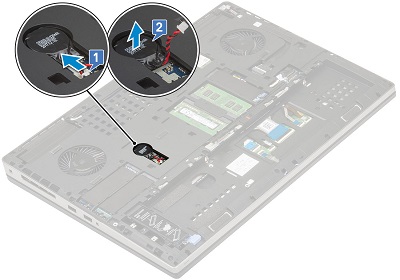
Nappiparisto sijaitsee toissijaisen muistin vasemmalla puolella. Irrota nappipariston kaapeli emolevystä [1].
-
Irrota paristo tarrasta, jolla se on kiinni järjestelmässä [2].
-
Langattoman WWAN-kortin irrottamista edeltävät toimet:
-
Varmista aina kaikkien laitteiden asennuksen tai poistamisen yhteydessä, että kaikki tiedot on varmuuskopioitu asianmukaisesti.
-
Irrota tietokoneesta kaikki puhelin-, verkko- ja USB-kaapelit.
-
Irrota tietokone ja kaikki kiinnitetyt laitteet sähköpistorasioista.
-
Irrota akku ja järjestelmän kansi.
-
-
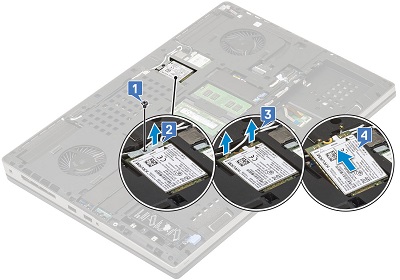
WWAN-kortti on toissijaisen muistin yläpuolella. Irrota ruuvi [1] ja pidike [2] kortista.
-
Irrota antennikaapelit kortista [3]. (Kaapeleissa on painonappiliitin, joten niiden irrottaminen vaatii pientä voimankäyttöä.) Kun kortti ponnahtaa ylös, nosta se irti liitännästä ja tietokoneesta [4].
-
WLAN-kortin (WiFi, langaton verkko) irrottamista edeltävät toimet:
-
Varmista aina kaikkien laitteiden asennuksen tai poistamisen yhteydessä, että kaikki tiedot on varmuuskopioitu asianmukaisesti.
-
Irrota tietokoneesta kaikki puhelin-, verkko- ja USB-kaapelit.
-
Irrota tietokone ja kaikki kiinnitetyt laitteet sähköpistorasioista.
-
Irrota akku ja järjestelmän kansi.
-
-
WLAN-kortti on WWAN-kortin ja oikeanpuoleinen järjestelmän tuulettimen välissä. Irrota ruuvi [1] ja pidike [2] kortista.
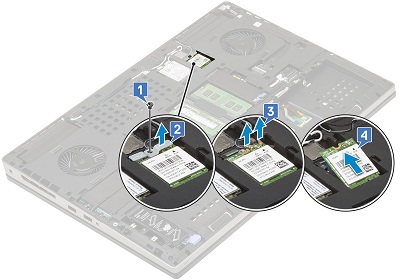
-
Irrota antennikaapelit kortista [3]. (Kaapeleissa on painonappiliitin, joten niiden irrottaminen vaatii pientä voimankäyttöä.) Kun kortti ponnahtaa ylös, nosta se irti liitännästä ja tietokoneesta [4].
Jos tarvitset lisätietoja, ota yhteys tekniseen tukeen.
| Ota yhteyttä |
Prodotti interessati
Precision 7740Proprietà dell'articolo
Numero articolo: 000150757
Tipo di articolo: Solution
Ultima modifica: 16 mag 2023
Versione: 5
Trova risposta alle tue domande dagli altri utenti Dell
Support Services
Verifica che il dispositivo sia coperto dai Servizi di supporto.