Precision 7740 CRU(顧客交換可能ユニット)分解取り外しガイド
Riepilogo: この記事では、Dell Precision 7740モバイル ワークステーションのパーツについて説明します。このパーツは、すべてのユーザーが取り外して交換できます。
Questo articolo si applica a
Questo articolo non si applica a
Questo articolo non è legato a un prodotto specifico.
Non tutte le versioni del prodotto sono identificate in questo articolo.
Sintomi
これらのガイドでは、Precision 7740 Mobile Workstationシステムの顧客交換可能ユニット(CRU)のパーツを安全に取り外す手順について説明します。(CRUはシステムの一部であり、エンジニアが削除または交換する必要はありません)。このガイドには、関連する内容を示す図が含まれています。
目次:
取り外しガイド
これらのガイドに記載されていない内容については、お持ちのシステム マニュアルを参照する必要があります。
以下の記事では、電気機器を取り扱う際に考慮すべき安全上の注意事項について説明します。
Causa
該当なし
Risoluzione
取り外し手順
メモ:コンテンツを表示するには、下で開くセクションのタイトルをクリックします。
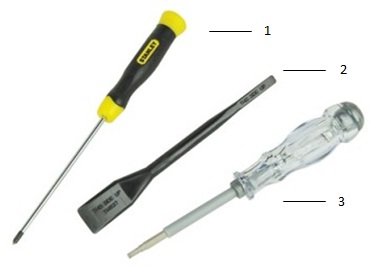
| 1 | 小型のプラス ドライバー | 2 | プラスチック製スクライブ |
| 3 | 小型のマイナス ドライバー |
メモ:大型のプラス ドライバーまたはマイナス ドライバーを使用すると、ネジの頭が損傷するおそれがあるため注意してください。その場合は、特殊ツールが必要となり、オンサイト エンジニアはこれらの特殊ツールを所持していないため、取り外し作業ができなくなります。
-
バッテリーを取り外す前に、次の手順を実行します。
-
ハードウェアの取り付けまたは取り外しの際には、必ずすべてのデータが適切にバックアップされていることを確認してください。
-
電話回線、ネットワークケーブル、USB通信ケーブルをコンピュータから外します。
-
コンピュータ、および取り付けられているすべてのデバイスをコンセントから外します。
-
-
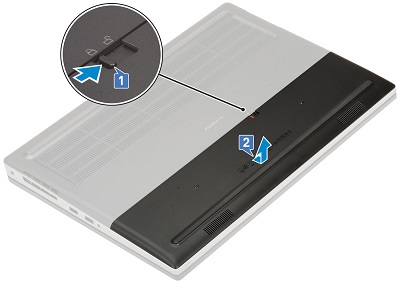
バッテリー カバーはベースの下3分の1を占めます。カバーの中央にあるバッテリー ラッチをアンロック アイコンに向かってスライドさせます[1]。バッテリー カバーをシステムの背面から引き出し、持ち上げてコンピューターの底部から取り外します[2]。
-
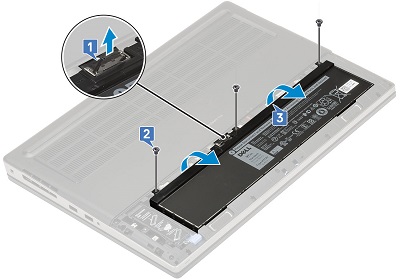
6セル バッテリーの場合は、バッテリー ケーブルをバッテリー中央のコネクターから外します[1]。バッテリーの上端に沿って3本のネジを外し[2]、バッテリーをシステムから取り外します[3]。
-
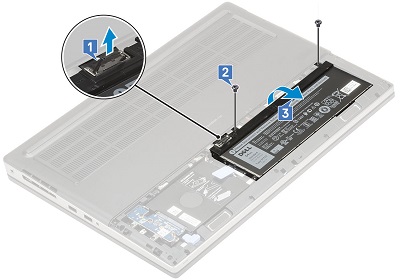
4セル バッテリーの場合は、バッテリー ケーブルをバッテリーの左隅にあるコネクターから外します[1]。バッテリーの上端に沿って2本のネジを外し[2]、バッテリーをシステムから取り外します[3]。
-
アクセス パネルを取り外す前に、次の手順を実行します。
-
ハードウェアの取り付けまたは取り外しの際には、必ずすべてのデータが適切にバックアップされていることを確認してください。
-
電話回線、ネットワークケーブル、USB通信ケーブルをコンピュータから外します。
-
コンピュータ、および取り付けられているすべてのデバイスをコンセントから外します。
-
バッテリーを取り外します。
-
-
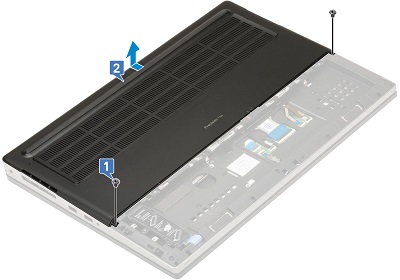
アクセス パネルは、ベースの上位3分の2をカバーします。ドアの左下隅を固定している2本のネジを外します[1]。
-
ドアをシステムの背面に向かって押し、システムから引き出します[2]。
-
micro-SDカードを取り外す前に、次の手順を実行します。
-
ハードウェアの取り付けまたは取り外しの際には、必ずすべてのデータが適切にバックアップされていることを確認してください。
-
電話回線、ネットワークケーブル、USB通信ケーブルをコンピュータから外します。
-
コンピュータ、および取り付けられているすべてのデバイスをコンセントから外します。
-
-
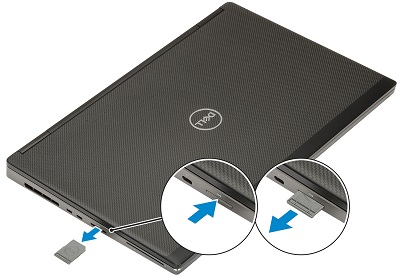
装着したmicro-SDカードをリーダーに押し込みます。把握するのに十分な範囲に飛び出します。
-
micro-SDカードをスロットとシステムから完全に取り出します。
-
セルラーSIMカードを取り外す前に、次の手順を実行します。
-
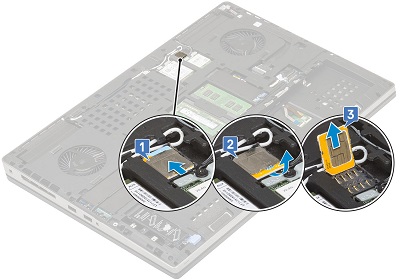
SIMカードはWLANカードの上にあり、SIMカード カバーをPCの背面に向かって慎重にスライドさせてロックを解除します[1]。(カード カバーが壊れないようにご注意ください)。SIMカードを下端から裏返し[2]、カードを持ち上げてシステムから取り外します[3]。
-
キーボードを取り外す前に、次の手順を実行します。
-
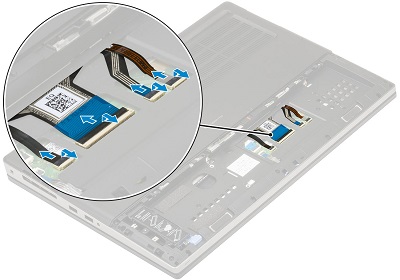
キーボードのケーブルはバッテリーの下にあります。zifコネクターのキャッチを持ち上げて、キーボード ケーブル、フィンガープリント ケーブル、およびフィンガープリント ボタン ケーブルをマザーボードのコネクターから外します。
-
システムを裏返して開き、キーボード ラティスにアクセスできるようにします。プラスチック製スクライブなどのツールを使用して、ラティスを持ち上げます。F3とF4の間のくぼみと、DeleteとCalcの間のくぼみから始めます。
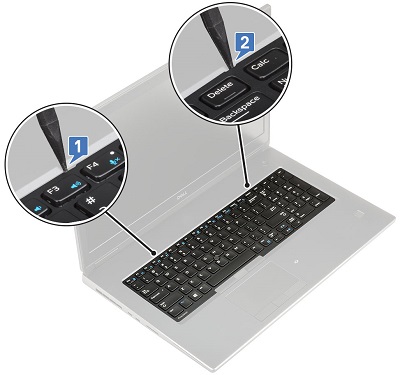
-
ラティスを持ち上げてシステムから取り出します。
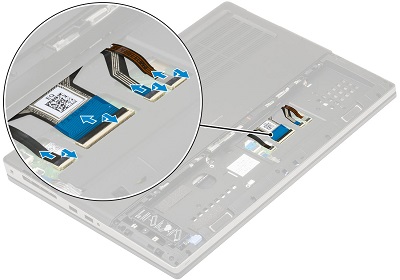
-
キーボードをパームレストに固定している5本のネジを外します[1]。キーボードの下端を上に向けてこじ開け、両側に沿って作業します[2、3、4]。
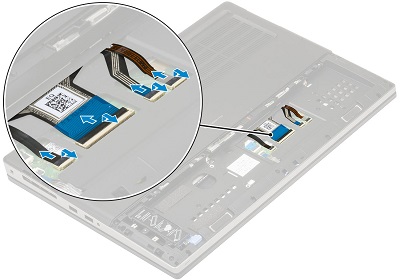
-
キーボードを手前に引き、持ち上げてシステムから取り外します。
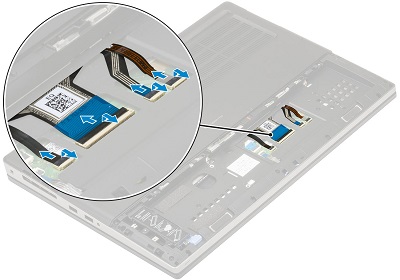
-
メモリーを取り外す前に、次の手順を実行します。
-
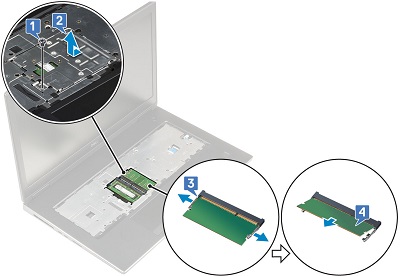
プライマリー メモリーはキーボードのすぐ下に配置されています。メモリー シールドを固定している1本のネジを外し[1]、シールドを左側にスライドさせて持ち上げ、メモリーから取り外します[2]。金属製の固定クリップをメモリーDIMMから引き出し[3]、コンピューターから持ち上げて取り外します[4]。その場所の他のメモリーDIMMについても同じ手順を繰り返します。
-
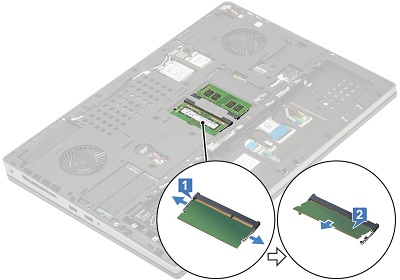
セカンダリー メモリーはシステム底部の真ん中にあるので、システムをひっくり返します。プライマリー メモリーと同様に、メモリーDIMMのどちらか一方の側の金属製の固定クリップを引き離します[1]。メモリーをスロットから持ち上げて取り外します[2]。その場所の他のメモリーDIMMについても同じ手順を繰り返します。
-
ハード ドライブを取り外す前に、次の手順を実行します。
-
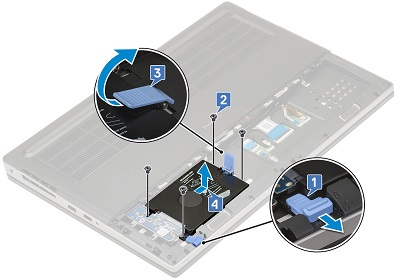
2.5インチ ハード ドライブは、バッテリーの左側にあります。ハード ドライブ ケージの左下隅にある青色のロック クリップを引き[1]、ケージの周囲から4本のネジを外します[2]。ケージの右側にあるリリース ラッチを引き上げて[3]、持ち上げてシステムから取り外します[4]。
-
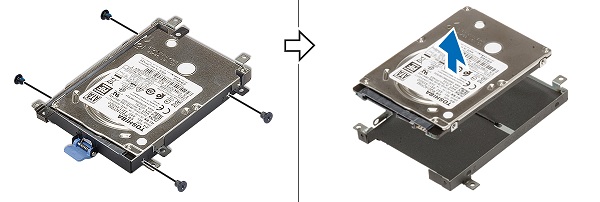
ハード ドライブをケージに固定している4本のネジを外し、持ち上げてケージから取り外します。
-
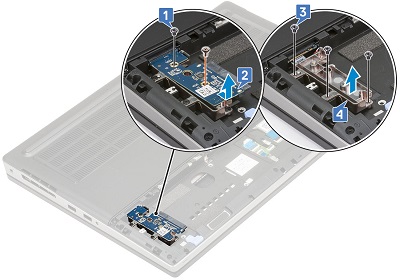
インターポーザー カードの上部から短いネジを外し、カードの底部から長いネジを外します [1]。カードをシステムの底部に向かって引き出し、持ち上げてコンピューターから取り外します[2]。
-
カード ホルダーをコンピューターに固定している3本のネジを外し[3]、取り外します[4]。
-
M.2ソリッド ステート ドライブ(SSD)を取り外す前に、次の手順を実行します。
-
システムには、M.2 SSDカードを取り付けられる場所が4つあります。以下に、それぞれの位置で行うべき手順について説明します。
-
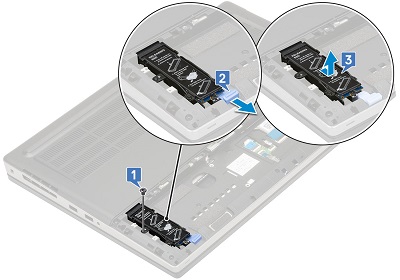
スロット4 は、ベースの左下隅にあります。モジュールを所定の位置に固定している1本のネジを外します[1]。青色のリリース キャッチをシステムの底面に向けて引きます[2]。モジュールを持ち上げてコンピューターから取り外します[3]。
-
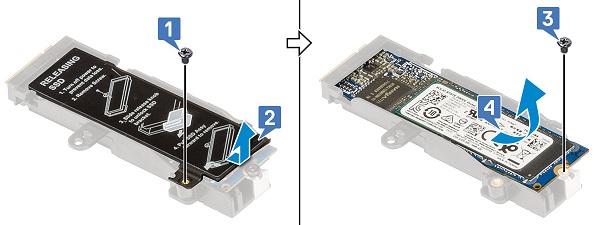
モジュールからM.2カードを取り外すには、モジュールの左下隅からネジを外し[1]、サーマル プレートを引き出します[2]。カードをモジュールに固定しているネジを外し[3]、カードを持ち上げてモジュールから取り外します[4]。
-
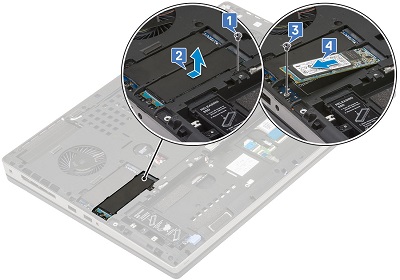
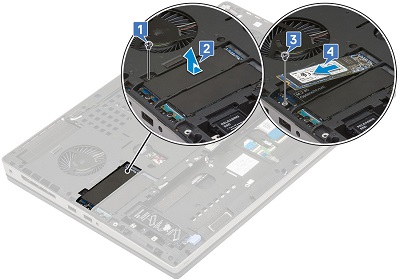
スロット3 は、ベースの左隅にあるバッテリーベイの上にあります。サーマル プレートを所定の位置に固定している1本のネジを外し[1]、プレートをシステムから引き出します[2]。カードの端を固定しているネジを外し[3]、カードを持ち上げてコンピューターから取り外します[4]。
-
スロット5 は、スロット3と左隅のシステム ファンの間にあります。サーマル プレートを所定の位置に固定している1本のネジを外し[1]、プレートをシステムから引き出します[2]。カードの端を固定しているネジを外し[3]、カードを持ち上げてコンピューターから取り外します[4]。
-
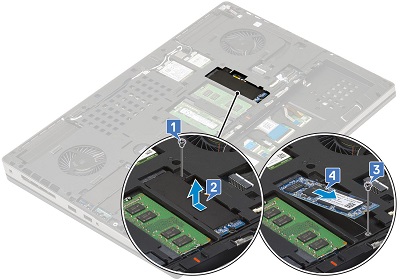
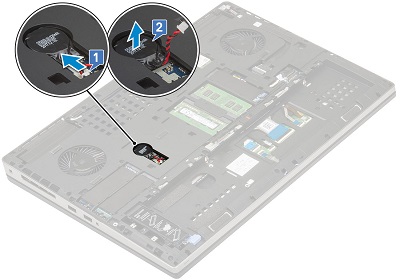
スロット6 は、セカンダリー メモリーと右隅のシステム ファンの間にあります。サーマル プレートを所定の位置に固定している1本のネジを外します[1]。システムからプレートを取り外します[2]。カードをシステムに固定しているネジを外し[3]、カードを持ち上げてコンピューターから取り外します[4]。
-
-
セルラーWWANワイヤレス カードを取り外す前に、次の手順を実行します。
-
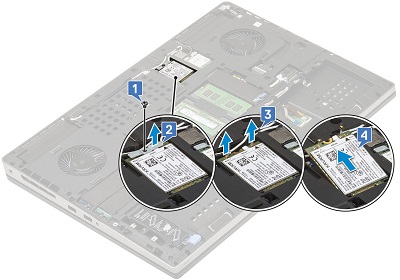
WWANカードは、セカンダリー メモリーの上にあります。カードからネジ[1]とブラケット[2]を取り外します。
-
WWANカードからアンテナ ケーブルを外します[3](ケーブルにはスナップ コネクターがあるので、わずかな力でポンと外れます)。カードが飛び出したら、持ち上げてコネクターとコンピューターから取り外します[4]。
-
WLANカード(WiFi、ワイヤレス)を取り外す前に、次の手順を実行します。
-
WLANカードは、WWANカードと右側のシステム ファンの間にあります。カードからネジ[1]とブラケット[2]を取り外します。
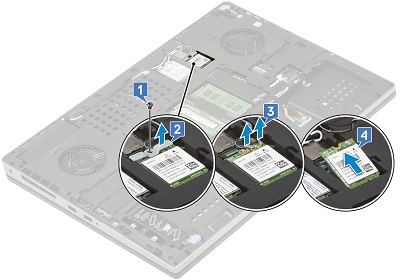
-
WWANカードからアンテナ ケーブルを外します[3](ケーブルにはスナップ コネクターがあるので、わずかな力でポンと外れます)。カードが飛び出したら、持ち上げてコネクターとコンピューターから取り外します[4]。
さらにサポートが必要な場合は、テクニカル サポートにお問い合わせください。
| お問い合わせ |
Prodotti interessati
Precision 7740Proprietà dell'articolo
Numero articolo: 000150757
Tipo di articolo: Solution
Ultima modifica: 16 mag 2023
Versione: 5
Trova risposta alle tue domande dagli altri utenti Dell
Support Services
Verifica che il dispositivo sia coperto dai Servizi di supporto.