Nedmonteringsmanual för enheter som kan bytas av kund (CRU-enheter) för Precision 7740
Riepilogo: Den här artikeln är en manual till de delar i Dell Precision 7740 Mobile Workstation som kan tas bort och bytas ut av vem som helst.
Questo articolo si applica a
Questo articolo non si applica a
Questo articolo non è legato a un prodotto specifico.
Non tutte le versioni del prodotto sono identificate in questo articolo.
Sintomi
Dessa manualer vägleder dig steg för steg genom säker borttagning av enheter som kan bytas av kund (CRU-delar) i ett Precision 7740 Mobile Workstation-system. (CRU-delar är de delar av systemet som inte måste avlägsnas eller bytas ut av en tekniker.) I manualerna finns siffror som visar stegen.
Innehållsförteckning:
Manual för borttagning
Om dessa manualer inte omfattar det du är ute efter ber vi dig läsa igenom systemhandboken.
Artikeln nedan innehåller information om säkerhetsåtgärder att ta i beaktande före arbete med elektrisk utrustning.
Causa
Inte applicerbart
Risoluzione
Instruktioner för borttagning
Obs! Klicka på rubriken till det avsnitt som du vill öppna nedan för att visa innehållet.
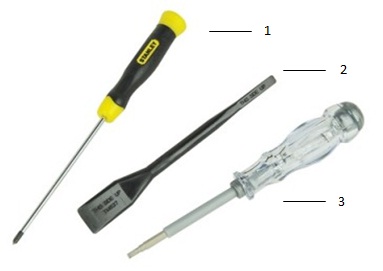
| 1 | Liten stjärnskruvmejsel | 2 | Plastrits |
| 3 | Liten vanlig skruvmejsel |
Obs! Tänk på att du kan skada huvudet på skruvarna om du använder en stor stjärnskruvmejsel eller en platt skruvmejsel. Detta gör det omöjligt att ta bort dem utan särskilda verktyg som inte är tillgängliga för våra tekniker på plats.
-
Anvisningar om förberedelser före borttagning av batteriet:
-
Var alltid noga med att säkerhetskopiera alla data ordentligt innan du installerar eller tar bort någon maskinvara.
-
Koppla bort alla tele-, nätverks- och USB-kablar från datorn.
-
Koppla bort datorn och alla anslutna enheter från eluttagen.
-
-
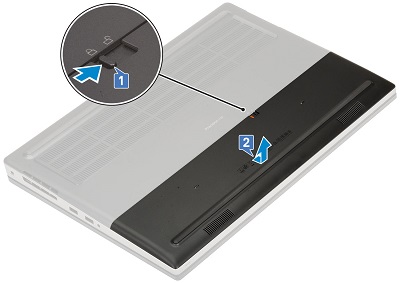
Batteriluckan tar upp den nedre tredjedelen av basen. Skjut batterispärren i mitten av höljet mot upplåsningsikonen [1]. Dra bort batteriluckan från systemets baksida och lyft bort den från datorns undersida [2].
-
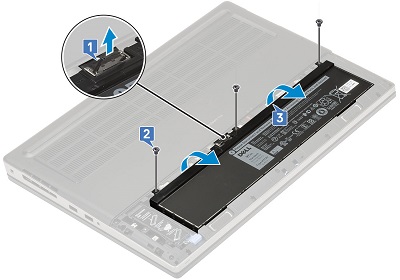
För 6-cellsbatteriet kopplar du bort batterikabeln från kontakten på mitten av batteriet [1]. Ta bort de tre (3) skruvarna längs batteriets övre kant [2] och ta bort batteriet från systemet [3].
-
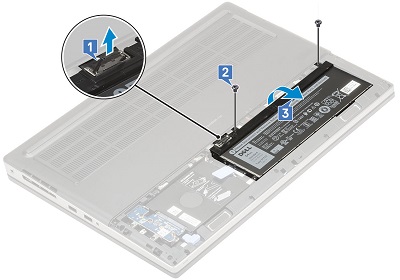
För 4-cellsbatteriet kopplar du bort batterikabeln från kontakten på batteriets vänstra hörn [1]. Ta bort de två (2) skruvarna längs batteriets övre kant [2] och ta bort batteriet från systemet [3].
-
Anvisningar om förberedelser före borttagning av åtkomstpanelen:
-
Var alltid noga med att säkerhetskopiera alla data ordentligt innan du installerar eller tar bort någon maskinvara.
-
Koppla bort alla tele-, nätverks- och USB-kablar från datorn.
-
Koppla bort datorn och alla anslutna enheter från eluttagen.
-
Ta ut batteriet.
-
-
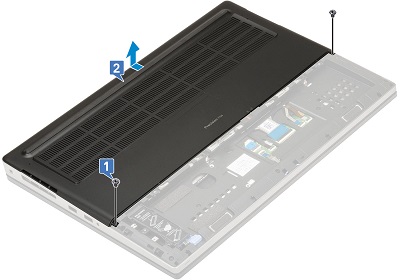
Åtkomstpanelen täcker de två övre tredjedelarna av basen. Ta bort de två (2) skruvarna som håller fast luckans nedre hörn [1].
-
Tryck luckan mot systemets baksida och dra av den från systemet [2].
-
Anvisningar om förberedelser före borttagning av micro-SD-kortet:
-
Var alltid noga med att säkerhetskopiera alla data ordentligt innan du installerar eller tar bort någon maskinvara.
-
Koppla bort alla tele-, nätverks- och USB-kablar från datorn.
-
Koppla bort datorn och alla anslutna enheter från eluttagen.
-
-
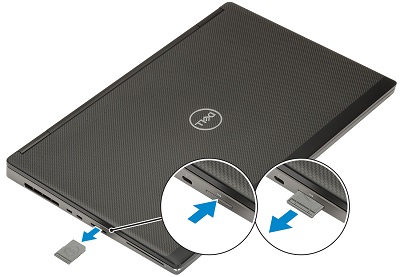
Tryck in micro-SD-kortet ytterligare i läsaren. Den hoppar ut tillräckligt långt så att du kan greppa den.
-
Dra ut micro-SD-kortet helt ur kortplatsen och systemet.
-
Anvisningar för förberedelser innan SIM-kortet avlägsnas:
-
Var alltid noga med att säkerhetskopiera alla data ordentligt innan du installerar eller tar bort någon maskinvara.
-
Koppla bort alla tele-, nätverks- och USB-kablar från datorn.
-
Koppla bort datorn och alla anslutna enheter från eluttagen.
-
Ta bort batteriet och systemhöljet.
-
-
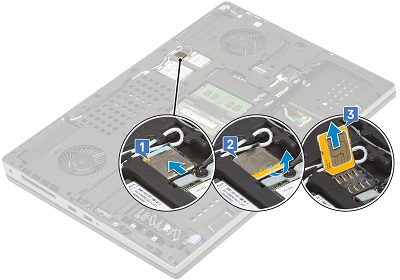
SIM-kortet sitter ovanför WLAN-kortet. Skjut försiktigt SIM-kortsskyddet mot datorns baksida för att låsa upp det [1]. (Var försiktig; kortluckan kan bli ömtålig.) Vänd SIM-kortet upp och ner längs kortets övre kant [2] och lyft upp kortet från systemet [3].
-
Anvisningar om förberedelser före borttagning av tangentbordet:
-
Var alltid noga med att säkerhetskopiera alla data ordentligt innan du installerar eller tar bort någon maskinvara.
-
Koppla bort alla tele-, nätverks- och USB-kablar från datorn.
-
Koppla bort datorn och alla anslutna enheter från eluttagen.
-
Ta bort batteriet och systemhöljet.
-
-
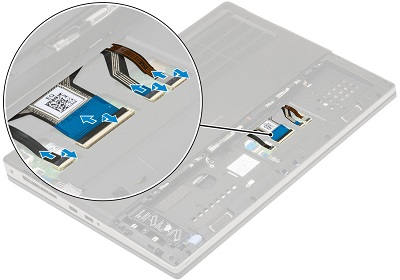
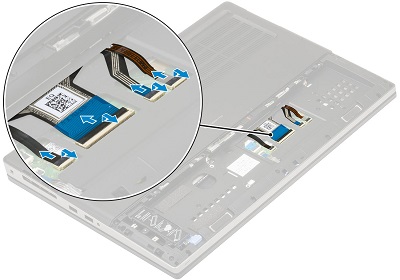
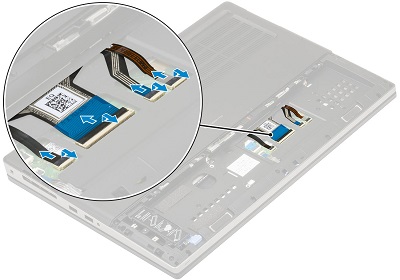
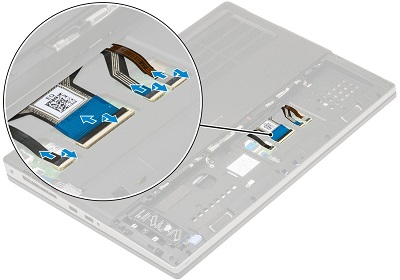
Tangentbordskablarna sitter under batteriet. Lyft spärrarna på ZIF-kontakterna och koppla bort tangentbordskabeln, fingeravtryckskabeln och kabeln till fingeravtrycksknappen från kontakterna på moderkortet.
-
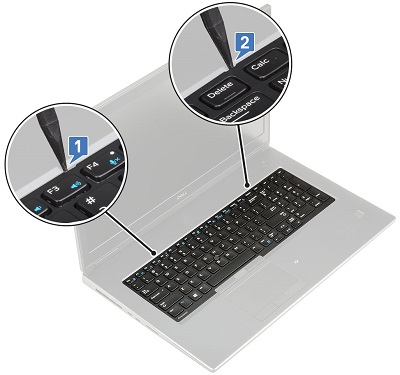
Vänd på systemet och öppna det så att du kommer åt tangentbordsfacket. Använd en plastrits eller ett liknande verktyg för att bända upp gallret. Börja vid fördjupningarna mellan tangenterna F3 och F4 och tangenterna Delete och Calc.
-
Lyft upp gallret och ta ut det ur systemet.
-
Ta bort de fem (5) skruvarna som håller tangentbordet i handledsstödet [1]. Bänd upp tangentbordets nedre kant och arbeta längs båda sidorna [2,3,4].
-
Dra tangentbordet mot dig och lyft ut det ur systemet.
-
Anvisningar om förberedelser före borttagning av minnet:
-
Var alltid noga med att säkerhetskopiera alla data ordentligt innan du installerar eller tar bort någon maskinvara.
-
Koppla bort alla tele-, nätverks- och USB-kablar från datorn.
-
Koppla bort datorn och alla anslutna enheter från eluttagen.
-
Ta bort batteriet, systemhöljet och tangentbordet.
-
-
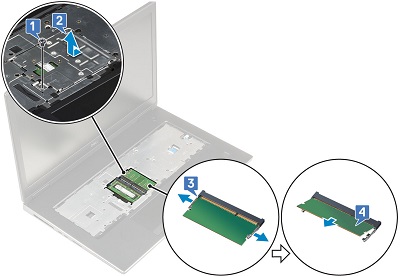
Primärminnet sitter under tangentbordet. Ta bort den enda skruven som håller fast minnesskyddet [1], skjut skyddet åt vänster och lyft det bort från minnet [2]. Dra bort metallklämmmorna från DIMM-minnet [3] och lyft ut det ur datorn [4]. Upprepa proceduren för ytterligare DIMM-minnen på den platsen.
-
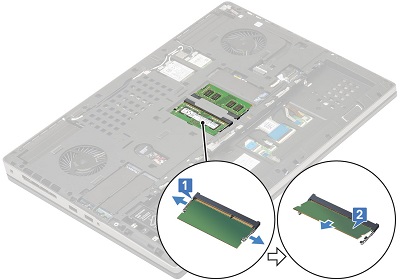
Vänd på systemet eftersom sekundärminnet sitter i mitten av systemets bas. Som med det primära minnet, dra isär metallklämmorna på vardera sidan av DIMM-minnet [1]. Lyft ut det ur kortplatsen [2] och upprepa proceduren för ytterligare DIMM-minnen på den platsen.
-
Anvisningar om förberedelser före borttagning av hårddisken:
-
Var alltid noga med att säkerhetskopiera alla data ordentligt innan du installerar eller tar bort någon maskinvara.
-
Koppla bort alla tele-, nätverks- och USB-kablar från datorn.
-
Koppla bort datorn och alla anslutna enheter från eluttagen.
-
Ta bort batteriet och systemhöljet.
-
-
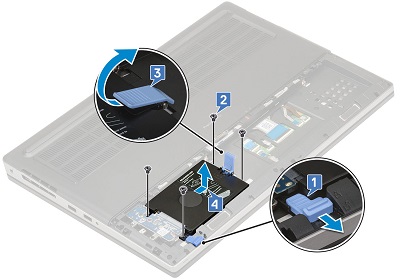
2,5-tumshårddisken sitter på batteriets vänstra sida. Dra i den blå låsklämman längst ned till vänster på hårddiskhållaren [1] och ta bort de fyra (4) skruvarna från hållaren [2]. Dra upp frigöringsspärren på höger sida av hållaren [3] för att lyfta upp den och ta ut den ur systemet [4].
-
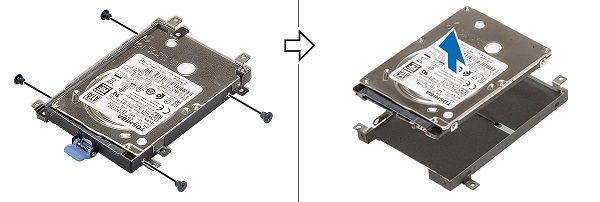
Ta bort de fyra (4) skruvarna som håller hårddisken på plats i hållaren och lyft ut den ur hållaren.
-
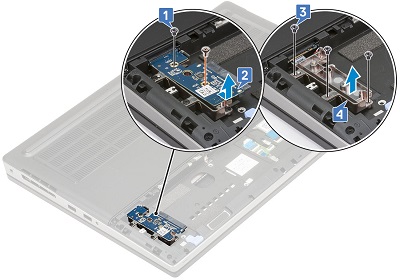
Ta bort den korta skruven från överkanten av medlarkortet och den längre skruven från botten på kortet [1]. Dra kortet mot systemets undersida och lyft ut det ur datorn [2].
-
Ta bort de tre (3) skruvarna som håller fast korthållaren i datorn [3] och ta bort den också [4].
-
Anvisningar för förberedelser innan M.2 SSD-disken (Solid State Drive) avlägsnas:
-
Var alltid noga med att säkerhetskopiera alla data ordentligt innan du installerar eller tar bort någon maskinvara.
-
Koppla bort alla tele-, nätverks- och USB-kablar från datorn.
-
Koppla bort datorn och alla anslutna enheter från eluttagen.
-
Ta bort batteriet och systemhöljet.
-
-
Det finns fyra (4) möjliga platser på systemets bas där man kan montera ett M.2 SSD-kort. I stegen nedan går vi igenom varje plats:
-
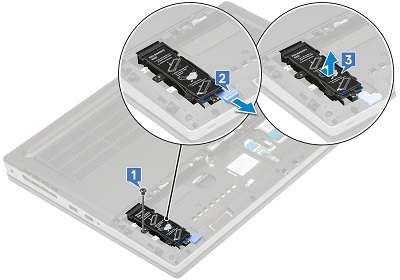
Kortplats 4 sitter längst ned till vänster på basen. Ta bort den enda skruven som håller modulen på plats [1]. Dra den blå spärren mot systemets undersida [2]. Lyft ut modulen ur datorn [3].
-
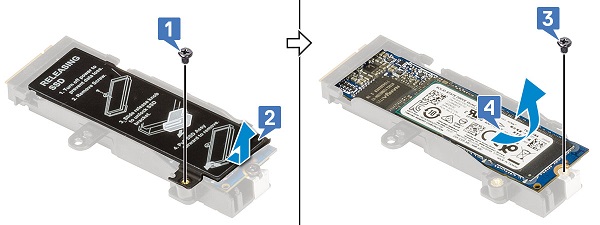
Ta bort M.2-kortet från modulen genom att ta bort skruven från modulens nedre vänstra hörn [1] och dra av den termiska plattan [2]. Ta bort skruven som fäster kortet vid modulen [3] och lyft ut kortet ur modulen [4].
-
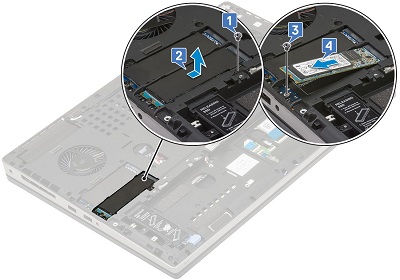
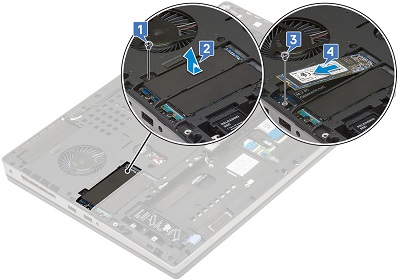
Kortplats 3 sitter ovanför batteriet, facket i det vänstra hörnet av basen. Ta bort den skruv som håller den termiska plattan [1] på plats och dra ut plattan från systemet [2]. Lossa skruven [3] som fäster änden på kortet och lyft ut kortet ur datorn [4].
-
Kortplats 5 sitter mellan kortplats 3 och systemfläkten i det vänstra hörnet. Ta bort den skruv som håller den termiska plattan [1] på plats och dra ut plattan från systemet [2]. Lossa skruven [3] som fäster änden på kortet och lyft ut kortet ur datorn [4].
-
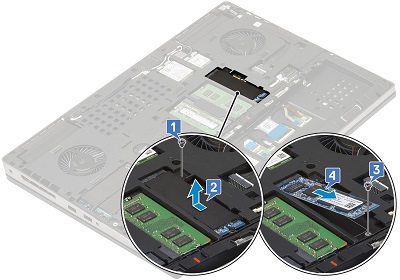
Kortplats 6 sitter mellan sekundärminnet och systemfläkten i det högra hörnet. Ta bort den enda skruven som håller den termiska plattan på plats [1]. Ta ur plattan från systemet [2]. Ta bort skruven som håller fast kortet vid systemet [3] och lyft ut kortet ur datorn [4].
-
-
Anvisningar om förberedelser före borttagning av knappcellsbatteriet:
-
Var alltid noga med att säkerhetskopiera alla data ordentligt innan du installerar eller tar bort någon maskinvara.
-
Koppla bort alla tele-, nätverks- och USB-kablar från datorn.
-
Koppla bort datorn och alla anslutna enheter från eluttagen.
-
Ta bort batteriet och systemhöljet.
-
-
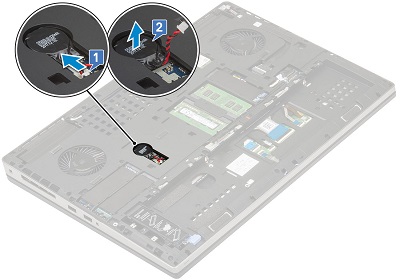
Knappcellsbatteriet sitter till vänster om det sekundära minnet. Koppla bort knappcellsbatteriets kabel från moderkortet [1].
-
Dra av batteriet från tejpen som håller fast det i systemet [2].
-
Anvisningar om förberedelser före borttagning av det trådlösa WWAN-kortet:
-
Var alltid noga med att säkerhetskopiera alla data ordentligt innan du installerar eller tar bort någon maskinvara.
-
Koppla bort alla tele-, nätverks- och USB-kablar från datorn.
-
Koppla bort datorn och alla anslutna enheter från eluttagen.
-
Ta bort batteriet och systemhöljet.
-
-
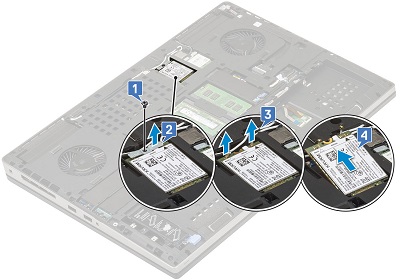
WWAN-kortet finns ovanför det sekundära minnet. Ta bort skruven [1] och konsolen [2] från kortet.
-
Koppla från antennkablarna från kortet [3]. (Kablarna har en tryckknappskontakt och lossnar från kontakten med lite tryck.) När kortet hoppar upp lyfter du ut det ur kontakten och datorn [4].
-
Anvisningar om förberedelser före borttagning av WLAN-kort (Wi-Fi, trådlöst):
-
Var alltid noga med att säkerhetskopiera alla data ordentligt innan du installerar eller tar bort någon maskinvara.
-
Koppla bort alla tele-, nätverks- och USB-kablar från datorn.
-
Koppla bort datorn och alla anslutna enheter från eluttagen.
-
Ta bort batteriet och systemhöljet.
-
-
WLAN-kortet sitter mellan WWAN-kortet och systemfläkten på höger sida. Ta bort skruven [1] och konsolen [2] från kortet.
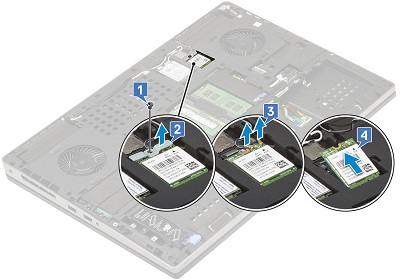
-
Koppla från antennkablarna från kortet [3]. (Kablarna har en tryckknappskontakt och lossnar från kontakten med lite tryck.) När kortet hoppar upp lyfter du ut det ur kontakten och datorn [4].
Kontakta vår tekniska support om du behöver mer hjälp.
| Kontakta oss |
Prodotti interessati
Precision 7740Proprietà dell'articolo
Numero articolo: 000150757
Tipo di articolo: Solution
Ultima modifica: 16 mag 2023
Versione: 5
Trova risposta alle tue domande dagli altri utenti Dell
Support Services
Verifica che il dispositivo sia coperto dai Servizi di supporto.