Precision 7740 Için Müşteri Tarafından Değiştirilebilir Birimlere (CRU'lar) Yönelik Parça Çıkarma Rehberi
Riepilogo: Bu makale, dell Precision 7740 Mobil İş İstasyonu parçalarına yönelik bir rehberdir. Bu, tüm sürücülerin çıkarılacağı ve değiştirilene kadar uygun olduğu kabul edilir.
Questo articolo si applica a
Questo articolo non si applica a
Questo articolo non è legato a un prodotto specifico.
Non tutte le versioni del prodotto sono identificate in questo articolo.
Sintomi
Bu rehberler, Precision 7740 Mobil İş İstasyonu sisteminin Müşteri Tarafından Değiştirilebilir Birim (CRU) parçalarının güvenli bir şekilde çıkarılması konusunda size adım adım yol gösterir. (CRU'lar, sökülmeleri veya değiştirmeleri için bir mühendisin gerekmediği sistem parçalarıdır.) Rehberler, dahil olan parçaları referans alan şekiller içerir.
İçindekiler:
Çıkarma Rehberi
Bu rehberler aradığınız konuları içermiyorsa Sistem Kılavuzunuza da başvurabilirsiniz.
Aşağıdaki makalede, elektrikli aygıtlarla çalışmadan önce dikkate alınması gereken güvenlik uygulamalarıyla ilgili bilgiler yer almaktadır.
Causa
Geçerli değil
Risoluzione
Çıkarma Talimatları
Not: İçeriği görmek için aşağıdan açmak istediğiniz bölümün başlığına tıklayın.
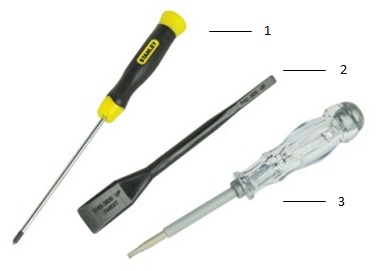
| 1 | Küçük yıldız tornavida | 2 | Plastik Çubuk |
| 3 | Küçük düz uçlu tornavida |
Not: Büyük Yıldız veya Düz Uçlu tornavida kullanıldığında vida başlarının zarar görebileceğini unutmayın. Bu durumda vidalar, saha içi mühendislerimizde de bulunmayan özel araçlar kullanılmadan asla çıkarılamaz.
-
Pili çıkarmadan önce uygulanacak çıkarma öncesi talimatlar:
-
Herhangi bir donanımın takılması veya çıkarılması sırasında her zaman tüm verilerin doğru şekilde yedeklendiğinden emin olun.
-
Telefon, ağ veya USB kablolarını bilgisayarınızdan sökün.
-
Bilgisayarınızı ve tüm bağlı aygıtları elektrik prizlerinden çıkartın.
-
-
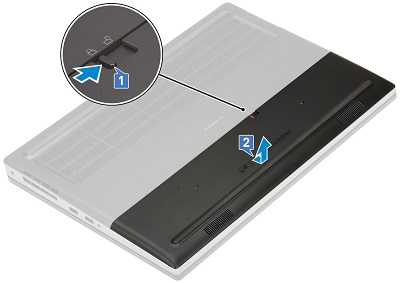
Pil kapağı, tabanın üçte birini alır. Kapağın ortasındaki pil mandalını kilit açma simgesine doğru kaydırın [1]. Pil kapağını sistemin arkasından dışarı doğru çekin ve bilgisayarın alt kısmından kaldırın [2].
-
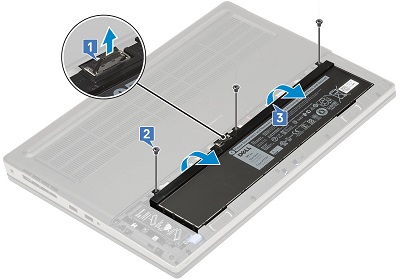
6 Hücreli Pil için, pil kablosunu pilin ortasındaki konnektörden çıkarın [1]. Pilin üst kenarı boyunca bulunan üç (3) vidayı sökün [2] ve pili sistemden çıkarın [3].
-
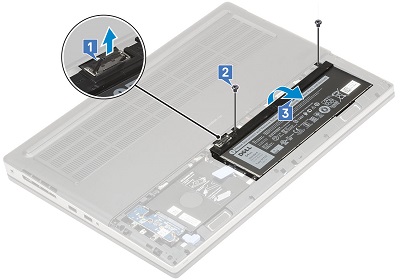
4 Hücreli Pil için, pil kablosunu pilin sol köşesindeki konnektörden çıkarın [1]. Pilin üst kenarı boyunca bulunan iki (2) vidayı sökün [2] ve pili sistemden çıkarın [3].
-
Erişim panelini çıkarmadan önce uygulanacak çıkarma öncesi talimatlar:
-
Herhangi bir donanımın takılması veya çıkarılması sırasında her zaman tüm verilerin doğru şekilde yedeklendiğinden emin olun.
-
Telefon, ağ veya USB kablolarını bilgisayarınızdan sökün.
-
Bilgisayarınızı ve tüm bağlı aygıtları elektrik prizlerinden çıkartın.
-
Pil'i çıkarın.
-
-
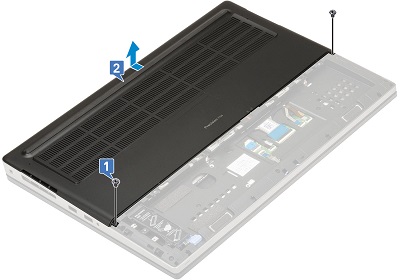
Erişim paneli tabanın üçte ikisini örter. Kapağın alt köşelerini yerine sabitleyen iki (2) vidayı çıkarın [1].
-
Kapağı sistemin arkasına doğru itin ve çekerek sistemden çıkarın [2].
-
Micro-SD kartı çıkarmadan önce uygulanacak çıkarma öncesi talimatlar:
-
Herhangi bir donanımın takılması veya çıkarılması sırasında her zaman tüm verilerin doğru şekilde yedeklendiğinden emin olun.
-
Telefon, ağ veya USB kablolarını bilgisayarınızdan sökün.
-
Bilgisayarınızı ve tüm bağlı aygıtları elektrik prizlerinden çıkartın.
-
-
Takılı micro-SD kartı okuyucuya doğru itin. Kavramanız için yeterince dışarı çıkar.

-
micro-SD kartını yuvadan ve sistemden tamamen dışarı doğru çekin.
-
Hücresel SIM kartı çıkarmadan önce uygulanacak çıkarma öncesi talimatlar:
-
Herhangi bir donanımın takılması veya çıkarılması sırasında her zaman tüm verilerin doğru şekilde yedeklendiğinden emin olun.
-
Telefon, ağ veya USB kablolarını bilgisayarınızdan sökün.
-
Bilgisayarınızı ve tüm bağlı aygıtları elektrik prizlerinden çıkartın.
-
Pili ve Sistem Kapağını çıkarın.
-
-
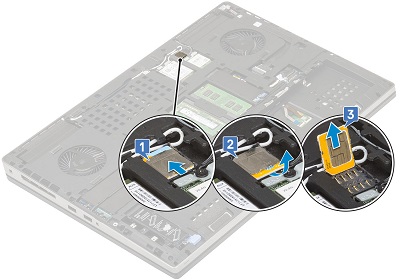
SIM kart, WLAN kartının üzerinde bulunur. Kilidini açmak için SIM kart kapağını bilgisayarın arkasına doğru yavaşça kaydırın [1]. (Dikkatli olun. Kart kapağı kırılgan hale gelebilir.) SIM kartı, kartın üst kenarından yukarı kaldırarak ters çevirin [2] ve kartı kaldırarak sistemden çıkarın [3].
-
Klavyeyi çıkarmadan önce uygulanacak çıkarma öncesi talimatlar:
-
Herhangi bir donanımın takılması veya çıkarılması sırasında her zaman tüm verilerin doğru şekilde yedeklendiğinden emin olun.
-
Telefon, ağ veya USB kablolarını bilgisayarınızdan sökün.
-
Bilgisayarınızı ve tüm bağlı aygıtları elektrik prizlerinden çıkartın.
-
Pili ve Sistem Kapağını çıkarın.
-
-
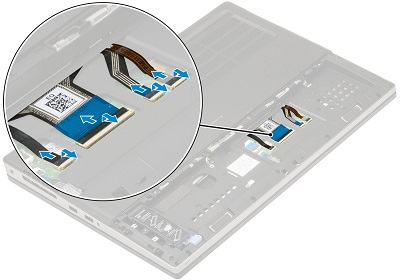
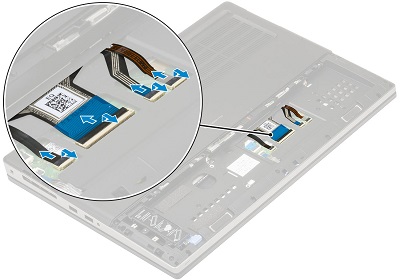
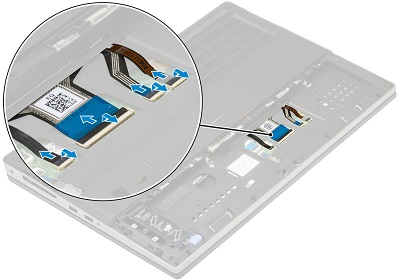
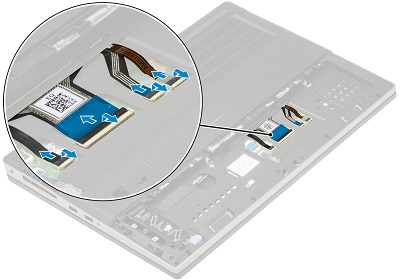
Klavyenin kabloları pilin altında bulunur. ZIF konektörlerindeki mandalları kaldırın. Klavye kablosunu, parmak izi kablosunu ve parmak izi düğmesi kablosunu anakart üzerindeki konnektörlerden sökün.
-
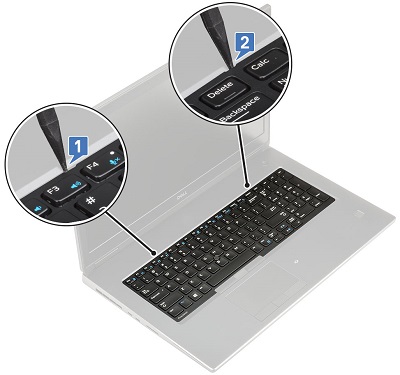
Sistemi ters çevirin ve klavye kafesine erişesiniz. Plastik çubuk veya benzer bir araç kullanarak klavyeyi kafesten yukarı kaldırın. F3 ile F4 ve Delete ile Calc tuşları arasındaki girinti noktalarından başlayın.
-
Kafesi yukarı kaldırarak sistemden çıkarın.
-
Klavyeyi avuç içi dayanağına sabitleyen beş (5) vidayı çıkarın [1]. Klavyenin alt kenarını yukarı doğru kaldırın ve her iki tarafı da yürütün [2, 3, 4].
-
Klavyeyi kendinize doğru çekin ve sistemden dışarı doğru kaldırın.
-
Belleği çıkarmadan önce uygulanacak çıkarma öncesi talimatlar:
-
Herhangi bir donanımın takılması veya çıkarılması sırasında her zaman tüm verilerin doğru şekilde yedeklendiğinden emin olun.
-
Telefon, ağ veya USB kablolarını bilgisayarınızdan sökün.
-
Bilgisayarınızı ve tüm bağlı aygıtları elektrik prizlerinden çıkartın.
-
Pili, Sistem Kapağını ve Klavyeyi çıkarın.
-
-
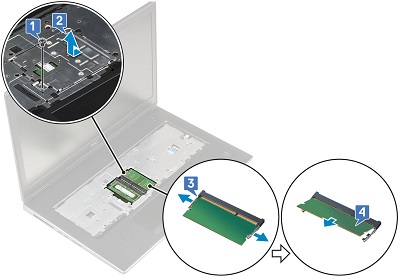
Birincil bellek klavyenin altında bulunur. Bellek koruyucusunu sabitleyen tek vidayı çıkarın [1] ve korumayı sola doğru kaydırıp bellekten kaldırarak çıkarın [2]. Metal sabitleme klipslerini bellek DIMM'sinden çekin [3] ve kaldırarak bilgisayardan çıkarın [4]. Aynı konumdaki diğer bellek DIMM'leri için işlemi tekrarlayın.
-
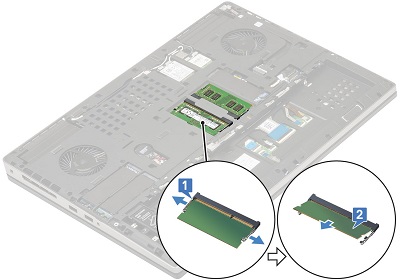
İkincil bellek, sistemin taban kısmının merkezinde bulunduğundan sistemi ters çevirin. Birincil bellekte olduğu gibi bellek DIMM'sinin her iki tarafındaki metal sabitleme klipslerini açın [1]. Yuvadan kaldırarak çıkarın [2] ve bu konumda bulunan tüm ek DIMM'ler için işlemi tekrarlayın.
-
Sabit sürücüyü çıkarmadan önce uygulanacak çıkarma öncesi talimatlar:
-
Herhangi bir donanımın takılması veya çıkarılması sırasında her zaman tüm verilerin doğru şekilde yedeklendiğinden emin olun.
-
Telefon, ağ veya USB kablolarını bilgisayarınızdan sökün.
-
Bilgisayarınızı ve tüm bağlı aygıtları elektrik prizlerinden çıkartın.
-
Pili ve Sistem Kapağını çıkarın.
-
-
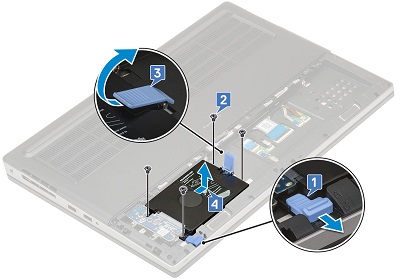
2,5 inç sabit sürücü, Pilin sol tarafında bulunur. Sabit sürücü kafesinin sol alt köşesindeki mavi kilitleme klipsini çekin [1] ve kafesin etrafından dört (4) vidayı çıkarın [2]. Kafesin sağ tarafındaki serbest bırakma mandalını yukarı doğru çekin [3] ve yukarı kaldırarak sistemden çıkarın [4].
-
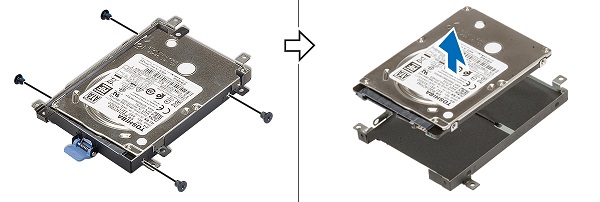
Sabit sürücüyü kafesinden tutarak dört (4) vidayı sökün ve kafesin dışına kaldırın.
-
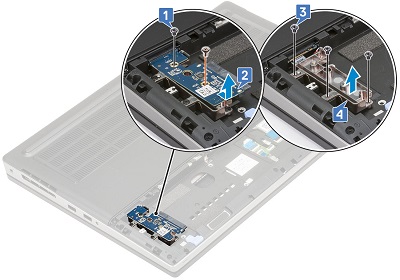
Kısa vidayı, arabirim kartının üstünden ve uzun vidayı kartın altından çıkarın [1]. Kartı sistemin altına doğru çekin ve kaldırarak bilgisayardan çıkarın [2].
-
Kart tutucusunu bilgisayara sabitleyen üç (3) vidayı sökün [3] ve aynı şekilde çıkarın [4].
-
M.2 Katı Hal Sürücüsünü (SSD) çıkarmadan önce uygulanacak çıkarma öncesi talimatlar:
-
Herhangi bir donanımın takılması veya çıkarılması sırasında her zaman tüm verilerin doğru şekilde yedeklendiğinden emin olun.
-
Telefon, ağ veya USB kablolarını bilgisayarınızdan sökün.
-
Bilgisayarınızı ve tüm bağlı aygıtları elektrik prizlerinden çıkartın.
-
Pili ve Sistem Kapağını çıkarın.
-
-
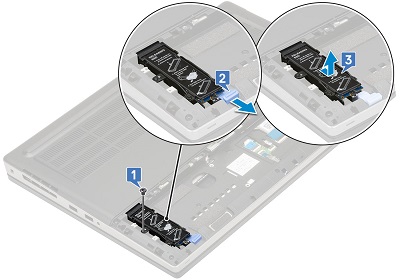
Sistemin taban kısmında M.2 SSD kartının takılabileceği dört (4) olası konum vardır. Aşağıdaki adımlarda bu üç konum anlatılmaktadır:
-
Yuva 4 , tabanın sol alt köşesinde bulunur. Modülü yerine sabitleyen tek vidayı çıkarın [1]. Mavi serbest bırakma mandalını sistemin altına doğru çekin [2]. Modülü kaldırarak bilgisayardan çıkarın [3].
-
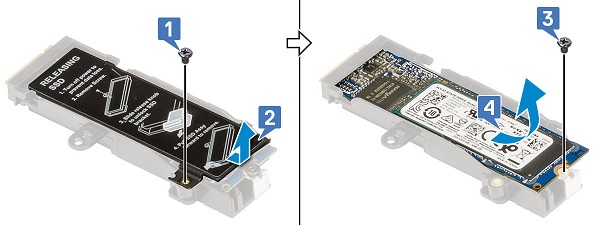
M.2 kartını modülden çıkarmak için, modülün sol alt köşesindeki vidayı çıkarın [1] ve termal plakayı [2] çekin. Kartı modüle sabitleyen vidayı sökün [3] ve kartı kaldırarak modülden çıkarın [4].
-
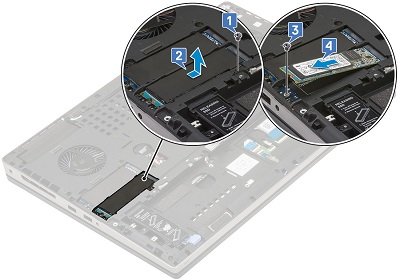
Yuva 3 , tabanın sol köşesindeki Pil bölmesinin üzerinde yer alır. Termal plakayı tutan tek vidayı sökün [1] ve plakayı çekerek sistemden çıkarın [2]. Kartın ucunu sabitleyen vidayı [3] sökün ve kartı kaldırarak bilgisayardan çıkarın [4].
-
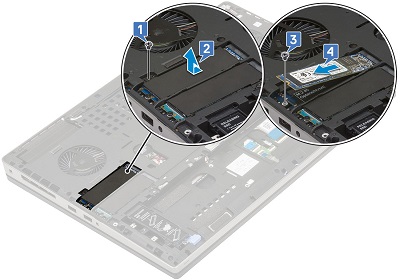
Yuva 5 , Yuva 3 ile sol köşe sistem fanı arasında bulunur. Termal plakayı tutan tek vidayı sökün [1] ve plakayı çekerek sistemden çıkarın [2]. Kartın ucunu sabitleyen vidayı [3] sökün ve kartı kaldırarak bilgisayardan çıkarın [4].
-
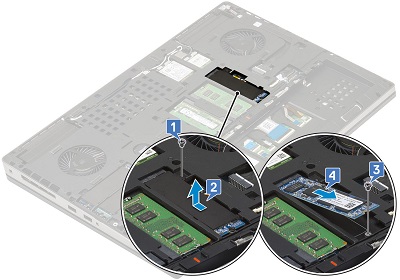
Yuva 6 , ikincil bellek ile sağ köşe sistem fanı arasında bulunur. Termal plakayı yerine sabitleyen tek vidayı çıkarın [1]. Plakayı sistemden çıkarın [2]. Kartı sisteme sabitleyen vidayı çıkarın [3] ve kartı kaldırarak bilgisayardan çıkarın [4].
-
-
Düğme pili çıkarmadan önce uygulanacak çıkarma öncesi talimatlar:
-
Herhangi bir donanımın takılması veya çıkarılması sırasında her zaman tüm verilerin doğru şekilde yedeklendiğinden emin olun.
-
Telefon, ağ veya USB kablolarını bilgisayarınızdan sökün.
-
Bilgisayarınızı ve tüm bağlı aygıtları elektrik prizlerinden çıkartın.
-
Pili ve Sistem Kapağını çıkarın.
-
-
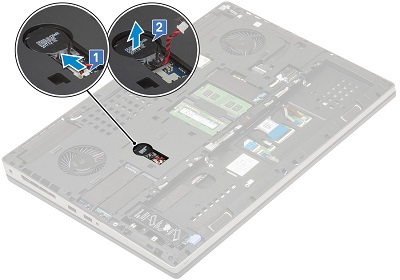
Düğme pil, ikincil belleğin sol tarafında bulunur. Düğme pil kablosunu anakarttan çıkarın [1].
-
Pili sistemden tutarak yapışkandan sökün [2].
-
Hücresel WWAN kablosuz kartını çıkarmadan önce uygulanacak çıkarma öncesi talimatlar:
-
Herhangi bir donanımın takılması veya çıkarılması sırasında her zaman tüm verilerin doğru şekilde yedeklendiğinden emin olun.
-
Telefon, ağ veya USB kablolarını bilgisayarınızdan sökün.
-
Bilgisayarınızı ve tüm bağlı aygıtları elektrik prizlerinden çıkartın.
-
Pili ve Sistem Kapağını çıkarın.
-
-
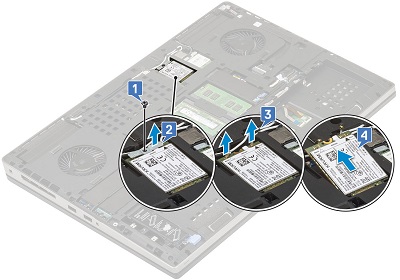
WWAN kartı ikincil belleğin üstünde yer alır. Vidayı [1] ve braketi [2] karttan çıkarın.
-
Anten kablolarını karttan çıkarın [3]. (Kablolarda bir çıtçıtlı konnektör bulunur. Bunu hafifçe bastırarak açın.) Kart yukarı çıktığında, konnektörden ve bilgisayardan kaldırarak çıkarın [4].
-
WLAN kartını (WiFi, Kablosuz) çıkarmadan önce uygulanacak çıkarma öncesi talimatlar:
-
Herhangi bir donanımın takılması veya çıkarılması sırasında her zaman tüm verilerin doğru şekilde yedeklendiğinden emin olun.
-
Telefon, ağ veya USB kablolarını bilgisayarınızdan sökün.
-
Bilgisayarınızı ve tüm bağlı aygıtları elektrik prizlerinden çıkartın.
-
Pili ve Sistem Kapağını çıkarın.
-
-
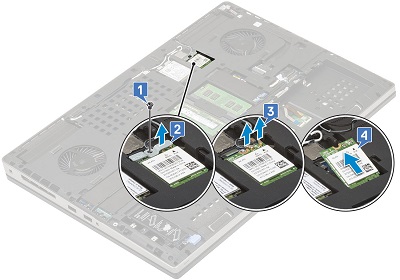
WLAN kartı, WWAN kartı ile sağ taraftaki sistem fanı arasında bulunur. Vidayı [1] ve braketi [2] karttan çıkarın.
-
Anten kablolarını karttan çıkarın [3]. (Kablolarda bir çıtçıtlı konnektör bulunur. Bunu hafifçe bastırarak açın.) Kart yukarı çıktığında, konnektörden ve bilgisayardan kaldırarak çıkarın [4].
Daha fazla yardıma ihtiyacınız varsa Teknik Destek ile iletişime geçin.
| Bize Ulaşın |
Prodotti interessati
Precision 7740Proprietà dell'articolo
Numero articolo: 000150757
Tipo di articolo: Solution
Ultima modifica: 16 mag 2023
Versione: 5
Trova risposta alle tue domande dagli altri utenti Dell
Support Services
Verifica che il dispositivo sia coperto dai Servizi di supporto.