DellノートパソコンのUSB PowerShare機能について
Riepilogo: この記事では、ノートパソコンがバッテリー電源で動作しているときにUSBデバイスを充電できるようにする、DellノートパソコンのPowerShare(Power Share)機能について説明します。(例:携帯電話、CDプレーヤー、DVDプレーヤー、MP3プレーヤーなど)。
Questo articolo si applica a
Questo articolo non si applica a
Questo articolo non è legato a un prodotto specifico.
Non tutte le versioni del prodotto sono identificate in questo articolo.
Istruzioni
メモ: この機能は、ノートパソコンですぐに識別できます。ノートパソコンのシャーシのUSBポートの横にある 稲妻 または バッテリーUSB の記号を探します。
多くの新しいノートパソコンでは、基本入出力システム(BIOS)のUSB PowerShareオプションのデフォルト設定は次のとおりです。Disabled
多くの新しいノートパソコンでは、基本入出力システム(BIOS)のUSB PowerShareオプションのデフォルト設定は次のとおりです。Disabled
この目的に使用できるのは、次の画像に示されているように、稲妻のアイコンまたは バッテリーのアイコン が付いているUSBポートのみです。
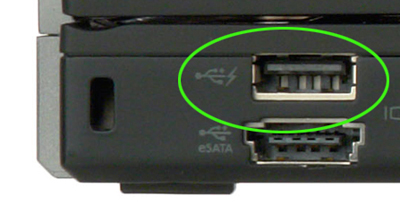

メモ: BIOSを起動するには、ノートパソコンの電源を入れた後、Dellのロゴ画面でキーボードの F2 ファンクションキーを押します。
USB PowerShare BIOSの設定
ノートパソコンでPowerShareを有効にして、[ オンボード デバイス ]見出しの下でセットアップします。共有に使用できるバッテリーの充電量を選択します。(次の図を参照してください。25%に設定すると、ノートパソコンのバッテリーが最大容量の25%に達するまで、USBデバイスを充電できます。
(例:ノートパソコンのバッテリー充電が75%になるまで)。
メモ: 設定メニューは、お使いのノートパソコンのBIOSリビジョンによって異なる場合があります。BIOS設定で [Onboard Devices]または [System Configuration]を探します。次のスクリーンショットは、USB PowerShareオプションの異なるメニュー レイアウトと文言の一部を示しています。「USB PowerShare」または「USB Configuration(USB設定)」オプションを探します。

このオプションが無効に設定されている場合、USB PowerShare機能がオフになり、USB PowerShareポートに接続されているデバイスは充電されません。その他の設定を選択して、この機能を有効にします。(USB PowerShareポートの1つに接続されているUSBデバイスの充電を停止するノートパソコンのバッテリー容量を指定します)。
メモ: PowerShareは、ノートパソコンが 低電力状態 (スタンバイ)モード、または 電源オフ (電源オフ)のときにデバイスに電源を供給するように設定できます。これは、新しいBIOSリビジョンで選択されているBIOS設定によって異なります。ACアダプターが接続されていない場合、バッテリーが消耗する可能性があります。
- S1: USB電源は、ACまたはバッテリーのみ(電源オン)のいずれかでデフォルトでオンになっています
- S3:バッテリーまたはAC(スタンバイ)
- S4およびS5: ACのみ(休止状態および電源オフ)
メモ: ノートパソコンでは、PowerShare機能を無効にする前に、バッテリーを50%まで放電できる場合があります。これは、ノートパソコンのモデルとBIOSのリビジョンによって異なります。
USB設定オプションが有効になっていて、チェックが入っていることを確認します。(表示されるオプションは、お使いのノートパソコンのモデルとBIOSのリビジョンによって異なります。次のスクリーンショットは一例です。

メモ: 一部の古いノートパソコンは、USB PowerShare機能をサポートしていません。(例:Latitude E6510)
新しいDellノートパソコンは、Dell AgS BIOSを使用しています。(現在のDell BIOSには、ノートパソコンで使用されているオペレーティング システム外のタッチ スクリーンおよびタッチパッド機能が含まれています)。このタイプのBIOSの[Power settings]メニューで、[Enable USB PowerShare]または[Enable USB PowerShare]設定を有効にします。
新しいDellノートパソコンは、Dell AgS BIOSを使用しています。(現在のDell BIOSには、ノートパソコンで使用されているオペレーティング システム外のタッチ スクリーンおよびタッチパッド機能が含まれています)。このタイプのBIOSの[Power settings]メニューで、[Enable USB PowerShare]または[Enable USB PowerShare]設定を有効にします。

診断テストの実行
USBポートに問題がある場合は、「Dell Quick Test Diagnostics(デルクイックテスト診断 )」ページにアクセスし、プロンプトに従います。
Informazioni aggiuntive
 保証対象外でも問題ありません。Dell.com/support Webサイトにアクセスして、お使いのDell製品のサービス タグを入力し、デル・テクノロジーズのサービスをご確認ください。
メモ: 本サービスは、米国、カナダ、英国、フランス、ドイツ、中国でパーソナル コンピューターをお使いのお客様のみが利用できます。サーバーとストレージ製品には適用されません。
Prodotti interessati
G Series, Alienware, Dell Laptops, Dell Plus, Dell Pro, Dell Pro Max, Dell Pro Plus, Dell Pro Premium, Inspiron, Latitude, Vostro, XPS, Mobile WorkstationsProprietà dell'articolo
Numero articolo: 000156341
Tipo di articolo: How To
Ultima modifica: 22 lug 2025
Versione: 12
Trova risposta alle tue domande dagli altri utenti Dell
Support Services
Verifica che il dispositivo sia coperto dai Servizi di supporto.