Nastavení ovladače u systému Alienware Alpha
Riepilogo: Tento článek vás provede konfigurací a používáním řadiče XBox dodaného s počítačem Alienware Alpha.
Questo articolo si applica a
Questo articolo non si applica a
Questo articolo non è legato a un prodotto specifico.
Non tutte le versioni del prodotto sono identificate in questo articolo.
Istruzioni
Připojení ovladače
Počítač Alienware ALPHA obsahuje jeden (1) bezdrátový řadič Microsoft XBox 360 s přijímačem USB.
- Připojte přijímač bezdrátového herního ovladače Xbox 360 k portu USB v počítači.

- Vložte baterie do ovladače Xbox.

Párování ovladače
- Stiskněte a podržte tlačítko Guide.

- Stiskněte tlačítko Connect (Připojit) na přijímači. Začne blikat zelená kontrolka LED.

- Stiskněte tlačítko Connect (Připojit) na ovladači, které je umístěno na zadní straně ovladače.

- Začnou blikat zelené kontrolky kolem tlačítka Guide na znamení, že zařízení se pokouší navázat spojení. Jakmile kontrolky přestanou blikat a zůstane svítit jen jedna kontrolka u tlačítka Guide, je ovladač připojen.

Přední strana ovladače
Přiložený ovladač lze použít jako myš v rámci ALPHA UI, každá funkce je popsána níže.
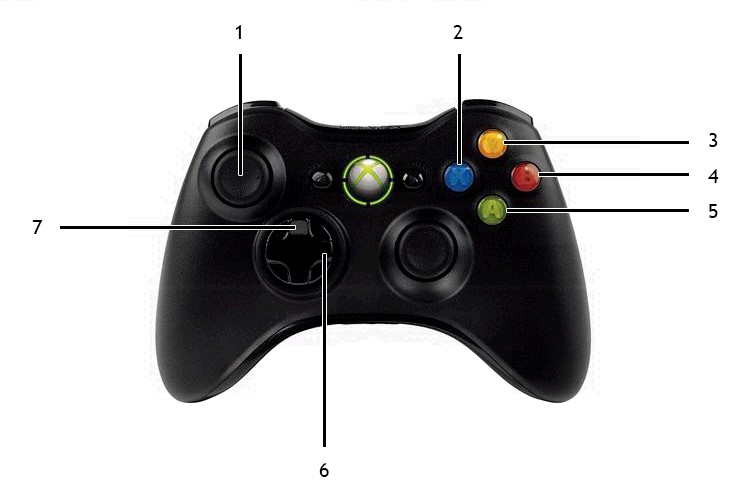
| 1 | Pohyb myši (levý analogový spínač) | 2 | Backspace (Delete) (tlačítko X) |
| 3 | Mezerník (tlačítko Y) | 4 | Kliknutí pravým tlačítkem myši (tlačítko B) |
| 5 | Kliknutí levým tlačítkem myši (tlačítko A) | 6 | Pohyb kurzoru v textovém poli (směrové tlačítko D-Pad vlevo/vpravo) |
| 7 | Pohyb mezi textovými poli (směrové tlačítko D-Pad nahoru/dolů) | 8 |
Horní část ovladače
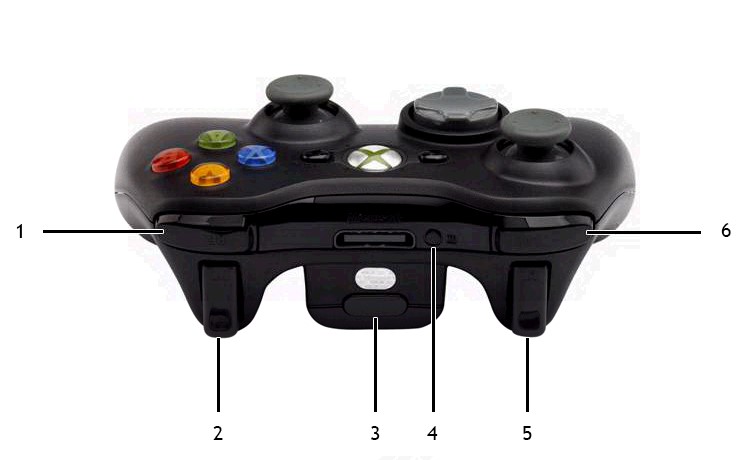
| 1 | Pravé tlačítko Bumper (RB) | 2 | Pravé tlačítko Trigger (RT) |
| 3 | Tlačítko pro uvolnění přihrádky na baterie | 4 | Tlačítko pro připojení Connect |
| 5 | Pravé tlačítko Trigger (RT) | 6 | Pravé tlačítko Bumper (RB) |
Dolní část ovladače
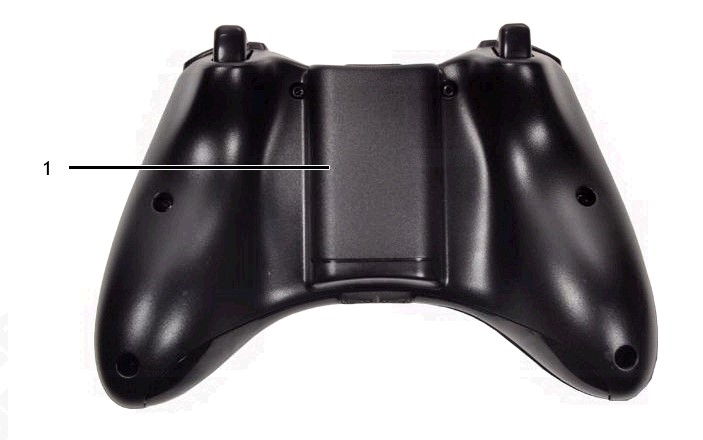
| 1 | Přihrádka na baterie |
Bezdrátový přijímač
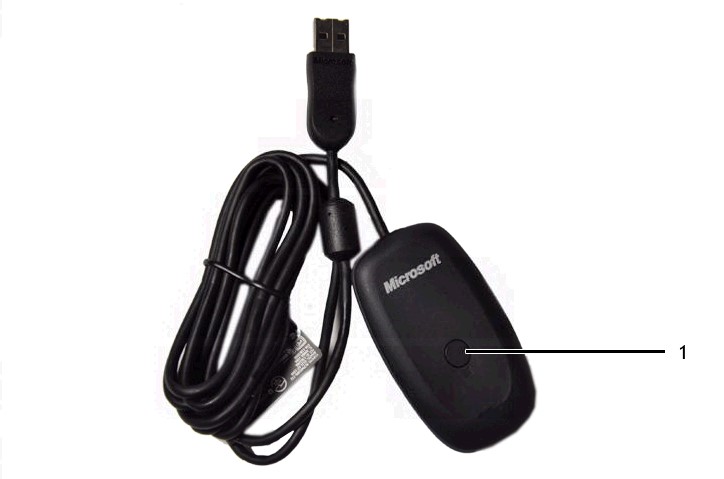
| 1 | Tlačítko pro připojení Connect |
Prodotti interessati
Alienware Alpha & Alienware Steam MachineProprietà dell'articolo
Numero articolo: 000178364
Tipo di articolo: How To
Ultima modifica: 20 dic 2024
Versione: 6
Trova risposta alle tue domande dagli altri utenti Dell
Support Services
Verifica che il dispositivo sia coperto dai Servizi di supporto.