Adobe Photoshop Elementsin ja Premier Elementsin asentaminen Dell-tietokoneisiin
Riepilogo: Tässä artikkelissa käsitellään Dell-ympäristöissä myytävien Adobe Photoshop Elementsin tai Adobe Premier Elementsin lataamista ja asentamista.
Questo articolo si applica a
Questo articolo non si applica a
Questo articolo non è legato a un prodotto specifico.
Non tutte le versioni del prodotto sono identificate in questo articolo.
Istruzioni
HUOMAUTUS: Vuonna 2025 ja sitä uudemmissa Dell-laitteissa Dell Digital Delivery on korvattu Dell Optimizerilla, joka tarjoaa tuote- tai lisenssiavaimia. Alienware-laitteiden kohdalla Dell Digital Delivery on korvattu Dellin ostamilla sovelluksilla.
Lisätietoja siirrosta on Dellin tietämyskannassa Dell Optimizer 6.x Ostettujen sovellusten tiedot.
Voit asentaa Dellin ostamat sovellukset Microsoft Store -sivulta.
Lisätietoja siirrosta on Dellin tietämyskannassa Dell Optimizer 6.x Ostettujen sovellusten tiedot.
Voit asentaa Dellin ostamat sovellukset Microsoft Store -sivulta.
Tuotteet, joita asia koskee:
- Adobe Photoshop Elements 2020 ja uudemmat
- Adobe Premier Elements 2020 ja uudemmat
Käyttöjärjestelmät, joita asia koskee:
- Windows
Varoitus: Nämä vaiheet koskevat vain sellaisia Adobe Photoshop Elements- tai Adobe Premier Elements -tuotteita, jotka on ostettu Dell-laitteiston aikana.
Tuotteen asentaminen:
- Hae ja valitse Windowsin käynnistysvalikosta Dell Optimizer tai Dell Purchased Apps.
- Etsi Dell Optimizerista (valitse Ostetut sovellukset -välilehdestä Hae sovellukset) tai Dellin ostamista sovelluksista Adobe Photoshop Elements &; Premier Elements [VERSION] ja kopioi annettu tuoteavain tai käyttöoikeusavain tuoteversion mukaan. Kopioi tämä avain Muistioon tai Wordiin, koska avainta tarvitaan asennukseen.
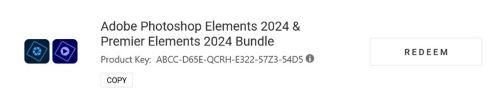 Huomautus:
- 16-numeroinen aakkosnumeerinen lisenssiavain tai tuoteavain on jätetty pois yllä olevasta näyttökuvasta.
- Adobe viittaa lisenssiavaimeen tai tuoteavaimeen lunastuskoodina.
- Adobe Photoshop Elementsin ja Adobe Premier Elementsin versio voi poiketa näyttökuvasta.
- 16-numeroinen aakkosnumeerinen lisenssiavain tai tuoteavain on jätetty pois yllä olevasta näyttökuvasta.
- Siirry automaattisesti kohtaan https://www.adobe.com/go/getserial
valitsemalla Lunasta.
- Kirjoita Adobe ID -tunnuksesi tai siihen liittyvä sähköpostiosoite ja valitse sitten Jatka.
 Huomautus:
- Lisätietoja tilistä on artikkelissa https://helpx.adobe.com/manage-account/kb/account-password-sign-help.htm
- Jos tämä on ensimmäinen kerta, kun käytät Adobe-tuotetta, valitse Luo tili.
- Dell ei voi auttaa kolmannen osapuolen (Adobe) tiliongelmien kanssa. Kysy lisätietoja valmistajalta.
- Lisätietoja tilistä on artikkelissa https://helpx.adobe.com/manage-account/kb/account-password-sign-help.htm
- Liitä lisenssiavaimen tuoteavain (vaihe 2) ja valitse sitten Lunasta. Muista liittää avain , jotta vältät mahdolliset virheet. Valitse sitten Lunasta.
 Huomautus:
- Käyttäjätunnus ja lunastuskoodi poistettiin yllä olevasta kuvakaappauksesta.
- Jos tapahtuu virhe Tämä koodi on jo lunastettu , katso ratkaisuohjeet artikkelista Adoben tuotekoodi on jo lunastettu .
Varoitus:- Lunastuskoodi (vaihe 2) voidaan käyttää vain kerran.
Huomio:- Kun lunastuskoodi on käytetty, aktivoitava tuote on poistettava käytöstä ennen uudelleenasennusta näköistiedoston uudelleenasennuksen tai koneen vaihtamisen vuoksi.
- Lisätietoja on artikkelissa https://helpx.adobe.com/download-install/kb/activate-deactivate-products.html
- Lisätietoja on artikkelissa https://helpx.adobe.com/download-install/kb/activate-deactivate-products.html
- Jos aktivointia ei poisteta, tuotteen uudelleenasennus estetään.
- Kirjaa sarjanumero muistiin. Tämä ohjelmiston aktivointiin tarvittava sarjanumero ei ole sama kuin käyttöoikeus ja tuoteavain, jotka on aiemmin kopioitu Dell Digital Deliverystä. Kun olet merkinnyt sarjanumeron, valitse Lataa.
 Huomautus:
- Tuotteiden sarjanumerot poistettiin yllä olevasta kuvakaappauksesta.
- Sarjanumero (vaihe 6) ei ole sama kuin 16-merkkinen aakkosnumeerinen lunastustunnus (vaihe 2).
Huomio:- Älä poistu tältä verkkosivulta, ennen kuin olet asentanut kaikki asianmukaiset tuotteet.
- Vianmäärityksen ja uudelleenasennuksen helpottamiseksi Dell suosittelee, että rekisteröit sarjanumeron Adobelle osoitteessa https://account.adobe.com/products
- Kirjoita avautuvaan ikkunaan Adobe ID -tunnuksesi ja valitse Continue.
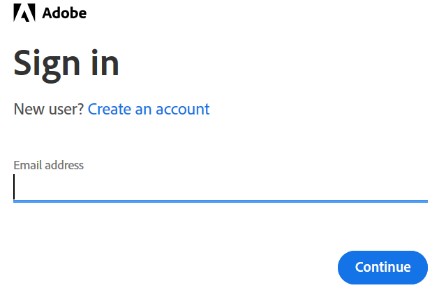
- Vahvista sähköpostiosoite ja valitse Continue.
 Huomautus: yllä olevasta kuvakaappauksesta on poistettu käyttäjän sähköpostiosoite.
 - Kirjoita Adobe ID -tunnuksen salasana Password-kenttään ja valitse Continue.

- Valitse Continue.
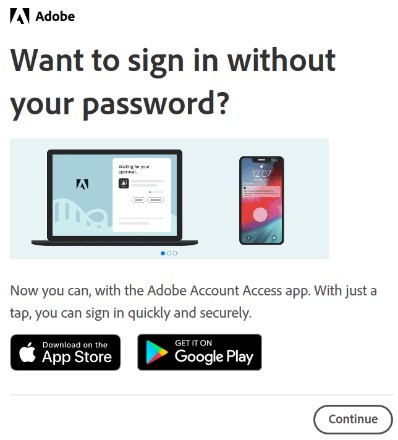
- Valitse Continue.

- Voit halutessasi muuttaa kieltä tai asennuspaikkaa. Jatka valitsemalla Continue.
 Huomautus: Kun valitset Jatka , asennus käynnistyy.
- Valitse ohjelmisto asennusta varten.

- Kirjaudu Adobe-tilille.
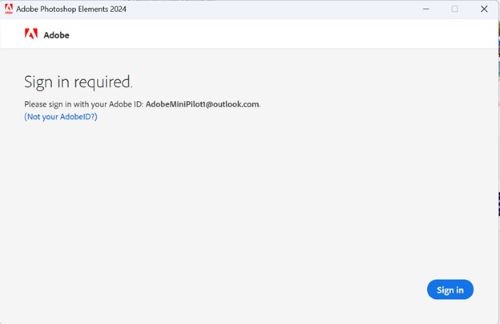
- Klikkaa Aktivoi nyt.

- Liitä Sarjanumero vaiheesta 6 alkaen. Valitse Next.

- Kun asennus on valmis, voit halutessasi siirtyä vaiheeseen 6 ja asentaa toisen tuotteen.
Informazioni aggiuntive
Video
Prodotti interessati
Alienware, Dell All-in-One, Dell Pro All-in-One, Dell Pro Max Micro, Dell Pro Max Slim, Dell Pro Max Tower, Dell Pro Micro, Dell Pro Slim, Dell Pro Tower, Dell Slim, Dell Tower, Inspiron, Legacy Desktop Models, OptiPlex, Vostro, XPS, G Series
, G Series, Alienware, Dell Plus, Dell Pro, Dell Pro Max, Dell Pro Plus, Dell Pro Premium, Inspiron, Latitude, Dell Pro Rugged, Vostro, XPS, Legacy Laptop Models, Fixed Workstations, Mobile Workstations, Dell Pro Max Micro XE FCM2250, Dell Pro Max Slim XE FCS1250, Dell Pro Max Tower T2 XE FCT2250, Dell Pro Max 16 XE MC16250, Dell Pro Micro Plus XE QBM1250, Dell Pro Slim Plus XE5 QBS1250, Dell Pro Tower Plus XE5 QBT1250
...
Prodotti
Business and OfficeProprietà dell'articolo
Numero articolo: 000182101
Tipo di articolo: How To
Ultima modifica: 04 nov 2025
Versione: 31
Trova risposta alle tue domande dagli altri utenti Dell
Support Services
Verifica che il dispositivo sia coperto dai Servizi di supporto.