Come installare CyberLink PowerDirector e PhotoDirector da Dell
Riepilogo: Questo articolo illustra come scaricare e installare CyberLink PowerDirector e PhotoDirector tramite Dell Digital Delivery.
Questo articolo si applica a
Questo articolo non si applica a
Questo articolo non è legato a un prodotto specifico.
Non tutte le versioni del prodotto sono identificate in questo articolo.
Istruzioni
Prodotti interessati:
- CyberLink PowerDirector
- CyberLink PhotoDirector
- CyberLink PowerDirector 365
- CyberLink PhotoDirector 365
CyberLink PowerDirector/PhotoDirector può essere acquistato presso Dell:
- Quando si acquista un dispositivo Dell:
- Il software è accessibile tramite Dell Optimizer Purchased Apps Module o tramite Dell Purchased Apps sui dispositivi Alienware.
- Acquistato tramite Dell ma separatamente da un dispositivo Dell:
- Il software è memorizzato in My Account. Per ulteriori informazioni, consultare Come accedere alle licenze software e agli abbonamenti digitali Dell .
È possibile accedere a Cyberlink Power Director/Photo Director acquistato da SKU alfanumerico Dell (ad esempio, 634-BYCS) in My Account con l'indirizzo e-mail utilizzato al momento dell'acquisto.
- Il software è memorizzato in My Account. Per ulteriori informazioni, consultare Come accedere alle licenze software e agli abbonamenti digitali Dell .
Questo articolo illustra solo il metodo Dell Optimizer o le app acquistate da Dell.
Nota: prima di installare CyberLink PowerDirector/PhotoDirector:
- Effettuare l'accesso a Windows con un account con privilegi di amministratore.
- Assicurarsi di disporre di una connessione Internet stabile.
- Installare Dell Optimizer o le app acquistate da Dell.
Per installare il software:
- Nel menu Start di Windows, individuare e selezionare Dell Optimizer o App acquistate da Dell (in Dell Optimizer, selezionare il modulo App acquistate.
- Individuare:
- Cyberlink Power Director/Photo Director bundle
- Si tratta di una licenza perpetua (una tantum).

- Si tratta di una licenza perpetua (una tantum).
- CyberLink Director Suite 365
- Si tratta di una licenza perpetua (continua).

- Si tratta di una licenza perpetua (continua).
- Cyberlink PowerDirector e PhotoDirector 365
- Si tratta di una licenza in abbonamento (continua).

- Si tratta di una licenza in abbonamento (continua).
- Cyberlink Power Director/Photo Director bundle
Selezionare il tipo di licenza appropriato per ulteriori passaggi.
Nota: Dell Digital Delivery offre un codice di riscatto per CyberLink PowerDirector/PhotoDirector 365. Un nuovo utente può riscattare il codice per un anno o all'accesso al prodotto CyberLink PowerDirector/PhotoDirector 365. Dopo il riscatto, gli utenti esistenti possono gestire l'accesso al prodotto e l'abbonamento direttamente con CyberLink.
Avvertenza: è possibile riscattare CyberLink PowerDirector/Photo Director 365 solo una volta. Ulteriori tentativi di utilizzare il codice di riscatto generano un errore.
- A destra del pacchetto Cyberlink Power Director/Photo Director, cliccare su Download.
 Nota:
Nota:- Se CyberLink PowerDirector/PhotoDirector non è presente nell'elenco, ciò potrebbe indicare problemi di connettività oppure che il software non è associato all'account Dell Digital Delivery.
- Per assistenza nella risoluzione di questo problema, consultare Come ottenere supporto per i prodotti CyberLink venduti da Dell (in inglese).
- Il codice di licenza è stato omesso dagli screenshot precedenti.
- Se CyberLink PowerDirector/PhotoDirector non è presente nell'elenco, ciò potrebbe indicare problemi di connettività oppure che il software non è associato all'account Dell Digital Delivery.
- App acquistate scarica e installa automaticamente il software. Dopo l'installazione, è possibile accedere a CyberLink PowerDirector o CyberLink PhotoDirector tramite il menu Start di Windows o il collegamento sul desktop.
- In alternativa, è possibile accedere all'area
membri di CyberLink.
- Accedere a Riscatta e immettere il codice Product Key ottenuto in Dell Optimizer o nelle app acquistate da Dell.
- Cliccare sul pulsante Submit e riscattare la copia digitale.
- Cliccare su Download Now nella sezione Registered Products per scaricare il prodotto.
- A destra di Cyberlink PowerDirector e PhotoDirector 365, cliccare su Redeem.

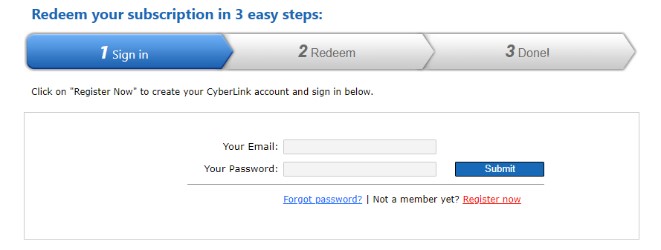
- Nel web browser cliccare clic su Register Now.
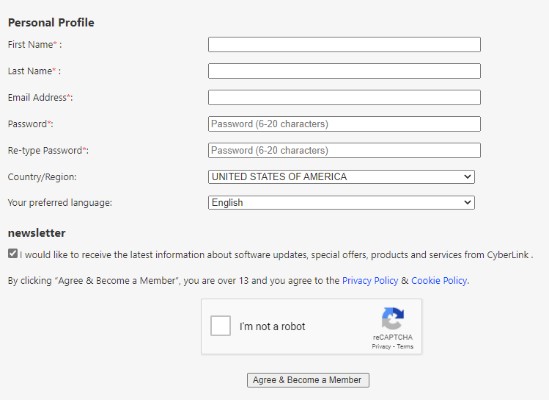
- In Personal Profile:
- Compilare il campo First Name.
- Compilare il campo Last Name.
- Compilare il campo Email Address.
- Inserire e digitare nuovamente un valore nel campo Password.
- Selezionare I’m not a robot.
- Cliccare su Agree & Become a Member.
- Chiudere la scheda del web browser CyberLink Members Zone.
- Accedere alla posta elettronica (passaggio 5c) e quindi aprire l'e-mail di conferma di iscrizione a CyberLink.
- Cliccare su Activate My Account.

- Per attivare, accedere al proprio account CyberLink.
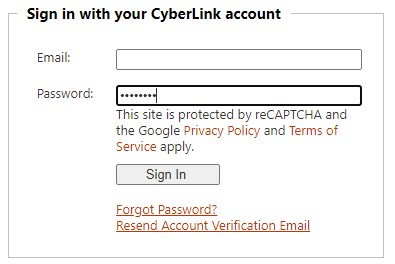
- Tornare alla scheda Redeem del web browser e:
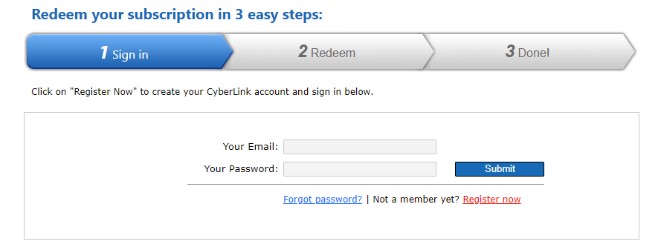
- Compilare il campo Your Email (passaggio 5c).
- Compilare il campo Your Password (passaggio 5d).
- Cliccare su Submit.
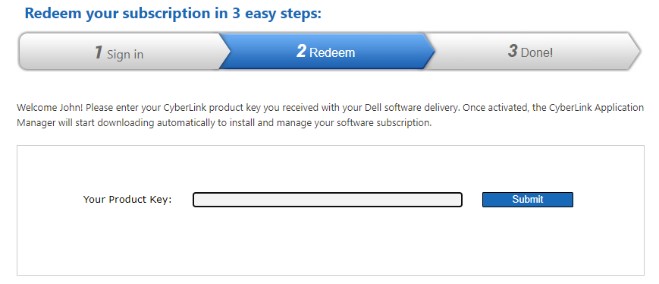
- Compilare il campo Your Product Key elencato nel portale Dell Digital Delivery (passaggio 3), quindi cliccare su Submit.
 Nota:
Nota:- product key è etichettato come license key nel portale Dell Digital Delivery.
- Se si visualizza l'errore: Your Product Key is not recognized, is out of date , or has already been activated, tentare di eseguire l'attivazione dalla sezione Utente esistente elencata in precedenza.
- Se è necessaria ulteriore assistenza, tenere traccia del codice prodotto, quindi fare riferimento a Come ottenere supporto per i prodotti CyberLink venduti da Dell (in inglese).
- CyberLink Application Manager viene scaricato automaticamente. In seguito al download, cliccare su ApplicationManager_[Version].exe per installare automaticamente l'applicazione.
Nota:
- [VERSION] = versione del prodotto del programma di installazione
- CyberLink Application Manager è richiesto per accedere a tutti i prodotti basati su abbonamento.
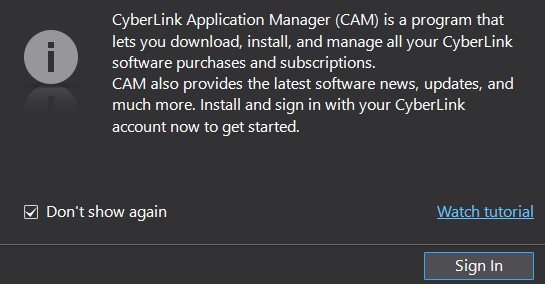
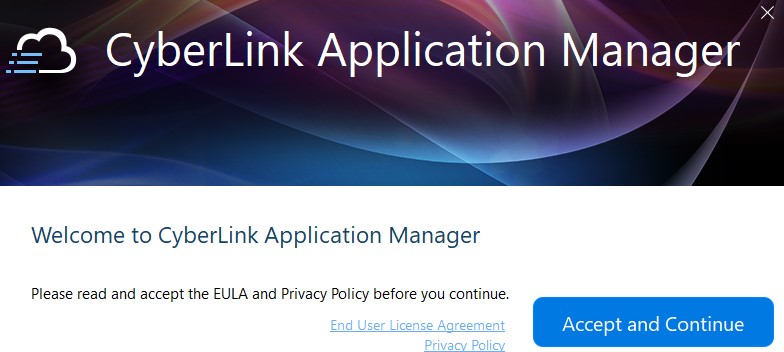
- CyberLink Application Manager si avvia automaticamente al momento dell'installazione. Cliccare su Accept and Continue.

- Cliccare su Accedi.
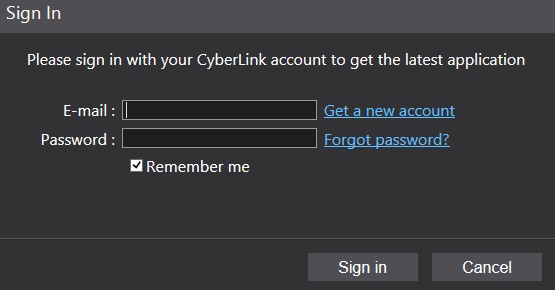
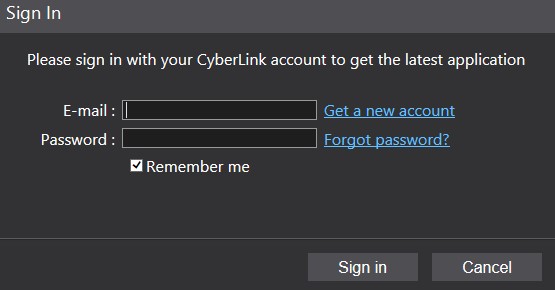
- Compilare i campi E-mail (passaggio 5c) e Password (passaggio 5d), quindi cliccare su Sign in.
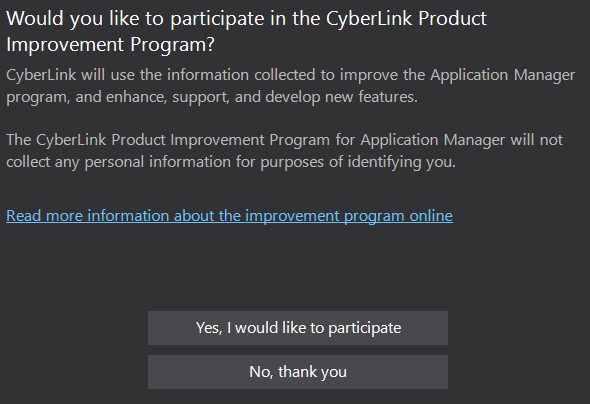
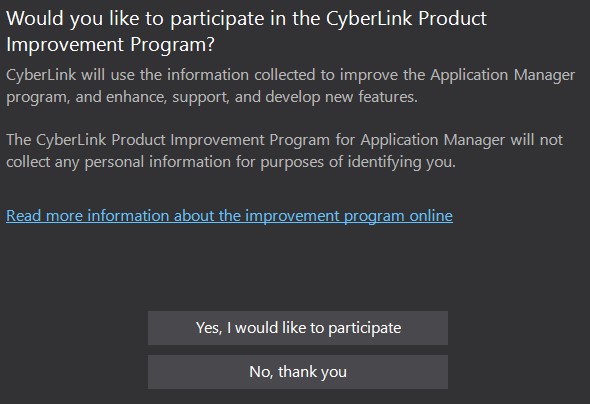
- Decidere se partecipare o meno a CyberLink Product Improvement Program.
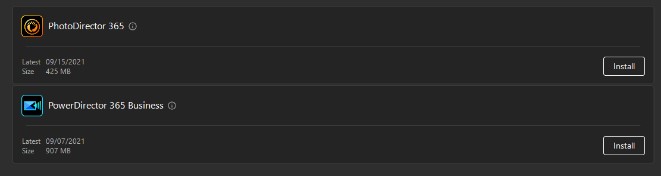
- Installare il prodotto desiderato.
- Accettare il contratto di licenza.

- Il prodotto viene scaricato e installato automaticamente. Al termine dell'installazione, cliccare su Open.

- Ripetere i passaggi da 17 a 19 per ogni prodotto che si desidera installare.
- In un web browser accedere a https://www.cyberlink.com/
- Nell'angolo in alto a destra, cliccare sull'icona User .

- Premere Sign In dopo aver compilato i campi Email e Password.
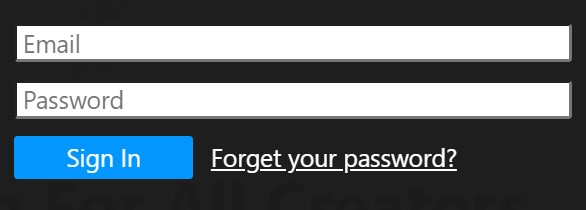 Nota: Dell non fornisce assistenza per problemi relativi a e-mail o password CyberLink. Per assistenza con l'account CyberLink, contattare il supporto CyberLink al https://www.cyberlink.com/support/index.html
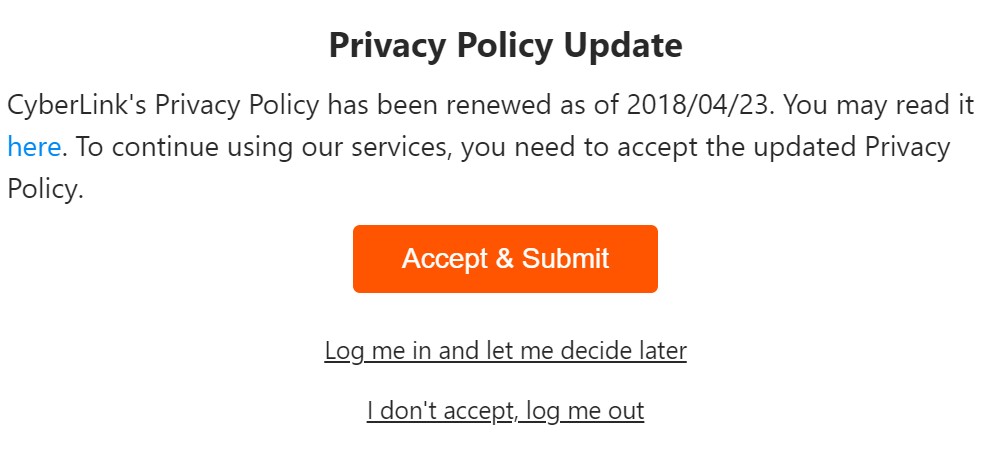
 - Cliccare su Accept & Submit per accettare e inviare l'aggiornamento dell'Informativa sulla privacy.
- Nel menu principale cliccare su Downloads.
- Nel menu a sinistra cliccare su Download CyberLink Application Manager for Your 365 Subscription.
- Cliccare su Download Now.

- Cliccare due volte su ApplicationManager.exe per installare CyberLink Application Manager.
Nota:
- [VERSION] = versione del prodotto del programma di installazione
- CyberLink Application Manager è richiesto per accedere a tutti i prodotti basati su abbonamento.
- Al termine dell'installazione, CyberLink Application Manager si avvia automaticamente. Cliccare su Accept and Continue.
- Cliccare su Accedi.

- Compilare i campi E-mail (passaggio 5c) e Password (passaggio 5d), quindi cliccare su Sign in.
- Decidere se partecipare o meno a CyberLink Product Improvement Program.
- Installare il prodotto.
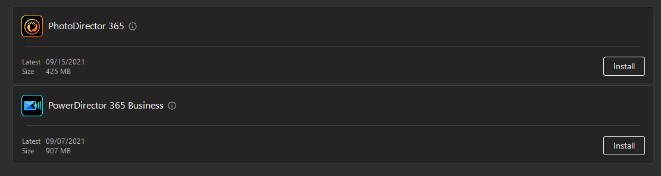
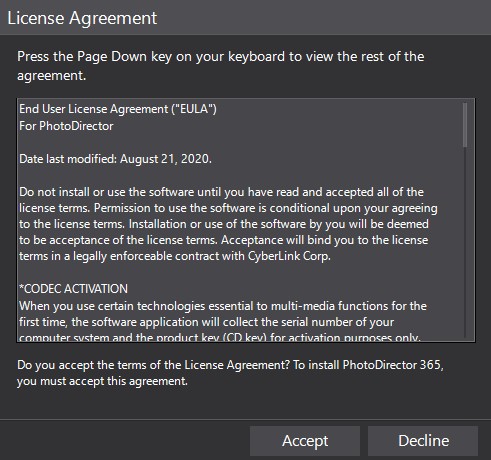
- Accettare il contratto di licenza.
- Il prodotto viene scaricato e installato automaticamente. Al termine dell'installazione, cliccare su Open.

- Ripetere i passaggi da 15 a 17 per ogni prodotto che si desidera installare.
Informazioni aggiuntive
Video
Prodotti interessati
PC & Tablet AccessoriesProprietà dell'articolo
Numero articolo: 000185038
Tipo di articolo: How To
Ultima modifica: 03 nov 2025
Versione: 16
Trova risposta alle tue domande dagli altri utenti Dell
Support Services
Verifica che il dispositivo sia coperto dai Servizi di supporto.