Come risolvere il problema di sincronizzazione di OneDrive in Windows
Riepilogo: Se riscontri problemi di sincronizzazione con OneDrive in Windows, ecco le seguenti soluzioni su come risolverli.
Questo articolo si applica a
Questo articolo non si applica a
Questo articolo non è legato a un prodotto specifico.
Non tutte le versioni del prodotto sono identificate in questo articolo.
Istruzioni
- Accertarsi che Windows 10 e OneDrive siano aggiornati. Fare clic su Impostazioni>Aggiornamento e sicurezzay >Windows Update.
- Windows è aggiornato: Passare al punto 2.
- Windows non è aggiornato: Aggiorna Windows e OneDrive. Una volta eseguito l'aggiornamento, andare al passaggio 2.
- Riavvia l'app client di sincronizzazione OneDrive sul computer. Cliccare con il pulsante destro del mouse sull'icona OneDrive (
 ) nell'area di notifica della barra delle applicazioni, quindi cliccare su Exit. Viene visualizzata una finestra di dialogo.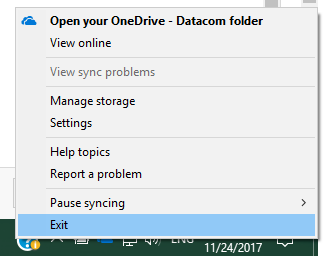
- Cliccare sul pulsante Close OneDrive nella finestra di dialogo.

- Cliccare sul menu Start , quindi selezionare l'applicazione OneDrive .
Nota: Se OneDrive non viene trovato nel menu, fai clic sul pulsante Cerca nella barra delle applicazioni, digita OpenDrive , quindi fai clic sull'applicazione che apparirà nel menu.
- Verificare che il problema di sincronizzazione sia stato risolto.
- La sincronizzazione è stata risolta: Non sono necessarie ulteriori azioni.
- Il problema di sincronizzazione persiste: Andare al passaggio 6.
- Verificare che l'icona di OneDrive nell'area delle notifiche non sia barrata.
- Yes: Andare al passaggio 7.
- No: Andare al passaggio 8. Fare clic sull'icona OneDrive , quindi su Guida e Impostazioni, Impostazioni, quindi Scollega questo PC. Fatto ciò, dovrai accedere nuovamente a OneDrive. Se il problema persiste, proseguire con il passaggio 8.
- Cliccare con il pulsante destro del mouse sull'icona, quindi selezionare view sync problems. Seleziona la finestra di dialogo che apparirà; Questo mostrerà l'errore e la risoluzione.
- Seguire le istruzioni riportate nella colonna Risoluzione .

- Cliccare sul menu Start , quindi trovare e cliccare su OneDrive oppure digitare OneDrive nella casella di ricerca, quindi cliccare sull'applicazione OneDrive nel sottomenu. OneDrive ha iniziato a funzionare?
- Yes: Non sono necessarie ulteriori azioni.
- No: Continuare con l'installazione della versione più recente di OneDrive.
- Scarica e installa la versione più recente di OneDrive
.
- Inserisci il tuo account OneDrive, quindi fai clic sul pulsante Accedi per configurare il tuo account.
Dai un'occhiata alle pagine seguenti per le risoluzioni su piattaforme MacOS e mobili.
Prodotti interessati
Microsoft 365 from DellProprietà dell'articolo
Numero articolo: 000185407
Tipo di articolo: How To
Ultima modifica: 02 dic 2025
Versione: 4
Trova risposta alle tue domande dagli altri utenti Dell
Support Services
Verifica che il dispositivo sia coperto dai Servizi di supporto.