Rete Dell EMC - Aggiunta di un nodo VxRail al cluster SmartFabric, il nuovo nodo potrebbe non essere aggiunto automaticamente alle reti guest delle VM
Riepilogo: Durante l'aggiunta di un nodo VxRail a un cluster esistente con SmartFabric Services (SFS) abilitati sugli switch Leaf e/o Top of Rack (ToR). Il nodo deve essere aggiunto automaticamente a tutte le reti del cluster. Tuttavia, in alcuni casi, il nuovo nodo VxRail non viene aggiunto alle reti VM Guest. ...
Questo articolo si applica a
Questo articolo non si applica a
Questo articolo non è legato a un prodotto specifico.
Non tutte le versioni del prodotto sono identificate in questo articolo.
Istruzioni
NOTA: Questo problema si verifica nei deployment con VxRail 7.0.202 e OS10.5.2.7.
Esempio
Configurazione cluster VxRail
esistenteÈ stato implementato un cluster VxRail con i servizi SmartFabric abilitati sugli switch. Le reti configurate durante il deployment erano gestione esterna (VLAN 1811), vMotion (VLAN 1812), vSAN (VLAN 1813) e una o più reti guest VM. In questo esempio, durante il deployment di VxRail sono state specificate due reti VM Guest (VLAN 1814 e 1815), come illustrato nella figura seguente.
NOTA: Gli ID VLAN utilizzati sono solo esempi.
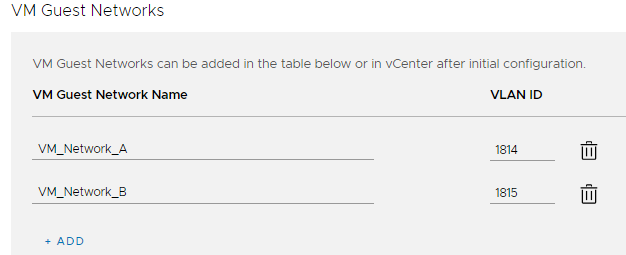
Figura 1 Reti guest di VM specificate durante il deployment
Il cluster è stato implementato correttamente. Tutte le porte degli switch connesse ai nodi VxRail nel cluster sono state aggiunte correttamente a tutte le reti specificate durante il deployment di VxRail.
Figura 1 Reti guest di VM specificate durante il deployment
Il cluster è stato implementato correttamente. Tutte le porte degli switch connesse ai nodi VxRail nel cluster sono state aggiunte correttamente a tutte le reti specificate durante il deployment di VxRail.
Problema che si verificava quando si aggiungeva un nodo VxRail al cluster esistente
Un nuovo nodo VxRail viene aggiunto al cluster VxRail utilizzando la procedura guidata Aggiungi host VxRail in vSphere Client. In questo esempio, i nodi VxRail esistenti sono connessi a Ethernet 1/1/1-1/1/3 su entrambi gli switch leaf. Il nuovo nodo VxRail è connesso a Ethernet 1/1/4 su entrambi gli switch leaf. Se si verifica il problema, le porte per il nuovo nodo VxRail non vengono aggiunte automaticamente alle reti VM Guest, 1814 e 1815, sui due switch leaf. L'output del comando show virtual-network viene visualizzato come segue:
NOTA: L'output seguente proviene dal primo switch leaf nel rack, Leaf1A. L'output per il secondo switch leaf nel rack, Leaf1B, è lo stesso.
Nell'output precedente, Ethernet 1/1/4 non è stato aggiunto alle reti VM Guest, 1814 e 1815.

Figura 2 Elenco dei profili di interfaccia server in OMNI

Figura 3 Modifica reti
Leaf1A# show virtual-network
Codes: DP - MAC-learn Dataplane, CP - MAC-learn Controlplane, UUD - Unknown-Unicast-Drop
Un-tagged VLAN: 4080
Virtual Network: 1811
   VLTi-VLAN: 1811
   Members:
      VLAN 1811: port-channel1000, ethernet1/1/1, ethernet1/1/2, ethernet1/1/3, ethernet1/1/4
   VxLAN Virtual Network Identifier: 1811
      Source Interface: loopback2(172.30.0.0)
      Remote-VTEPs (flood-list):

Virtual Network: 1812
   VLTi-VLAN: 1812
   Members:
      VLAN 1812: port-channel1000, ethernet1/1/1, ethernet1/1/2, ethernet1/1/3, ethernet1/1/4
   VxLAN Virtual Network Identifier: 1812
      Source Interface: loopback2(172.30.0.0)
      Remote-VTEPs (flood-list):

Virtual Network: 1813
   VLTi-VLAN: 1813
   Members:
      VLAN 1813: port-channel1000, ethernet1/1/1, ethernet1/1/2, ethernet1/1/3, ethernet1/1/4
   VxLAN Virtual Network Identifier: 1813
      Source Interface: loopback2(172.30.0.0)
      Remote-VTEPs (flood-list):

Virtual Network: 1814
   VLTi-VLAN: 1814
   Members:
      VLAN 1814: port-channel1000, ethernet1/1/1, ethernet1/1/2, ethernet1/1/3
   VxLAN Virtual Network Identifier: 1814
      Source Interface: loopback2(172.30.0.0)
      Remote-VTEPs (flood-list):

Virtual Network: 1815
   VLTi-VLAN: 1815
   Members:
      VLAN 1815: port-channel1000, ethernet1/1/1, ethernet1/1/2, ethernet1/1/3
   VxLAN Virtual Network Identifier: 1815
      Source Interface: loopback2(172.30.0.0)
      Remote-VTEPs (flood-list):

Virtual Network: 3939
   Description: In-band SmartFabric Services discovery network
   VLTi-VLAN: 3939
   Members:
      VLAN 3939: port-channel1000, ethernet1/1/1, ethernet1/1/2, ethernet1/1/3, ethernet1/1/4
   VxLAN Virtual Network Identifier: 3939
      Source Interface: loopback2(172.30.0.0)
      Remote-VTEPs (flood-list):

Virtual Network: 4091
   Description: Default untagged network for client onboarding
   VLTi-VLAN: 4091
   Members:
      Untagged: ethernet1/1/1, ethernet1/1/2, ethernet1/1/3, ethernet1/1/4
      VLAN 4091: port-channel1000
   VxLAN Virtual Network Identifier: 4091
      Source Interface: loopback2(172.30.0.0)
      Remote-VTEPs (flood-list):
Nell'output precedente, Ethernet 1/1/4 non è stato aggiunto alle reti VM Guest, 1814 e 1815.
Soluzione alternativa
Se si verifica il problema, le porte degli switch per uno o più host VxRail appena aggiunti potrebbero essere aggiunte alle reti VM Guest utilizzando OMNI.- Implementare OMNI 2.1 e aggiungere SmartFabric secondo la Guida utente di OpenManage Network Integration for SmartFabric Services, versione 2.1. Questa guida è disponibile sul sito web Dell EMC OpenManage Network Integration for VMware vCenter .
- Determinare gli indirizzi MAC delle porte connesse al nuovo nodo VxRail eseguendo show LLDP neighbors nella CLI di ogni switch leaf. Le porte per il nuovo nodo in questo esempio sono Ethernet 1/1/4 su ogni switch foglia. L'output mostra che gli indirizzi MAC sono 98:03:9b:0f:83:7a e 98:03:9b:0f:83:7b.
Leaf1A# show lldp neighbors | grep vmnic
ethernet1/1/1       c1-vxrail-03.dell... 1c:34:da:55:f3:5c             vmnic0
ethernet1/1/2       c1-vxrail-02.dell... 98:03:9b:0f:84:aa             vmnic0
ethernet1/1/3       c1-vxrail-01.dell... 1c:34:da:55:f3:4c             vmnic0
ethernet1/1/4       c1-vxrail-04.dell... 98:03:9b:0f:83:7a             vmnic0

Leaf1B# show lldp neighbors | grep vmnic
ethernet1/1/1       c1-vxrail-03.dell... 1c:34:da:55:f3:5d             vmnic1
ethernet1/1/2       c1-vxrail-02.dell... 98:03:9b:0f:84:ab             vmnic1
ethernet1/1/3       c1-vxrail-01.dell... 1c:34:da:55:f3:4d             vmnic1
ethernet1/1/4       c1-vxrail-04.dell... 98:03:9b:0f:83:7b             vmnic1
- In OMNI, selezionare l'istanza SmartFabric nel riquadro a sinistra. Nel riquadro destro, selezionare la scheda Server Interface. L'elenco Server Interface Profile viene visualizzato come mostrato.
Figura 2 Elenco dei profili di interfaccia server in OMNI
- Selezionare il pulsante di opzione accanto al primo indirizzo MAC del nuovo nodo VxRail e cliccare su EDIT NETWORKS, come mostrato.
Figura 3 Modifica reti
- Viene visualizzata la finestra Edit Server Interface Profile Networks . Accanto a Tagged Networks, cliccare sull'icona
 e selezionare la casella di controllo accanto a ciascuna delle reti VM Guest. Per questo esempio, sono selezionate le VLAN 1814 e 1815, come mostrato.
NOTA: Assicurarsi di lasciare selezionate tutte le reti esistenti (vMotion, vSAN e così via).

Figura 4 Reti guest VM selezionate
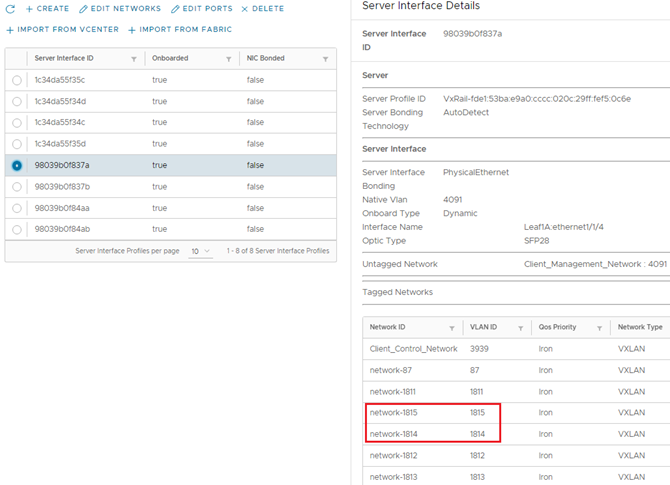
Figura 5 Interfaccia server aggiunta alle reti guest VM 1814 e 1815
Figura 4 Reti guest VM selezionate
- Cliccare su EDIT per applicare le impostazioni.
- Verificare che le impostazioni siano state applicate correttamente. Selezionare il pulsante di opzione accanto all'indirizzo MAC e visualizzare l'elenco delle reti nel riquadro Server Interface Details , come mostrato.
Figura 5 Interfaccia server aggiunta alle reti guest VM 1814 e 1815
NOTA: Il comando show virtual-network può essere utilizzato anche nella CLI dello switch foglia per verificare che le interfacce si trovino nelle reti corrette.
- Ripetere i passaggi da 4 a 7 precedenti per le interfacce rimanenti.
Prodotti interessati
PowerSwitch S4112F-ON/S4112T-ON, PowerSwitch S4128F-ON/S4128T-ON, PowerSwitch S4148F-ON/S4148T-ON/S4148FE-ON, PowerSwitch S5212F-ON, PowerSwitch S5224F-ON, PowerSwitch S5232F-ON, PowerSwitch S5248F-ON, PowerSwitch S5296F-ONProprietà dell'articolo
Numero articolo: 000191201
Tipo di articolo: How To
Ultima modifica: 05 giu 2025
Versione: 4
Trova risposta alle tue domande dagli altri utenti Dell
Support Services
Verifica che il dispositivo sia coperto dai Servizi di supporto.