Sådan bruges og foretages fejlfinding af den universelle Dell-dockingstation D6000S
Riepilogo: Find ud af, hvordan du konfigurerer, bruger og foretager fejlfinding af den universelle Dell-dockingstation D6000S. Find oplysninger om drivere, opsætning af flere skærme og trin til løsning af almindelige problemer. ...
Questo articolo si applica a
Questo articolo non si applica a
Questo articolo non è legato a un prodotto specifico.
Non tutte le versioni del prodotto sono identificate in questo articolo.
Istruzioni
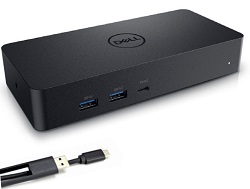
Dell-universaldockingstation D6000S forbinder alle dine elektroniske enheder til din bærbare computer ved hjælp af et enkelt kabel, der understøtter både Thunderbolt ™ 3 (USB Type-C) og USB 3.0. Når du tilslutter den bærbare pc til en dockingstation, kan du få adgang til alle dine eksterne enheder såsom mus, tastatur, højttalere, ekstern harddisk og storskærme uden at skulle slutte dem til din bærbare pc hver især.
Dells universelle dockingstation D6000S fungerer med DisplayLink-teknologi, der muliggør dockingfunktioner via USB. Den universelle docking-løsning gør det muligt at tilslutte flere skærme, lyd, Ethernet og andre eksterne USB-enheder til computercomputere via USB.
Du kan finde hjælp til specifikationer, konfiguration, tilslutning af en ekstern skærm, fejlfinding af almindelige problemer osv. i et længere afsnit nedenfor.
| Pc-tilslutningsmuligheder |
|
|---|---|
| Videoporte |
BEMÆRK: Dells universelle dockingstation D6000S understøtter op til 3 skærme, når den er tilsluttet din pc ved hjælp af Thunderbolt 3 USB Type-C-kablet og op til 2 skærme ved hjælp af USB 3.0-kablet.
|
| Lydporte (kun D6000S) |
BEMÆRK: Videreførsel af lyd understøttes ikke på dockingstation i D6000S-serien.
|
| Netværksporte |
|
| USB-porte |
|
BEMÆRK: Denne dockingstation understøtter USB 3.1, 1. gen. I denne artikel er USB 3.1, 1. gen. og USB 3.0 synonyme.
| Minimumsystemkrav til produktivitet og web-brug |
|
|---|---|
| Minimumskrav for videoafspilning i fuldt skærmformat |
|
| Operativsystem |
|
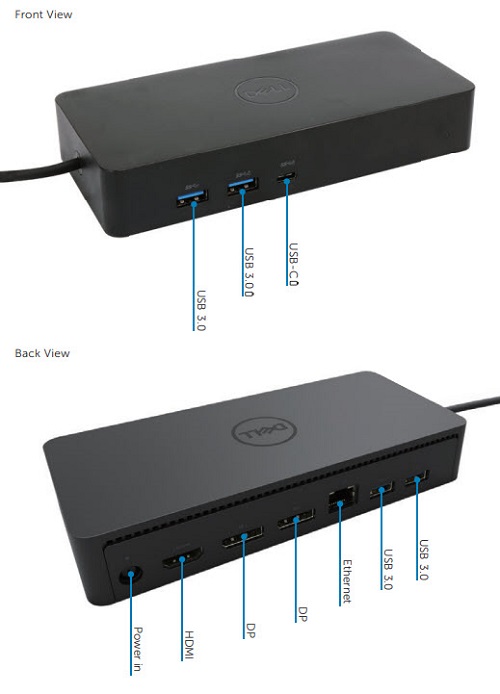
Figur 1: Dell Universal Dock-porte (D6000S)
Dells universelle dockingstation D6000S fungerer med DisplayLink-teknologi, der muliggør dockingfunktioner via USB. Den universelle dockingløsning gør det muligt at tilslutte flere skærme, lyd, Ethernet og andre eksterne USB-enheder til computere via USB.
BEMÆRK: For at opnå optimal ydeevne anbefaler Dell, at du opdaterer BIOS- og chipsetdriveren på din computer, før du installerer DisplayLink-driveren til dockingstationen. Du skal have administratorrettigheder på din computer for at installere DisplayLink-driveren.
- Download og installer den nyeste DisplayLink-driver fra Dell-siden Drivere og downloads
- Følg instruktionerne på skærmen, indtil installationen er komplet
- Genstart computeren
- Slut alle eksterne enheder til dockingstationen
- Tilslut dockingstationen til din computer
BEMÆRK: De nyeste DisplayLink-tørrere til understøttede operativsystemer, herunder installatører til erhvervsbrug, kan også findes på displaylink.com/downloads 
Microsoft Windows-operativsystemet indeholder kun VGA-grafikkortdrivere. For at opnå optimal grafikydelse anbefales det derfor, at Dell-grafikdrivere, der gælder for din computer, installeres fra Dells websted Drivere og downloads under afsnittet "Video".
Tilslut skærmen til dockingstationen ved hjælp af HDMI- og/eller DisplayPort-kablet, der følger med skærmen. Dells universelle dockingstation D6000S understøtter op til 3 skærme, når den er tilsluttet din computer ved hjælp af Thunderbolt 3 USB Type-C-kablet, og op til 2 skærme ved brug af USB 3.0-kablet. Se tabellen for skærmopløsning nedenfor for at få yderligere oplysninger om den understøttede opløsning ved tilslutning af flere skærme til dockingstationen.
For at få mere at vide om opsætning og fejlfinding af problemer med flere skærme kan du se disse Dell Knowledge Base-artikler: How to Setup Multiple Monitors (Sådan konfigureres flere skærme) eller How to Troubleshoot Multiple Monitor Issues (Sådan udfører du fejlfinding af problemer med flere computerskærme
Tabel for skærmopløsning
| Dockingstation er sluttet til pc'en ved hjælp af USB Type-C | |||||
|---|---|---|---|---|---|
| Input | Output | ||||
| DP 1 | DP 2 | HDMI | DP 1 | DP 2 | HDMI |
| DP 1 | DP 2 | HDMI | 4K ved 60 Hz | 4K ved 60 Hz | 4K ved 30 Hz |
| DP 1 | DP 2 | HDMI | 5K ved 60 Hz | 4K ved 30 Hz | |
| DP 1 | DP 2 | 4K ved 60 Hz | 4K ved 60 Hz | ||
| DP 1 | HDMI | 4K ved 60 Hz | 4K ved 60 Hz | ||
| DP 2 | HDMI | 4K ved 60 Hz | 4K ved 60 Hz | ||
| DP 1 | 4K ved 60 Hz | ||||
| DP 2 | 4K ved 60 Hz | ||||
| HDMI | 4K ved 60 Hz | ||||
| Dockingstation sluttet til pc'en ved hjælp af USB 3.0 Type-A | |||||
|---|---|---|---|---|---|
| Input | Output | ||||
| DP 1 | DP 2 | HDMI | DP 1 | DP 2 | HDMI |
| DP 1 | DP 2 | HDMI | 4K ved 60 Hz | 4K ved 60 Hz | NA** |
| DP 1 | DP 2 | HDMI | 5K ved 60 Hz | NA** | |
| DP 1 | DP 2 | 4K ved 60 Hz | 4K ved 60 Hz | ||
| DP 1 | HDMI | 4K ved 60 Hz | 4K ved 60 Hz | ||
| DP 2 | HDMI | 4K ved 60 Hz | 4K ved 60 Hz | ||
| DP 1 | 4K ved 60 Hz | ||||
| DP 2 | 4K ved 60 Hz | ||||
| HDMI | 4K ved 60 Hz | ||||
**: Ingen understøttelse af Alt-tilstand.
| Symptom | Mulig løsning |
|---|---|
| Der er intet billede på den skærm, der er sluttet til docken |
BEMÆRK: Video er ikke tilgængelig uden for operativsystemet eller i et pre-boot-miljø som f.eks. BIOS.
|
| Billedet på den tilknyttede skærm er forvrænget eller beskadiget |
|
| Billedet på den tilknyttede skærm vises ikke i udvidet tilstand |
|
| Lydstikkene virker ikke (D6000S tændt ; y) |
|
| USB-porte fungerer ikke på docken |
|
| HDCP-indhold vises ikke på den tilsluttede skærm |
|
| DisplayLink Driver kan ikke installeres | Du kan downloade den nyeste DisplayLink-driver fra:
|
| Den bærbare pc kunne ikke starte med docken tilsluttet |
|
| Første adgang til internettet forårsager fejlmeddelelse |
|
| Der er ikke tilstrækkelige systemressourcer til at fuldføre den ønskede tjeneste | Dette kan forekomme, når du skifter til udvidet tilstand med lave systemressourcer. Computeren har ikke nok hukommelse til at starte en udvidet skærm
|
| Inkompatibel skærmdriver | Denne meddelelse vises, hvis de primære installerede grafikkortdrivere ikke er WDDM-kompatible. Windows 7 og frem er ikke designet til at fungere uden WDDM-drivere.
|
| Den bærbare pc vågnede ikke op fra Ethernet-port |
|
| Bærbar pc oplader ikke, når docken er sluttet til din computer |
|
| Ingen video på skærme, der er tilsluttet HDMI (High Definition Multimedia Interface)- eller DP (DisplayPort)-porten på docken |
|

Ofte stillede spørgsmål
Du kan downloade den nyeste DisplayLink-driver fra:
- Dell-drivere og -downloads
eller 
displaylink.com/downloads eller- Kør Windows Update med docken tilsluttet pc'en (ved hjælp af Wi-Fi eller Ethernet på din bærbare computer)
Nej. Dell-universaldockingstation D6000S USB-kablet er tilsluttet dockingstationen og kan ikke udskiftes. Dell yder dog en 1 års standardgaranti, der dækker dockingstationen og kablet (hvis den købes som et tilsluttet bærbart tilbehør, deler den universelle Dell-dockingstation D6000S systemgarantien).
Universel Dell-dockingstation D6000S fungerer med alle pc er, der er udstyret med USB 3.0 Type-A, USB Type-C eller Thunderbolt 3. Men båndbredden er begrænset til USB 3.1 Gen1 (5 Gbps).
Den DisplayLink-løsning, der tilbydes sammen med Dell-universaldockingstation D6000S, er en "USB-grafik"-løsning, der involverer softwarekomprimering. Komprimeringen udnytter CPU-processorens regnekraft, men ikke ved hjælp af dedikeret GFx-kortkraft til videobehandling. Desuden understøtter DisplayLink-løsningen ikke UMA-GFx-kortswitch, så den kan ikke udnytte GFx-hardwareacceleration. For Precision-brugere kræver det udførte arbejde typisk gengivelse i realtid, og Dells Thunderbolt Dock TB16- eller WD15-dockingløsninger kan give en bedre oplevelse.
Dell-universaldockingstation D6000S bruger DisplayLink-teknologi og burde fungere med de fleste pc'er, der er udstyret med USB 3.0 Type-A, USB Type-C eller Thunderbolt 3. Men båndbredden er begrænset til USB 3.1 Gen1 (5 Gbps). Driverne på ældre computere skal muligvis opdateres for at sikre kompatibilitet med DisplayLink-driveren.
Kan man bruge den universelle Dell-dockingstation D6000S sammen med produkter, der ikke er fra Dell?
Ja, men visse Dell-funktioner i den universelle Dell-dockingstation D6000S fungerer muligvis ikke på tredjepartscomputere, herunder strømopladning over 60 W og administrationsfunktioner. På grund af visse computerproducenters design kan der også være begrænset eller ingen funktionalitet til video, USB osv.
Ja, alle Dell-computere, der understøtter DisplayPort over USB Type-C eller Thunderbolt 3, kan oprette forbindelse til Dell Dock med USB Type-C-kablet uden Thunderbolt (leveres med Dell-dock).
Nogle Dell Precision-modeller kan kræve mere end de 65 W, som den universelle Dell-dockingstation D6000S kan levere for at oplade den bærbare computer. Du kan stadig bruge dockingstationen i D6000S-serien til at oplade den bærbare computer, men det kan tage længere tid at oplade helt i forhold til at bruge copmuters-strømadapteren.
For at fjerne fejlmeddelelsen er en måde enten at starte med strømadapteren tilsluttet computeren ud over docken, der er tilsluttet via USB Type-C, eller deaktivere advarslen i BIOS. Når computeren er startet op, kan du afbryde strømmen, og computeren fungerer fint, mens der tændes fra USB Type-C.
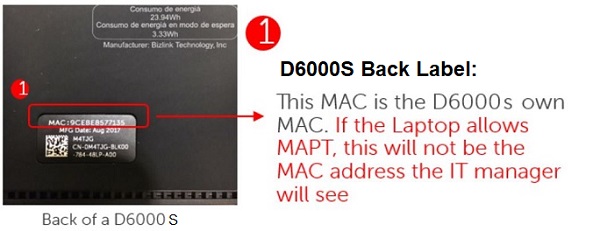
D6000S-serien understøtter ikke funktioner i virksomhedsklassen som PXE-opstart eller Wake-on-LAN. For dockingstationer, der bruger DisplayLink, som f.eks. D6000S-serien, fungerer ikke alle funktioner uden for operativsystemet eller BIOS. For kunder, der kræver enterprise-funktioner som PXE-start, Wake-on-LAN (WOL) og andre erhvervsrettede funktioner til implementering i større virksomheder, tilbyder Dell WD15 og TB16 som dockingløsninger med hele viften af enterprise-funktioner. Dell-universaldockingstation D6000S tilbyder MAC-address-pass-through (MAPT).
Du kan få yderligere oplysninger om MAPT i Dell Knowledge Base-artiklen: What is MAC Address pass through? Latitude, Mobile Precision-arbejdsstation, XPS, USB Type-C.
Ja, den universelle Dell-dockingstation D6000S har en MAC-identifikator (Media Access Control), der kan godkendes med henblik på netværksidentifikation. Hver dock har typisk sin egen MAC-adresse, men med en Dell-computer sendes en systemunik MAC-adresse igennem fra computeren til docken for at gøre den unik for IT-afdelingen.
PowerShare giver dig mulighed for at oplade din telefon eller tablet, uden at notebooken er tændt. Power Delivery anvendes med USB PD-opladningsspecifikation til USB Type-C-enheder. Power Delivery betyder, at er produkt (vekselstrømsadapter eller dockingstation) kan levere nok opladningsstrøm til at oplade enheden med op til 65 W.
Ja, hvis producenten af den bærbare computer aktiverede opladningsfunktionen via USB Type-C.
*Branchestandard USB PD rev 2.0 v1.1 strømlevering ved 15W (5V@3A) og 60W (19.5V@3A). USB Power Delivery overstiger 60 W* for Dell-tilsluttede enheder.
BEMÆRK: Ikke alle USB Type-C-forbindelser tilbyder den samme funktionalitet. Nogle USB Type-C-tilslutninger kan måske kun levere data, for eksempel.
USB Type-A-adapteren for enden af kablet strømforsyner ikke notebook'en, når den er i brug. Denne adapter vil aldrig levere strøm, da USB Type-A-stik og -stik ikke har strømforsyning.
Da Dell-universaldockingstation D6000S oprindeligt er udviklet til brug med alle bærbare computere, der understøtter branchestandarden USB Type-C, og til brug i hotel-/hotdesk-miljøer, tilbydes Dell-on-Dell-funktioner ikke i øjeblikket.
Dette henviser til den maksimalt anbefalede omgivelsestemperatur, hvor Dell-universaldockingstation D6000S fungerer normalt.
Nej, det frarådes, da opladning og USB-funktioner muligvis ikke virker sammen med tredjeparts tilføjelsesadaptere.
Windows vil afgøre, om der skal skiftes mellem kabelført LAN eller trådløs forbindelse alt efter signalets styrke og prioritetslisten. Du kan ændre denne adfærd i indstillingerne for dit trådløse netværkskort.
Beslutningen om at skifte til kabelført LAN eller Wi-Fi, når der dockes, styres af Windows-operativsystemet efter prioritetslisten. Du kan ændre, hvordan Windows registrerer den trådløse forbindelse, når den er docket til en LAN-forbindelse, ved hjælp af instruktionerne i Dell Knowledge Base-artiklen Sådan deaktiverer du en trådløs netværksforbindelse, når der registreres en kabelbaseret forbindelse .
- Op til 3 skærme via USB Type-C-forbindelse: 1 x 5K; 2 x 4K; 3 x 4K.
- Op til 2 skærme via USB Type-A-forbindelse.
- 5120 x 2880 ved 60 Hz (2 DP-kabler skal være tilsluttet)/3840 x 2160 ved 60 Hz (enkelt DP/HDMI-kabel kræves)
- Tre skærmudgange kun tilgængelig via USB Type-C-tilslutning. Maks. to skærmudgange for USB 3.0 Type-A-forbindelse.
Tabel for skærmopløsning
| Dockingstation er sluttet til pc'en ved hjælp af USB Type-C | |||||
|---|---|---|---|---|---|
| Input | Output | ||||
| DP 1 | DP 2 | HDMI | DP 1 | DP 2 | HDMI |
| DP 1 | DP 2 | HDMI | 4K ved 60 Hz | 4K ved 60 Hz | 4K ved 30 Hz |
| DP 1 | DP 2 | HDMI | 5K ved 60 Hz | 4K ved 30 Hz | |
| DP 1 | DP 2 | 4K ved 60 Hz | 4K ved 60 Hz | ||
| DP 1 | HDMI | 4K ved 60 Hz | 4K ved 60 Hz | ||
| DP 2 | HDMI | 4K ved 60 Hz | 4K ved 60 Hz | ||
| DP 1 | 4K ved 60 Hz | ||||
| DP 2 | 4K ved 60 Hz | ||||
| HDMI | 4K ved 60 Hz | ||||
| Dockingstation sluttet til pc'en ved hjælp af USB 3.0 Type-A | |||||
|---|---|---|---|---|---|
| Input | Output | ||||
| DP 1 | DP 2 | HDMI | DP 1 | DP 2 | HDMI |
| DP 1 | DP 2 | HDMI | 4K ved 60 Hz | 4K ved 60 Hz | |
| DP 1 | DP 2 | HDMI | 5K ved 60 Hz | ||
| DP 1 | DP 2 | 4K ved 60 Hz | 4K ved 60 Hz | ||
| DP 1 | HDMI | 4K ved 60 Hz | 4K ved 60 Hz | ||
| DP 2 | HDMI | 4K ved 60 Hz | 4K ved 60 Hz | ||
| DP 1 | 4K ved 60 Hz | ||||
| DP 2 | 4K ved 60 Hz | ||||
| HDMI | 4K ved 60 Hz | ||||
Universel Dell-dockingstation D6000S, der bruger DisplayLink-løsningen, UNDERSTØTTER IKKE MST Daisy Chain. Der er INGEN MST-chipsæt i den universelle Dell-dockingstation D6000S. Hvis den universelle Dell-dockingstation D6000S sluttes til en MST-skærm via DP, viser den anden MST-skærm i sammenkoblingssløjfen en DUPLIKAT af den første skærm. I dette scenarie kontrolleres den anden skærms adfærd ikke af Dells universelle dockingstation D6000S, den duplikerer blot videosignalet fra den første skærm.
Prodotti interessati
Dell Universal Dock - D6000SProprietà dell'articolo
Numero articolo: 000191969
Tipo di articolo: How To
Ultima modifica: 28 feb 2025
Versione: 4
Trova risposta alle tue domande dagli altri utenti Dell
Support Services
Verifica che il dispositivo sia coperto dai Servizi di supporto.