Dell Universal Dock D6000S -telakan käyttö ja vianmääritys
Riepilogo: Katso lisätietoja Dell Universal D6000S -telakointiaseman käyttöönotosta, käytöstä ja vianmäärityksestä. Saat tietoja ohjaimista, usean näytön määrittämisestä ja yleisten ongelmien korjaamisesta. ...
Questo articolo si applica a
Questo articolo non si applica a
Questo articolo non è legato a un prodotto specifico.
Non tutte le versioni del prodotto sono identificate in questo articolo.
Istruzioni
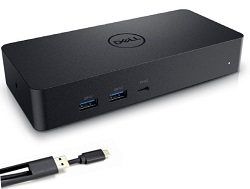
Dell Universal D6000S -telakka linkittää kaikki elektroniset laitteet kannettavaan yhdellä kaapelilla, joka tukee sekä Thunderbolt ™ 3- (USB Type-C) että USB 3.0 -liitäntää. Kun liität kannettavan telakointiasemaan, voit käyttää kaikkia oheislaitteita, kuten hiirtä, näppäimistöä, stereokaiuttimia, ulkoista kiintolevyä ja suurikokoisia näyttöjä, liittämättä jokaista kannettavaan erikseen.
Dell Universal D6000S -telakka tukee DisplayLink-tekniikkaa, joka mahdollistaa telakointiominaisuudet USB:n kautta. Universaali telakointiratkaisu mahdollistaa useiden näyttö-, audio-, Ethernet- ja muiden USB-oheislaitteiden liittämisen emolevyihin USB:n kautta.
Saat lisätietoja esimerkiksi teknisistä ominaisuuksista, määrityksestä, ulkoisen näytön liittämisestä ja yleisten ongelmien vianmäärityksestä jäljempänä olevista laajennettavista osista.
| Tietokoneliitännät |
|
|---|---|
| Videoportit |
HUOMAUTUS: Dell Universal D6000S -telakka tukee enintään kolmea näyttöä, kun telakka on liitetty tietokoneeseen Thunderbolt 3 USB Type-C -kaapelilla, ja enintään kolmea näyttöä USB 3.0 -kaapelilla.
|
| Ääniportit (vain D6000S) |
HUOMAUTUS: D6000S-sarjan telakka ei tue äänen läpikulkua.
|
| Verkkoportit |
|
| USB-portit |
|
HUOMAUTUS: Tämä telakka tukee USB 3.1 Gen 1 -liitäntää. Tässä artikkelissa USB 3.1 Gen 1 ja USB 3.0 ovat synonyymejä.
| Vähimmäisjärjestelmävaatimukset tuottavuusohjelmistojen ja verkon käyttöön |
|
|---|---|
| Vähimmäisjärjestelmävaatimukset koko näytön videotoistoon |
|
| Käyttöjärjestelmä |
|
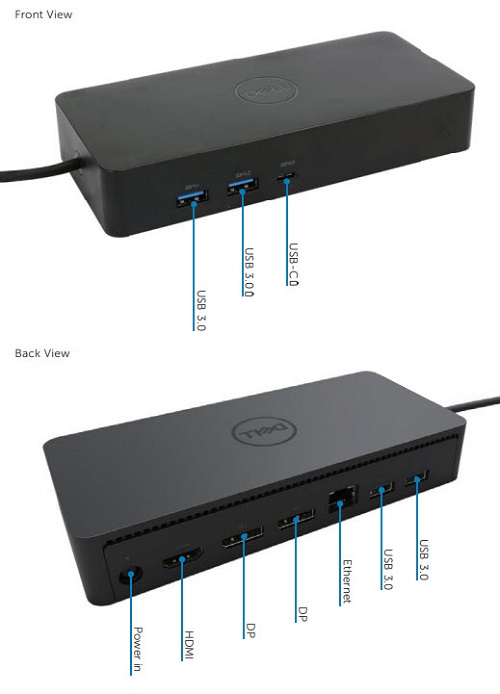
Kuva 1: Dell Universal Dock (D6000S) -portit
Dell Universal D6000S -telakka tukee DisplayLink-tekniikkaa, joka mahdollistaa telakointiominaisuudet USB:n kautta. Universaalin telakointiratkaisun ansiosta tietokoneeseen voidaan liittää useita näyttö-, audio-, ethernet- ja muita USB-oheislaitteita USB:n kautta.
HUOMAUTUS: Optimaalisen suorituskyvyn varmistamiseksi Dell suosittelee tietokoneen BIOS- ja piirisarjan ajurin päivittämistä ennen telakointiaseman DisplayLink-ajurin asentamista. DisplayLink-ohjaimen asennukseen tarvitaan tietokoneen järjestelmänvalvojan oikeudet.
- Lataa ja asenna uusin DisplayLink-ohjain Dellin Ohjaimet ja ladattavat tiedostot -sivulta
- Tee asennus näyttöön tulevien ohjeiden mukaisesti
- Käynnistä tietokone uudelleen.
- Liitä kaikki ulkoiset laitteet telakointiasemaan
- Kytke telakointiasema tietokoneeseen.
HUOMAUTUS: Uusimmat DisplayLink-kuivaimet tuetuille käyttöjärjestelmille, mukaan lukien yritysasennusohjelmat, löytyvät myös osoitteesta displaylink.com/downloads 
Microsoft Windows -käyttöjärjestelmä sisältää ainoastaan VGA-grafiikkaohjaimet. Suosittelemme asentamaan tietokoneelle soveltuvat Dell-grafiikkaohjaimet Dellin Ohjaimet ja ladattavat tiedostot -sivuston Video-osiosta, jotta graafinen suorituskyky olisi optimaalinen.
Kytke näyttö telakointiasemaan näytön mukana toimitetulla HDMI- ja/tai DisplayPort-kaapelilla. Dell Universal D6000S -telakka tukee enintään kolmea näyttöä, kun telakka on liitetty tietokoneeseen Thunderbolt 3 USB Type-C -kaapelilla, ja enintään kolmea näyttöä USB 3.0 -kaapelilla. Näytön tarkkuus -taulukossa on lisätietoja tuetuista tarkkuuksista, kun telakointiasemaan liitetään useita näyttöjä.
Lisätietoja usean näytön kokoonpanon määrittämisestä ja vianmäärityksestä on Dellin tietämyskannan artikkeleissa Useiden näyttöjen määrittäminen ja Usean näytön vianmääritys Dell-järjestelmissä
Näytön tarkkuus -taulukko
| Telakointiasema liitetty tietokoneeseen USB Type-C -kaapelilla | |||||
|---|---|---|---|---|---|
| Tulo | Tulos | ||||
| DP 1 | DP 2 | HDMI | DP 1 | DP 2 | HDMI |
| DP 1 | DP 2 | HDMI | 4K (60 Hz) | 4K (60 Hz) | 4K (30Hz) |
| DP 1 | DP 2 | HDMI | 5K (60 Hz) | 4K (30Hz) | |
| DP 1 | DP 2 | 4K (60 Hz) | 4K (60 Hz) | ||
| DP 1 | HDMI | 4K (60 Hz) | 4K (60 Hz) | ||
| DP 2 | HDMI | 4K (60 Hz) | 4K (60 Hz) | ||
| DP 1 | 4K (60 Hz) | ||||
| DP 2 | 4K (60 Hz) | ||||
| HDMI | 4K (60 Hz) | ||||
| Telakointiasema liitetty tietokoneeseen USB 3.0 Type-A -kaapelilla | |||||
|---|---|---|---|---|---|
| Tulo | Tulos | ||||
| DP 1 | DP 2 | HDMI | DP 1 | DP 2 | HDMI |
| DP 1 | DP 2 | HDMI | 4K (60 Hz) | 4K (60 Hz) | NA** |
| DP 1 | DP 2 | HDMI | 5K (60 Hz) | NA** | |
| DP 1 | DP 2 | 4K (60 Hz) | 4K (60 Hz) | ||
| DP 1 | HDMI | 4K (60 Hz) | 4K (60 Hz) | ||
| DP 2 | HDMI | 4K (60 Hz) | 4K (60 Hz) | ||
| DP 1 | 4K (60 Hz) | ||||
| DP 2 | 4K (60 Hz) | ||||
| HDMI | 4K (60 Hz) | ||||
**: Ei Alt-mode-tukea.
| Oire | Mahdollinen ratkaisu |
|---|---|
| Telakointiasemaan liitetyssä näytössä ei näy kuvaa |
HUOMAUTUS: Video ei ole käytettävissä käyttöjärjestelmän ulkopuolella tai käynnistystä edeltävässä ympäristössä, kuten BIOSissa.
|
| Liitetyn näytön kuva on vääristynyt tai muutoin viallinen |
|
| Liitetyn näytön kuva ei näy laajennetussa tilassa |
|
| Ääniliittimet eivät toimi ( D6000S päällä; y) |
|
| Telakointiaseman USB-portit eivät toimi |
|
| HDCP-sisältö ei näy liitetyssä näytössä |
|
| DisplayLink-ajurin asennus ei onnistu | Voit ladata uusimman DisplayLink-ohjaimen
|
| Kannettava ei käynnisty, kun telakointiasema on liitettynä |
|
| Ensimmäinen Internetin käyttökerta aiheuttaa virheilmoituksen |
|
| Järjestelmän resurssit eivät riitä pyydettyyn palveluun | Näin voi käydä, kun tietokone siirretään laajennettuun tilaan ja järjestelmän resurssit ovat vähissä. Tietokoneen muisti ei riitä laajennetun näytön käynnistämiseen
|
| Yhteensopimaton näytön ohjain | Virhe ilmenee, jos ensisijaiset asennetut näytönohjaimen ohjaimet eivät ole WDDM-yhteensopivia. Käyttöjärjestelmät Windows 7 -versiosta alkaen eivät toimi ilman WDDM-ohjaimia.
|
| Kannettava ei herää Ethernet-portin kautta |
|
| Kannettava ei lataudu, kun se on liitettynä telakkaan |
|
| Ei kuvaa näytöissä, jotka on liitetty telakointiaseman HDMI (High Definition Multimedia Interface)- tai DP (DisplayPort) -porttiin. |
|

Usein kysytyt kysymykset
Voit ladata uusimman DisplayLink-ohjaimen
- Dellin ajurit ja ladattavat tiedostot
tai 
displaylink.com/downloads tai- Suorita Windows Update telakka liitettynä tietokoneeseen (käyttämällä kannettavan tietokoneen Wi-Fi- tai Ethernet-yhteyttä)
Ei. Dell Universal D6000S -telakan USB-kaapeli on kiinnitetty telakkaan, eikä sitä voi vaihtaa. Dell tarjoaa kuitenkin yhden vuoden vakiotakuun, joka kattaa telakan ja kaapelin (jos laitteet ostetaan kannettavan tietokoneen lisävarusteena, Dell Universal D6000S -telakka jakaa järjestelmän takuun).
Dell Universal D6000S -telakka toimii kaikkien tietokoneiden kanssa, joissa on USB 3.0 Type-A-, USB Type-C- tai Thunderbolt 3 -portti. Enimmäiskaistanleveys on kuitenkin USB 3.1 Gen1 (5 Gbps).
Dell Universal Dock D6000S -telakointiaseman mukana tuleva DisplayLink-ratkaisu on "USB Graphic" -ratkaisu, joka sisältää ohjelmistopakkauksen. Pakkaus käyttää videon käsittelyyn suoritintehoa, mutta ei erillisen GFx-kortin tehoa. Lisäksi DisplayLink-ratkaisu ei tue UMA-GFx-kortin vaihtoa, joten se ei pysty hyödyntämään GFx-laitteistokiihdytystä. Precision-käyttäjille työ edellyttää yleensä reaaliaikaista renderöintiä. Dellin Thunderbolt Dock TB16- tai WD15-telakointiratkaisut voivat tarjota paremman käyttökokemuksen.
Dell Universal D6000S -telakka käyttää DisplayLink-tekniikkaa, ja sen pitäisi toimia useimpien USB 3.0 Type-A-, USB Type-C- tai Thunderbolt 3 -liitännällä varustettujen tietokoneiden kanssa. Enimmäiskaistanleveys on kuitenkin USB 3.1 Gen1 (5 Gbps). Vanhempien tietokoneiden ohjaimet on ehkä päivitettävä, jotta yhteensopivuus DisplayLink-ohjaimen kanssa voidaan varmistaa.
Kyllä, mutta tietyt Dell Universal Dock D6000S -telakointiaseman Dell-ominaisuudet, kuten yli 60 W:n latausteho ja hallintaominaisuudet, eivät välttämättä toimi muiden valmistajien tietokoneissa. Joidenkin tietokonevalmistajien mallien vuoksi esimerkiksi videon, USB: n ja muiden vastaavien toimintojen saatavuus voi olla rajallista tai olematonta.
Kyllä, mikä tahansa DisplayPort over USB Type-C -tekniikkaa tai Thunderbolt 3 -tekniikkaa tukeva Dell-tietokone voidaan liittää Dell-telakkaan USB Type-C -kaapelilla, joka ei ole Thunderbolt-kaapeli (toimitetaan Dell-telakan mukana).
Jotkin Dell Precision -mallit saattavat vaatia kannettavan lataamiseen enemmän tehoa kuin 65 W, jonka Dell Universal D6000S -telakka pystyy toimittamaan. Voit edelleen käyttää D6000S-sarjan telakkaa kannettavan tietokoneen lataamiseen, mutta täyteen lataaminen voi kestää kauemmin kuin kopmuters-virtamuuntajan käyttäminen.
Yksi tapa poistaa virheilmoitus on käynnistää tietokone siten, että tietokoneeseen on liitetty virtamuuntaja USB Type-C -telakan lisäksi, tai poistaa varoitus käytöstä BIOSissa. Kun tietokone on käynnistynyt, voit katkaista virran, jolloin tietokone toimii hyvin USB Type-C -yhteyden kautta.
D6000S-sarja ei tue yritysluokan ominaisuuksia, kuten PXE-käynnistystä tai Wake-on-LAN-toimintoa. DisplayLinkiä käyttävissä telakoissa, kuten D6000S-sarjassa, kaikki toiminnot eivät toimi käyttöjärjestelmän tai BIOSin ulkopuolella. Jos asiakas haluaa käyttöönsä yritysominaisuuksia, kuten PXE-käynnistyksen, Wake-on-LAN-tekniikkaa tai muita suuryrityksille tarkoitettuja yritysluokan ominaisuuksia, Dellin valikoima sisältää WD15- ja TB16-telakointiratkaisut, joissa on täydet yritysominaisuudet. Dell Universal D6000S -telakointiasemassa on MAPT-ominaisuus (MAC-address-through).
Lisätietoja MAPT-ominaisuudesta on Dellin tietämyskannan artikkelissa What is MAC Address pass through? Latitude, Mobile Precision Workstation, XPS, USB Type-C (englanninkielinen)
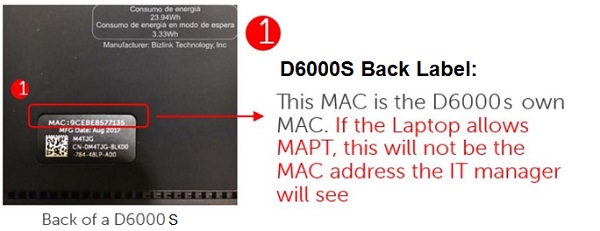
Kyllä, Dell Universal D6000S -telakointiasemassa on MAC (Media Access Control) -tunniste, jonka voi välittää verkon tunnistusta varten. Jokaisella telakalla on yleensä oma MAC-osoitteensa, mutta Dell-tietokoneessa järjestelmäkohtainen MAC-osoite välitetään tietokoneesta telakkaan, jotta se toimii ainutlaatuisena IT-osaston apuna.
Virranjaon ansiosta voit ladata puhelimen tai tabletin käynnistämättä kannettavaa. Virransiirtoa käytetään USB PD -lataukseen USB Type-C -laitteissa. Virransiirto tarkoittaa, että tuote (muuntaja tai telakointiasema) pystyy tarjoamaan riittävästi lataustehoa laitteen lataamiseen (enintään 65 W).
Kyllä, jos kannettavan tietokoneen valmistaja on ottanut käyttöön lataustoiminnon USB Type-C -liitännän kautta.
*Alan standardin mukainen USB PD rev 2.0 v1.1 -virransyöttö 15 W:n (5V@3A) ja 60 W:n (19.5V@3A) teholla. USB-virransiirto on yli 60 W* Dellin yhdistetyissä laitteissa.
HUOMAUTUS: Kaikki USB Type-C -liitännät eivät tarjoa samoja toimintoja. Joidenkin USB Type-C -liitäntöjen kautta voi siirtää esimerkiksi ainoastaan tietoa.
Kaapelin päässä oleva USB Type-A -sovitin ei anna virtaa kannettavalle tietokoneelle, kun se on käytössä. Tämä sovitin ei koskaan anna virtaa, koska USB Type-A -pistokkeet ja -liittimet eivät tue virransyöttöä.
Dell-on-Dell-telakka D6000S on alun perin suunniteltu käytettäväksi kaikkien kannettavien tietokoneiden kanssa, jotka tukevat toimialan USB Type-C -standardia, ja käytettäväksi hotelli- ja kuumatyöpöytäympäristöissä, joten Dell-on-Dell-ominaisuudet eivät tällä hetkellä ole käytettävissä.
Se viittaa korkeimpaan suositeltuun ympäristön lämpötilaan, jossa Dell Universal D6000S -telakka toimii normaalisti.
Ei, tätä ei suositella, koska lataus ja USB-ominaisuudet eivät välttämättä toimi, jos käytetään kolmansien osapuolten lisäsovittimia.
Windows arvioi signaalin voimakkuuden ja prioriteettiluettelon mukaan, käytetäänkö kiinteää lähiverkkoa vai langatonta yhteyttä. Voit muuttaa tätä langattoman verkkosovittimen asetuksista.
Windows hallinnoi siirtymistä kiinteän lähiverkon ja WiFi-yhteyden välillä prioriteettiluettelon mukaan, kun kannettava on telakoitu. Voit muuttaa tapaa, jolla Windows havaitsee langattoman yhteyden LAN-yhteyden ollessa telakoituna, noudattamalla Dellin tietämyskannan artikkelin How to disable a wireless network connection when a wired connection is observed .
- Enintään 3 näyttöä USB Type-C -liitännän kautta: 1 x 5K; 2 x 4K; 3 x 4K.
- Enintään 2 näyttöä USB Type-A -liitännän kautta.
- 5120 x 2880, 60 Hz (liittämiseen tarvitaan 2 DP-kaapelia) / 3840 x 2160, 60 Hz (tarvitaan yksi DP-/HDMI-kaapeli)
- Lähtö kolmen näytön kautta on käytettävissä ainoastaan USB Type-C -liitännässä. Lähtö enintään kahden näytön kautta USB 3.0 Type-A -liitännässä.
Näytön tarkkuus -taulukko
| Telakointiasema liitetty tietokoneeseen USB Type-C -kaapelilla | |||||
|---|---|---|---|---|---|
| Tulo | Tulos | ||||
| DP 1 | DP 2 | HDMI | DP 1 | DP 2 | HDMI |
| DP 1 | DP 2 | HDMI | 4K (60 Hz) | 4K (60 Hz) | 4K (30Hz) |
| DP 1 | DP 2 | HDMI | 5K (60 Hz) | 4K (30Hz) | |
| DP 1 | DP 2 | 4K (60 Hz) | 4K (60 Hz) | ||
| DP 1 | HDMI | 4K (60 Hz) | 4K (60 Hz) | ||
| DP 2 | HDMI | 4K (60 Hz) | 4K (60 Hz) | ||
| DP 1 | 4K (60 Hz) | ||||
| DP 2 | 4K (60 Hz) | ||||
| HDMI | 4K (60 Hz) | ||||
| Telakointiasema liitetty tietokoneeseen USB 3.0 Type-A -kaapelilla | |||||
|---|---|---|---|---|---|
| Tulo | Tulos | ||||
| DP 1 | DP 2 | HDMI | DP 1 | DP 2 | HDMI |
| DP 1 | DP 2 | HDMI | 4K (60 Hz) | 4K (60 Hz) | |
| DP 1 | DP 2 | HDMI | 5K (60 Hz) | ||
| DP 1 | DP 2 | 4K (60 Hz) | 4K (60 Hz) | ||
| DP 1 | HDMI | 4K (60 Hz) | 4K (60 Hz) | ||
| DP 2 | HDMI | 4K (60 Hz) | 4K (60 Hz) | ||
| DP 1 | 4K (60 Hz) | ||||
| DP 2 | 4K (60 Hz) | ||||
| HDMI | 4K (60 Hz) | ||||
DisplayLink-ratkaisua käyttävä Dell Universal D6000S -telakka EI tue MST Daisy Chain -ketjutusta. Dell Universal Dock D6000S -telakointiasemassa EI ole MST-piirisarjaa. Jos Dell Universal D6000S -telakka on liitetty DP-liitännällä MST-näyttöön, ketjutussilmukan toisessa MST-näytössä näkyy ensimmäisen näytön KAKSOISKAPPALE. Tässä tilanteessa Dell Universal D6000S -telakointiasema ei ohjaa toisen näytön toimintaa, vaan se vain kopioi ensimmäisen näytön videosignaalin.
Prodotti interessati
Dell Universal Dock - D6000SProprietà dell'articolo
Numero articolo: 000191969
Tipo di articolo: How To
Ultima modifica: 28 feb 2025
Versione: 4
Trova risposta alle tue domande dagli altri utenti Dell
Support Services
Verifica che il dispositivo sia coperto dai Servizi di supporto.