Dell Universal Dock D6000Sの使用方法とトラブルシューティング方法
Riepilogo: Dell Universal Dock D6000Sのセットアップ、使用、およびトラブルシューティングの方法について説明します。ドライバーに関する情報、複数のモニターのセットアップ、および一般的な問題を解決するための手順を確認してください。
Questo articolo si applica a
Questo articolo non si applica a
Questo articolo non è legato a un prodotto specifico.
Non tutte le versioni del prodotto sono identificate in questo articolo.
Istruzioni
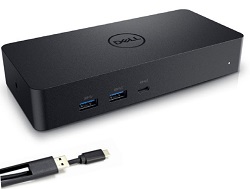
Dell Universal Dock D6000Sは、Thunderbolt™ 3 (USB Type-C)またはUSB 3.0の両方をサポートする1本のケーブルを使用して、お使いのすべての電子デバイスをノートパソコンに接続します。ノートパソコンをドッキングステーションに接続している場合は、マウス、キーボード、ステレオスピーカ、外付ハードドライブ、大画面ディスプレイなどのすべての周辺機器を1つずつノートパソコンに接続しなくてもアクセスできます。
Dell Universal Dock D6000Sは、USB経由のドッキング機能を有効にするDisplayLinkテクノロジーを採用しています。ユニバーサル ドッキング ソリューションを使用すると、複数のディスプレイ、オーディオ、Ethernet、その他のUSB周辺機器類をUSB経由でPCに接続できます。
仕様、セットアップ、外付モニターの接続、一般的な問題のトラブルシューティングなどについては、以下のセクションを展開して参照してください。
| PC接続 |
|
|---|---|
| ビデオ ポート |
メモ: Dell Universal Dock D6000Sは、Thunderbolt 3 USB Type-Cケーブルを使用してPCに接続した場合は最大3台のディスプレイをサポートし、USB 3.0ケーブルを使用した場合は最大2台のディスプレイをサポートします。
|
| オーディオ ポート (D6000Sのみ) |
メモ: D6000Sシリーズ ドックでは、オーディオ パススルーはサポートされていません。
|
| ネットワーク ポート |
|
| USBポート |
|
メモ: このドックは、USB 3.1 Gen 1をサポートしています。この記事では、USB 3.1 Gen 1とUSB 3.0は同じものを指します。
| 生産性およびWeb使用のための最小システム要件 |
|
|---|---|
| フルスクリーンビデオ再生のための最小要件 |
|
| オペレーティングシステム |
|

図1: Dell Universal Dock (D6000S)のポート
Dell Universal Dock D6000Sは、USB経由のドッキング機能を有効にするDisplayLinkテクノロジーを採用しています。ユニバーサル ドッキング ソリューションを使用すると、複数のディスプレイ、オーディオ、Ethernet、その他のUSB周辺機器類をUSB経由でPCに接続できます。
メモ: 最適なパフォーマンスを得るには、ドッキング ステーションのDisplayLinkドライバーをインストールする前に、お使いのPCのBIOSとチップセット ドライバーをアップデートすることをお勧めします。DisplayLinkドライバーをインストールするには、お使いのPCの管理者権限が必要です。
- デルの「ドライバーおよびダウンロード」ページから、最新のDisplayLinkドライバーをダウンロードし、インストールします。
- インストールが完了するまで、画面の指示に従います。
- コンピュータを再起動します。
- すべての外付けデバイスをドッキング ステーションに接続します
- ドッキング ステーションをお使いのPCに接続します
メモ: 企業用インストーラーなど、サポートされているオペレーティング システム用の最新DisplayLinkドライバーは、displaylink.com/downloadsからも入手できます 
Microsoft Windowsオペレーティング システムには、VGAグラフィックス ドライバーのみが含まれています。そのため、最適なグラフィックス パフォーマンスを得るために、お使いのPCに適用可能なDell製グラフィックス ドライバーをDellの「ドライバおよびダウンロード」Webサイトの[ビデオ]セクションからインストールすることをお勧めします。
モニターに付属のHDMIケーブルやDisplayPortケーブルを使用して、モニターをドッキング ステーションに接続します。Dell Universal Dock D6000Sは、Thunderbolt 3 USB Type-Cケーブルを使用してPCに接続した場合は最大3台のディスプレイをサポートし、USB 3.0ケーブルを使用した場合は最大2台のディスプレイをサポートします。複数のモニターをドッキング ステーションに接続した場合にサポートされる解像度の詳細については、以下の「画面解像度表」を参照してください。
複数モニターのセットアップとその問題のトラブルシューティングに関する詳細については、Dellナレッジベース文書「マルチモニターをセットアップする方法」または「マルチモニターの問題をトラブルシューティングする方法」を参照してください。
画面解像度表
| USB Type-Cを使用してPCに接続されたドッキング ステーション | |||||
|---|---|---|---|---|---|
| 入力 | 出力 | ||||
| DP 1 | DP 2 | HDMI | DP 1 | DP 2 | HDMI |
| DP 1 | DP 2 | HDMI | 4K @ 60Hz | 4K @ 60Hz | 4K @ 30Hz |
| DP 1 | DP 2 | HDMI | 5K @ 60Hz | 4K @ 30Hz | |
| DP 1 | DP 2 | 4K @ 60Hz | 4K @ 60Hz | ||
| DP 1 | HDMI | 4K @ 60Hz | 4K @ 60Hz | ||
| DP 2 | HDMI | 4K @ 60Hz | 4K @ 60Hz | ||
| DP 1 | 4K @ 60Hz | ||||
| DP 2 | 4K @ 60Hz | ||||
| HDMI | 4K @ 60Hz | ||||
| USB 3.0 Type-Aを使用してPCに接続されたドッキング ステーション | |||||
|---|---|---|---|---|---|
| 入力 | 出力 | ||||
| DP 1 | DP 2 | HDMI | DP 1 | DP 2 | HDMI |
| DP 1 | DP 2 | HDMI | 4K @ 60Hz | 4K @ 60Hz | なし** |
| DP 1 | DP 2 | HDMI | 5K @ 60Hz | なし** | |
| DP 1 | DP 2 | 4K @ 60Hz | 4K @ 60Hz | ||
| DP 1 | HDMI | 4K @ 60Hz | 4K @ 60Hz | ||
| DP 2 | HDMI | 4K @ 60Hz | 4K @ 60Hz | ||
| DP 1 | 4K @ 60Hz | ||||
| DP 2 | 4K @ 60Hz | ||||
| HDMI | 4K @ 60Hz | ||||
**:Altモードはサポートされません。
| 症状 | 可能性のある解決方法 |
|---|---|
| ドックに接続されたモニターに画像が表示されない |
メモ: ビデオは、オペレーティング システム以外、またはBIOSなどの起動前環境では使用できません。
|
| 接続されたモニターの画像がゆがんでいるか壊れている |
|
| 接続されているモニターの映像が拡張モードで表示されない |
|
| オーディオ ジャックが機能していません (D6000Sオン;y) |
|
| ドックのUSBポートが機能していない |
|
| HDCPコンテンツが接続されたモニターに表示されない |
|
| DisplayLinkドライバーをインストールできない | 最新のDisplayLinkドライバーは、次のサイトからダウンロードできます:
|
| ドックを接続した状態でノートパソコンを起動できない |
|
| インターネットに初めてアクセスしたときにエラー メッセージが表示される |
|
| 要求されたサービスを完了するためのシステム リソースが不足しています | これは、システム リソースが少ない拡張モードに入るときに発生する可能性があります。拡張ディスプレイを起動するための十分なメモリーがPCにありません
|
| 互換性のないディスプレイ ドライバー | このメッセージは、インストールされているプライマリー グラフィックス カード ドライバーがWDDM対応でない場合に表示されます。Windows 7以降は、WDDMドライバーなしで動作するようには設計されていません。
|
| ノートパソコンがイーサネット ポートから復帰しない |
|
| ドックがコンピューターに接続されているときに、ノートパソコンの電源が入らない |
|
| 高品位マルチメディア インターフェイス(HDMI)またはドックのDisplayPort(DP)ポートに接続されたモニターに画像が表示されない |
|

よくあるお問い合わせ(FAQ)
最新のDisplayLinkドライバーは、次のサイトからダウンロードできます:
- Dellサポートの「ドライバーおよびダウンロード」
または - displaylink.com/downloads

または - PCに接続されたドッキング ステーションでWindows Updateを実行します(ノートパソコンのWi-Fiまたはイーサネットを使用)
いいえ。Dell Universal Dock D6000SのUSBケーブルはドッキング ステーションに取り付けられており、交換できません。ただし、Dellでは1年間の標準保証を提供しており、ドッキング ステーションとケーブルはその対象となります(関連付けられたノートパソコンの周辺機器として購入された場合、Dell Universal Dock D6000Sも同じシステム保証の対象となります)。
Dell Universal Dock D6000Sは、USB 3.0 Type-A、USB Type-C、Thunderbolt 3を搭載しているすべてのPCで機能します。ただし、帯域幅はUSB 3.1 Gen1(5 Gbps)に制限されます。
Dell Universal Dock D6000Sに搭載されているDisplayLinkソリューションは「USBグラフィック」ソリューションであり、ソフトウェア圧縮が行われます。圧縮ではCPUの処理能力を使用しますが、ビデオ処理用の専用GFxカードの処理能力は使用しません。また、DisplayLinkソリューションはUMA-GFxカードの切り替えに対応していないため、GFxハードウェアアクセラレーションも利用できません。Precisionユーザーの場合、実行する作業には通常、リアルタイムのレンダリングが必要とされるため、DellのThunderbolt Dock TB16またはWD15ドッキング ソリューションのほうが優れた操作性を提供できる可能性があります。
Dell Universal Dock D6000SはDisplayLinkテクノロジーを採用しているため、USB 3.0 Type-A、USB Type-C、またはThunderbolt 3を搭載したほとんどのPCで機能します。ただし、帯域幅はUSB 3.1 Gen1(5 Gbps)に制限されます。古いPC上のドライバーは、DisplayLinkドライバーとの互換性を確保するため、アップデートが必要になる場合があります。
はい。ただし、Dell Universal Dock D6000Sの一部のDell機能(60W超の充電機能や管理機能など)は、サード パーティーのPCでは機能しない可能性があります。また、一部のPC製造元の設計により、ビデオやUSBなどの機能が制限されたり、機能しなかったりすることもあります。
はい、DisplayPort over USB Type-CまたはThunderbolt 3をサポートするDell製PCは、(Dell Dockに同梱されている)USB-Type C(非Thunderbolt)ケーブルを使用して、Dell Dockに接続できます。
一部のDell Precisionモデルでは、Dell Universal Dock D6000Sがノートパソコンの充電に供給できる65Wを超える電力が必要とされることがあります。それでもD6000Sシリーズ ドッキング ステーションを使用してノートパソコンの充電を行うことはできますが、PCの電源アダプターを使用する場合と比べて、完全に充電されるまでの時間が長くかかります。
エラー メッセージが表示されないようにする方法は、USB Type-Cでドッキング ステーションを接続した上で電源アダプターをPCに接続して起動するという方法か、またはBIOSで警告を無効にするという方法のいずれかです。PCが起動した後は、電源を外しても、PCはUSB Type-Cからの給電により正常に作動します。
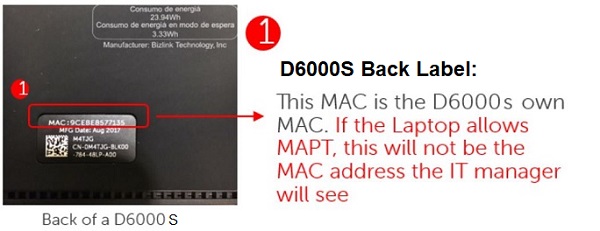
D6000Sシリーズは、PXE起動やWake on LANなどのビジネス向け機能をサポートしていません。D6000Sシリーズのように、DisplayLinkを使用するドッキング ステーションの場合、すべての機能がオペレーティング システムまたはBIOSの外部で機能するわけではありません。デルでは、エンタープライズ機能(PXE起動、Wake On LAN(WOL)、および大企業での展開に対応するその他のビジネス向け機能など)を必要とするお客様向けに、すべてのエンタープライズ機能を備えたWD15およびTB16ドッキング ソリューションを提供しています。Dell Universal Dock D6000Sは、MACアドレス パス スルー(MAPT)に対応しています。
MAPTの詳細については、Dell Knowledge Base文書「MACアドレス パス スルーとは?」と「Latitude、Mobile Precision Workstation、XPS、USB Type-C」を参照してください。
はい。Dell Universal Dock D6000Sには、ネットワーク識別のために渡すことができるメディア アクセス制御(MAC) IDが備わっています。通常、各ドッキング ステーションには独自のMACアドレスがありますが、Dell製PCでは、IT支援のために一意の識別が可能になるように、システム固有のMACアドレスがPCからドッキング ステーションに渡されます。
PowerShareでは、ノートパソコンの電源をオンにしなくても、電話やタブレットを充電できます。電源供給は、USB Type-CデバイスのUSB PDの充電仕様で使用されます。電源供給とは、製品(ACアダプターやドッキング ステーション)に、デバイスに充電するための十分な充電電力(最大65Wまで)を供給する能力が備わっていることを意味します。
ノートパソコンの製造元がUSB Type-C経由での充電機能を有効にしている場合は充電できます。
*15W (5V@3A)および60W (19.5V@3A)の業界標準USB PD rev 2.0 v1.1電源供給。デルの接続デバイスについては60W*を超えるUSB電源供給に対応。
メモ: すべてのUSB Type-C接続で同様の機能が提供されるとは限りません。例えば、データのみを送信できるUSB Type-C接続もあります。
ケーブル末端のUSB Type-Aアダプターは、ノートパソコンの使用時に電力を供給しません。USB Type-Aプラグとソケットには電源供給能力がないため、このアダプターが電源を供給することはありません。
Dell Universal Dock D6000Sは本来、業界標準のUSB Type-Cをサポートするすべてのノートパソコンでの使用や、ホテリング/ホットデスク環境での使用向けに設計されているため、Dell-on-Dell機能は現時点では提供されていません。
これは、Dell Universal Dock D6000Sが正常に動作する、推奨される最大周囲温度を指しています。
いいえ。サード パーティー製のアドオン アダプターでは充電機能とUSB機能が動作しない可能性があるため、それは推奨されません。
Windowsでは、有線LANとワイヤレスLANのどちらに切り替えるかを、信号の強さと優先度リストに応じて決定します。お使いのワイヤレス・ネットワーク・カードの設定内にて動作を変更できます。
ドックに接続したときの有線LANまたはWiFiへの切り替えの決定は、Windowsオペレーティング システムが優先度リストに従って管理します。Dellナレッジベース記事「有線ネットワーク接続の検出時にワイヤレス ネットワーク接続を無効にする方法」の手順を使用して、LAN接続にドッキングされたときにWindowsがワイヤレス接続を検出する方法を変更できます。
- USB Type-C接続を介した最大3台のディスプレイ:5K x 1、4K x 2、4K x 3。
- USB Type-A接続を介した最大2台のディスプレイ。
- 5120 x 2880 @60 Hz(接続にDPケーブル2本が必要)/3840 x 2160 @60 Hz(DP/HDMIケーブル1本が必要)
- 3台のディスプレイ出力はUSB Type-C接続を介してのみ使用できます。USB 3.0 Type-A接続の最大ディスプレイ出力は2台です。
画面解像度表
| USB Type-Cを使用してPCに接続されたドッキング ステーション | |||||
|---|---|---|---|---|---|
| 入力 | 出力 | ||||
| DP 1 | DP 2 | HDMI | DP 1 | DP 2 | HDMI |
| DP 1 | DP 2 | HDMI | 4K @ 60Hz | 4K @ 60Hz | 4K @ 30Hz |
| DP 1 | DP 2 | HDMI | 5K @ 60Hz | 4K @ 30Hz | |
| DP 1 | DP 2 | 4K @ 60Hz | 4K @ 60Hz | ||
| DP 1 | HDMI | 4K @ 60Hz | 4K @ 60Hz | ||
| DP 2 | HDMI | 4K @ 60Hz | 4K @ 60Hz | ||
| DP 1 | 4K @ 60Hz | ||||
| DP 2 | 4K @ 60Hz | ||||
| HDMI | 4K @ 60Hz | ||||
| USB 3.0 Type-Aを使用してPCに接続されたドッキング ステーション | |||||
|---|---|---|---|---|---|
| 入力 | 出力 | ||||
| DP 1 | DP 2 | HDMI | DP 1 | DP 2 | HDMI |
| DP 1 | DP 2 | HDMI | 4K @ 60Hz | 4K @ 60Hz | |
| DP 1 | DP 2 | HDMI | 5K @ 60Hz | ||
| DP 1 | DP 2 | 4K @ 60Hz | 4K @ 60Hz | ||
| DP 1 | HDMI | 4K @ 60Hz | 4K @ 60Hz | ||
| DP 2 | HDMI | 4K @ 60Hz | 4K @ 60Hz | ||
| DP 1 | 4K @ 60Hz | ||||
| DP 2 | 4K @ 60Hz | ||||
| HDMI | 4K @ 60Hz | ||||
DisplayLinkソリューションを使用するDell Universal Dock D6000Sは、MSTデイジー チェーンをサポートしません。Dell Universal Dock D6000SはMSTチップセットを搭載していません。DPを介してDell Universal Dock D6000SをMSTモニターに接続する場合、デイジー チェーン ループの2番目のMSTモニターには、1番目のモニターの複製が表示されます。このシナリオでは、2番目のモニターの動作はDell Universal Dock D6000Sによって制御されず、単に1番目のディスプレイからのビデオ信号が複製されるだけです。
Prodotti interessati
Dell Universal Dock - D6000SProprietà dell'articolo
Numero articolo: 000191969
Tipo di articolo: How To
Ultima modifica: 28 feb 2025
Versione: 4
Trova risposta alle tue domande dagli altri utenti Dell
Support Services
Verifica che il dispositivo sia coperto dai Servizi di supporto.