Dell Universal Dock D6000S gebruiken en problemen oplossen
Riepilogo: Informatie over het instellen, gebruiken en oplossen van problemen met Dell Universal Dock D6000S. Informatie over drivers, het installeren van meerdere beeldschermen en stappen om algemene problemen op te lossen. ...
Questo articolo si applica a
Questo articolo non si applica a
Questo articolo non è legato a un prodotto specifico.
Non tutte le versioni del prodotto sono identificate in questo articolo.
Istruzioni
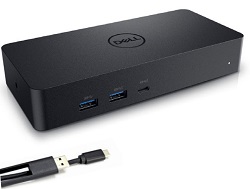
Het Dell Universal Dock D6000S koppelt al uw elektronische apparaten aan uw laptop met behulp van één kabel die zowel Thunderbolt ™ 3 (USB Type-C) als USB 3.0 ondersteunt. Als u uw laptop op het dockingstation aansluit, kunt u al uw randapparaten, zoals de muis, het toetsenbord, de stereo luidsprekers, de externe harde schijf en grote beeldschermen, gebruiken zonder dat u die afzonderlijk op de laptop hoeft aan te sluiten.
Dell Universal Dock D6000S werkt met DisplayLink-technologie die dockingfuncties via USB mogelijk maakt. Met de universele dockingoplossing kunnen meerdere beeldschermen, audio, Ethernet en andere USB-randapparatuur via USB op computers worden aangesloten.
Raadpleeg voor hulp bij specificaties, installatie, het aansluiten van een externe monitor, het oplossen van algemene problemen, etc., de sectie hieronder die u kunt uitvouwen.
| Pc-aansluitingen |
|
|---|---|
| Videopoorten |
OPMERKING: Dell Universal Dock D6000S ondersteunt maximaal 3 beeldschermen wanneer deze is aangesloten op uw pc met behulp van de Thunderbolt 3 USB Type-C-kabel en maximaal 2 beeldschermen via de USB 3.0-kabel.
|
| Audiopoorten (alleen D6000S) |
OPMERKING: Audiodoorvoer wordt niet ondersteund op het dock uit de D6000S-serie.
|
| Netwerkpoorten |
|
| USB-poorten |
|
OPMERKING: Dit dock ondersteunt USB 3.1 Gen 1. In dit artikel zijn USB 3.1 Gen 1 en USB 3.0 synoniem.
| Minimale systeemvereisten voor productiviteit en internetgebruik |
|
|---|---|
| Minimale vereisten voor het afspelen van beelden op volledig scherm |
|
| Besturingssysteem |
|
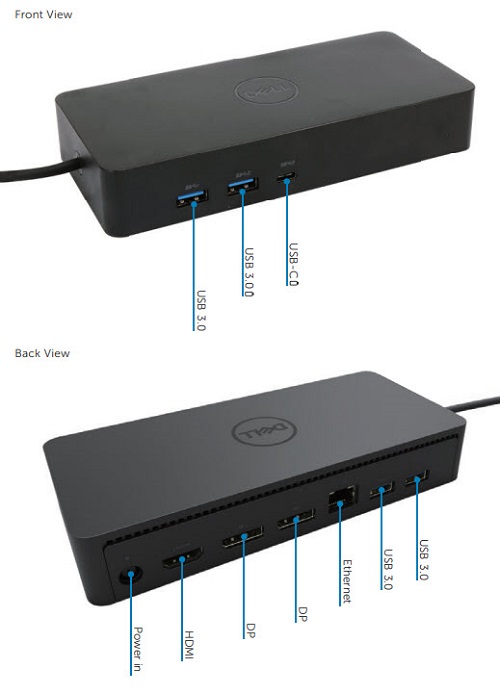
Afbeelding 1: Dell Universal Dock (D6000S)-poorten
Dell Universal Dock D6000S werkt met DisplayLink-technologie die dockingfuncties via USB mogelijk maakt. Met de universele dockingoplossing kunnen meerdere beeldschermen, audio-, ethernet- en andere USB-randapparatuur via USB op computers worden aangesloten.
OPMERKING: Voor optimale prestaties raadt Dell aan om het BIOS en de chipsetdriver op uw computer bij te werken voordat u de DisplayLink-driver voor het dockingstation installeert. U hebt administratorrechten nodig op uw computer om de DisplayLink-driver te kunnen installeren.
- Download en installeer de nieuwste DisplayLink-driver van de Dell Drivers en downloads website
- Volg de instructies op het scherm totdat de installatie voltooid is
- De computer opnieuw opstarten
- Sluit alle externe apparaten aan op het dockingstation
- Sluit het dockingstation aan op uw computer
OPMERKING: De nieuwste DisplayLink-drogers voor ondersteunde besturingssystemen, waaronder installatieprogramma's van bedrijven, vindt u ook op displaylink.com/downloads 
Het Microsoft Windows-besturingssysteem bevat alleen de drivers voor de VGA-kaart. Voor optimale grafische prestaties is het daarom raadzaam om Dell grafische drivers die van toepassing zijn op uw computer te installeren vanaf de Dell website Drivers en downloads onder het gedeelte Video.
Sluit de monitor aan op het dockingstation met behulp van de HDMI- en/of DisplayPort-kabel die bij de monitor is geleverd. Dell Universal Dock D6000S ondersteunt maximaal 3 beeldschermen wanneer deze is aangesloten op uw computer met behulp van de Thunderbolt 3 USB Type-C-kabel en maximaal 2 beeldschermen met behulp van de USB 3.0-kabel. Raadpleeg onderstaande tabel met beeldschermresoluties voor meer informatie over de ondersteunde resolutie bij het aansluiten van meerdere monitoren op het dockingstation.
Raadpleeg de Dell Knowledge Base-artikelen Meerdere monitoren instellen en Problemen met meerdere beeldschermen oplossen voor meer informatie over het installeren en het oplossen van problemen met meerdere monitoren.
Tabel met beeldschermresoluties
| Dockingstation is aangesloten op een pc via USB Type-C | |||||
|---|---|---|---|---|---|
| Invoer | Uitvoer | ||||
| DP 1 | DP 2 | HDMI | DP 1 | DP 2 | HDMI |
| DP 1 | DP 2 | HDMI | 4K bij 60Hz | 4K bij 60Hz | 4K bij 30Hz |
| DP 1 | DP 2 | HDMI | 5K bij 60Hz | 4K bij 30Hz | |
| DP 1 | DP 2 | 4K bij 60Hz | 4K bij 60Hz | ||
| DP 1 | HDMI | 4K bij 60Hz | 4K bij 60Hz | ||
| DP 2 | HDMI | 4K bij 60Hz | 4K bij 60Hz | ||
| DP 1 | 4K bij 60Hz | ||||
| DP 2 | 4K bij 60Hz | ||||
| HDMI | 4K bij 60Hz | ||||
| Dockingstation is aangesloten op een pc via USB 3.0 Type-A | |||||
|---|---|---|---|---|---|
| Invoer | Uitvoer | ||||
| DP 1 | DP 2 | HDMI | DP 1 | DP 2 | HDMI |
| DP 1 | DP 2 | HDMI | 4K bij 60Hz | 4K bij 60Hz | N.v.t.** |
| DP 1 | DP 2 | HDMI | 5K bij 60Hz | N.v.t.** | |
| DP 1 | DP 2 | 4K bij 60Hz | 4K bij 60Hz | ||
| DP 1 | HDMI | 4K bij 60Hz | 4K bij 60Hz | ||
| DP 2 | HDMI | 4K bij 60Hz | 4K bij 60Hz | ||
| DP 1 | 4K bij 60Hz | ||||
| DP 2 | 4K bij 60Hz | ||||
| HDMI | 4K bij 60Hz | ||||
**: Geen ondersteuning voor alternatieve modus.
| Symptoom | Mogelijke oplossing |
|---|---|
| Er is geen beeld op de monitor die is aangesloten op het dockingstation |
OPMERKING: Video is niet beschikbaar buiten het besturingssysteem of in een pre-boot-omgeving, zoals het BIOS.
|
| Het beeld op de aangesloten monitor is vervormd |
|
| Het beeld op het aangesloten beeldscherm wordt niet weergegeven in de Uitgebreide modus |
|
| De audio-aansluitingen werken niet (D6000S aan; y) |
|
| De USB-poorten werken niet op het dockingstation |
|
| De HDCP-content wordt niet weergegeven op de aangesloten monitor |
|
| DisplayLink-driver kan niet worden geïnstalleerd | U kunt de nieuwste DisplayLink-driver downloaden op:
|
| Laptop kan niet worden opgestart met aangesloten dockingstation |
|
| Foutbericht bij eerste toegang tot internet |
|
| Onvoldoende systeembronnen om de gewenste service te voltooien | Dit kan zich voordoen wanneer u de Uitgebreide modus uitvoert met te weinig systeembronnen. De computer heeft onvoldoende geheugen om een uitgebreid beeldscherm te starten
|
| Niet-compatibele beeldschermdriver | Dit bericht wordt weergegeven als de geïnstalleerde drivers voor de primaire grafische kaart niet compatibel zijn met WDDM. Windows 7 en hoger is niet ontworpen om te werken zonder WDDM-drivers.
|
| Laptop kan niet hervatten vanuit de Ethernet-poort |
|
| Laptop wordt niet opgeladen wanneer het dockingstation is aangesloten op uw computer |
|
| Geen beeld op de beeldschermen die op het dockingstation zijn aangesloten via High Definition Multimedia Interface (HDMI) of de DisplayPort (DP). |
|

Veelgestelde vragen
U kunt de nieuwste DisplayLink-driver downloaden op:
- Dell drivers en downloads
of 
displaylink.com/downloads of- Voer Windows Update uit met het dockingstation aangesloten op de pc (via Wi-Fi of Ethernet van uw laptop)
Nee. De USB-kabel van het Dell Universal Dock D6000S is aangesloten op het dock en kan niet worden vervangen. Dell biedt echter een standaardgarantie van 1 jaar die het dock en de kabel dekt (indien gekocht als een gebonden laptopaccessoire, deelt de Dell Universal Dock D6000S de systeemgarantie).
Dell Universal Dock D6000S werkt met elke pc die is uitgerust met USB 3.0 Type-A, USB Type-C of Thunderbolt 3. De maximum bandbreedte ligt bij USB 3.1 Gen1 (5 Gbps).
De DisplayLink-oplossing die wordt aangeboden met de Dell Universal Dock D6000S is een "USB Graphic"-oplossing die softwarecompressie omvat. De compressie gebruikt de verwerkingskracht van de CPU, maar gebruikt niet de aparte GFx-kaart om beelden te verwerken. Bovendien kunt u met de DisplayLink-oplossing niet op een UMA-GFx-kaart overschakelen, waardoor u niet van snellere hardware kunt profiteren. Voor Precision-gebruikers vereist het uitgevoerde werk meestal realtime rendering. De Thunderbolt Dock TB16 of WD15 dockingoplossingen van Dell bieden mogelijk een betere ervaring.
Dell Universal Dock D6000S maakt gebruik van DisplayLink-technologie en werkt met de meeste pc's die zijn uitgerust met USB 3.0 Type-A, USB Type-C of Thunderbolt 3. De maximum bandbreedte ligt echter bij USB 3.1 Gen1 (5 Gbps). De drivers op oudere computers moeten mogelijk worden bijgewerkt om compatibiliteit met de DisplayLink-driver te garanderen.
Ja, maar bepaalde Dell functies van het Dell universeel dock D6000S werken mogelijk niet op computers van derden, waaronder opladen met meer dan 60 W en beheerfuncties. Ook is er vanwege het ontwerp van bepaalde computerfabrikanten mogelijk beperkte of geen functionaliteit voor video, USB, enzovoort.
Ja, elke Dell computer die Display Port via USB Type-C of Thunderbolt 3 ondersteunt, kan verbinding maken met het Dell Dock met de USB Type-C niet-Thunderbolt-kabel (wordt geleverd met het Dell Dockingstation).
Sommige Dell Precision modellen hebben mogelijk meer nodig dan de 65 W die de Dell Universal Dock D6000S kan leveren om de laptop op te laden. U kunt nog steeds het dock uit de D6000S-serie gebruiken om de laptop op te laden, maar het kan langer duren om volledig op te laden in vergelijking met het gebruik van de voedingsadapter voor woon-werkverkeer.
U kunt het foutbericht verwijderen door op te starten met de voedingsadapter die is aangesloten op de computer naast het dock dat is aangesloten via USB Type-C, of door de waarschuwing in het BIOS uit te schakelen. Nadat de computer is opgestart, kunt u de voeding loskoppelen en zal de computer prima werken tijdens het voeden via USB Type-C.
De D6000S-serie biedt geen ondersteuning voor functies van bedrijfsklasse, zoals PXE-boot of Wake-on-LAN. Voor dockingstations met DisplayLink, zoals de D6000S-serie, werken niet alle functies buiten het besturingssysteem of BIOS. Voor klanten die Enterprise-functies nodig hebben zoals PXE-opstarten, Wake-on-LAN (WOL) en andere zakelijke functies die binnen grote ondernemingen gebruikt worden, biedt Dell de dockingoplossingen WD15 en TB16 die alle Enterprise-functies bevatten. De Dell Universal Dock D6000S biedt MAC-address-pass-through (MAPT).
Raadpleeg voor meer informatie over MAPT, het Dell Knowledge Base-artikel Wat is MAC Address-Pass-Through? Latitude, Mobile Precision Workstation, XPS, USB Type-C.
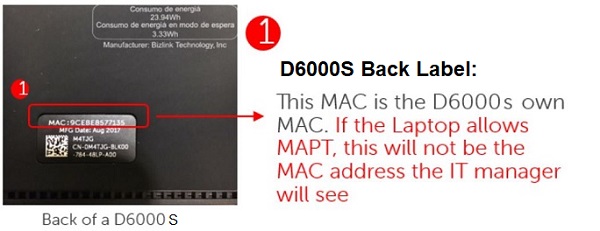
Ja, de Dell Universal Dock D6000S heeft een MAC-ID (Media Access Control) die kan worden doorgegeven voor netwerkidentificatie. Elk dockingstation heeft meestal zijn eigen MAC-adres, maar met een Dell computer wordt een uniek MAC-adres van het systeem doorgegeven van de computer naar het dock om het uniek te maken voor ondersteuning van de IT-afdeling.
Met PowerShare kunt u uw telefoon of tablet opladen zonder dat de laptop is ingeschakeld. Stroomvoorziening wordt gebruikt met de oplaadspecificatie van USB PD voor apparaten met USB Type-C. Bij stroomvoorziening levert een product (voedingsadapter of het dockingstation) voldoende stroom om het apparaat met maximaal 65 W op te kunnen laden.
Ja, als de laptopfabrikant oplaadmogelijkheden via USB Type-C heeft ingeschakeld.
*Industriestandaard USB PD rev 2.0 v1.1 voeding bij 15 W (5V@3A) en 60 W (19.5V@3A). USB-stroomvoorziening hoger dan 60 W* voor aangesloten Dell apparaten.
OPMERKING: Niet alle USB Type-C-aansluitingen bieden dezelfde functionaliteit. Bepaalde aansluitingen via USB Type-C zijn bijvoorbeeld alleen geschikt voor data.
De USB Type-A-adapter aan het uiteinde van de kabel levert geen stroom aan de notebook wanneer deze in gebruik is. Deze adapter levert nooit stroom, omdat USB Type-A-stekkers en -aansluitingen geen Power Delivery-functionaliteit hebben.
Aangezien de Dell Universal Dock D6000S oorspronkelijk is ontworpen voor gebruik met laptops die industriestandaard USB Type-C ondersteunen en voor gebruik in een hotel-/hotdesk-omgeving, worden Dell-on-Dell functies momenteel niet aangeboden.
Dit verwijst naar de maximaal aanbevolen omgevingstemperatuur waarop de Dell Universal Dock D6000S normaal werkt.
Nee, dit wordt niet aanbevolen aangezien de functies voor opladen en USB mogelijk niet werken bij aangesloten adapters van derden.
Windows bepaalt op basis van de signaalsterkte en de prioriteitenlijst of er van bekabeld naar draadloos LAN wordt overgeschakeld. U kunt dit gedrag wijzigen in de instellingen van uw draadloze netwerkkaart.
De beslissing om bij plaatsing in de dock over te schakelen naar een bekabeld LAN of WiFi wordt door het Windows-besturingssysteem genomen op basis van de prioriteitenlijst. U kunt wijzigen hoe Windows de draadloze verbinding detecteert wanneer deze is gekoppeld aan een LAN-verbinding met behulp van de instructies in het Dell Knowledge Base-artikel Een draadloze netwerkverbinding uitschakelen wanneer een bekabelde verbinding wordt gedetecteerd .
- Maximaal 3 beeldschermen via USB Type-C-aansluiting: 1 x 5K; 2 x 4K; 3 x 4K.
- Maximaal 2 beeldschermen via aansluiting op USB Type-A.
- 5120 x 2880 bij 60Hz (2 DP-kabels moeten worden aangesloten) / 3840 x 2160 bij 60Hz (één DP/HDMI-kabel vereist)
- Drie beeldschermen uit alleen beschikbaar via aansluiting op USB Type-C. Maximaal twee beeldschermen uit voor aansluiting op USB 3.0 Type-A.
Tabel met beeldschermresoluties
| Dockingstation is aangesloten op een pc via USB Type-C | |||||
|---|---|---|---|---|---|
| Invoer | Uitvoer | ||||
| DP 1 | DP 2 | HDMI | DP 1 | DP 2 | HDMI |
| DP 1 | DP 2 | HDMI | 4K bij 60Hz | 4K bij 60Hz | 4K bij 30Hz |
| DP 1 | DP 2 | HDMI | 5K bij 60Hz | 4K bij 30Hz | |
| DP 1 | DP 2 | 4K bij 60Hz | 4K bij 60Hz | ||
| DP 1 | HDMI | 4K bij 60Hz | 4K bij 60Hz | ||
| DP 2 | HDMI | 4K bij 60Hz | 4K bij 60Hz | ||
| DP 1 | 4K bij 60Hz | ||||
| DP 2 | 4K bij 60Hz | ||||
| HDMI | 4K bij 60Hz | ||||
| Dockingstation is aangesloten op een pc via USB 3.0 Type-A | |||||
|---|---|---|---|---|---|
| Invoer | Uitvoer | ||||
| DP 1 | DP 2 | HDMI | DP 1 | DP 2 | HDMI |
| DP 1 | DP 2 | HDMI | 4K bij 60Hz | 4K bij 60Hz | |
| DP 1 | DP 2 | HDMI | 5K bij 60Hz | ||
| DP 1 | DP 2 | 4K bij 60Hz | 4K bij 60Hz | ||
| DP 1 | HDMI | 4K bij 60Hz | 4K bij 60Hz | ||
| DP 2 | HDMI | 4K bij 60Hz | 4K bij 60Hz | ||
| DP 1 | 4K bij 60Hz | ||||
| DP 2 | 4K bij 60Hz | ||||
| HDMI | 4K bij 60Hz | ||||
Dell Universal Dock D6000S, die de DisplayLink-oplossing gebruikt, biedt GEEN ondersteuning voor MST Daisy Chain. Er is GEEN MST-chipset in de Dell Universal Dock D6000S. Als de Dell Universal Dock D6000S via DP is aangesloten op een MST-monitor, geeft de tweede MST-monitor in de lus van de daisy chain een DUPLICAAT van de eerste monitor weer. In dit scenario wordt het gedrag van de tweede monitor niet bepaald door de Dell Universal Dock D6000S, maar wordt alleen het videosignaal van het eerste beeldscherm gedupliceerd.
Prodotti interessati
Dell Universal Dock - D6000SProprietà dell'articolo
Numero articolo: 000191969
Tipo di articolo: How To
Ultima modifica: 28 feb 2025
Versione: 4
Trova risposta alle tue domande dagli altri utenti Dell
Support Services
Verifica che il dispositivo sia coperto dai Servizi di supporto.