Slik bruker du og feilsøker Dell universelldokk D6000S
Riepilogo: Finn ut hvordan du konfigurerer, bruker og feilsøker Dell universelldokk D6000S. Finn informasjon om drivere, konfigurasjon av flere skjermer og trinn for å løse vanlige problemer.
Questo articolo si applica a
Questo articolo non si applica a
Questo articolo non è legato a un prodotto specifico.
Non tutte le versioni del prodotto sono identificate in questo articolo.
Istruzioni
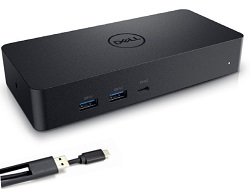
Dell universelldokk D6000S kobler alle elektroniske enheter til den bærbare PC-en ved hjelp av én enkelt kabel som støtter både Thunderbolt ™ 3 (USB Type-C) og USB 3.0. Når du kobler den bærbare datamaskinen til dokkingstasjonen, kan du få tilgang til alle eksterne enheter, for eksempel mus, tastatur, stereohøyttalere, ekstern harddisk og store skjermer uten å måtte koble hver av dem til den bærbare datamaskinen.
Dell universelldokk D6000S fungerer med DisplayLink-teknologi som aktiverer dokkingfunksjoner via USB. Den universelle dokkingløsningen gjør det mulig å koble flere skjermer, lyd, Ethernet og andre eksterne USB-enheter til coomputers via USB.
Hvis du trenger hjelp med spesifikasjoner, oppsett, tilkobling av en ekstern skjerm, feilsøking av vanlige problemer, og så videre, kan du se en av de utvidbare delene nedenfor.
| PC-tilkoblingsfunksjonalitet |
|
|---|---|
| Videoporter |
MERK: Dell universelldokk D6000S støtter opptil tre skjermer når den er koblet til PC-en ved hjelp av Thunderbolt 3 USB Type-C-kabelen, og opptil to skjermer ved hjelp av USB 3.0-kabelen.
|
| Lydporter (kun D6000S) |
MERK: Lydgjennomgang støttes ikke på dokkingstasjonen i D6000S-serien.
|
| Nettverksporter |
|
| USB-porter |
|
MERK: Denne dokkingstasjonen støtter USB 3.1 Gen 1. I denne artikkelen er USB 3.1 Gen 1 og USB 3.0 synonyme.
| Minimum systemkrav for produktivitet og web-bruk |
|
|---|---|
| Minimumskrav for videoavspilling i fullskjermformat |
|
| Operativsystem |
|
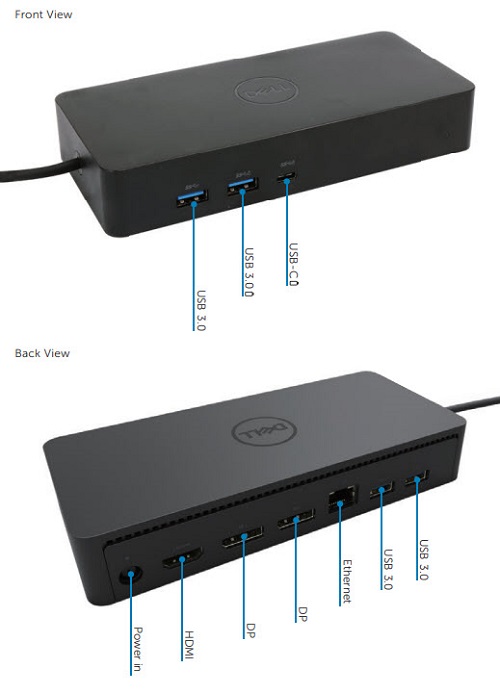
Figur 1: Dell universelle dokkporter (D6000S)
Dell universelldokk D6000S fungerer med DisplayLink-teknologi som aktiverer dokkingfunksjoner via USB. Den universelle dokkingløsningen gjør det mulig å koble flere skjermer, lyd, Ethernet og andre eksterne USB-enheter til datamaskiner via USB.
MERK: Dell anbefaler at du oppdaterer BIOS og brikkesettdriveren på datamaskinen før du installerer DisplayLink-driveren for dokkingstasjonen for å sikre optimal ytelse. Du må ha administratorrettigheter på datamaskinen for å kunne installere DisplayLink-driveren.
- Last ned og installer den nyeste DisplayLink-driveren fra Dell-nettstedet Drivere og nedlastinger
- Følg instruksjonene på skjermen til installasjonen er fullført
- Start datamaskinen på nytt
- Koble alle de eksterne enhetene til dokkingstasjonen
- Koble dokkingstasjonen til datamaskinen
MERK: Du finner også de nyeste DisplayLink-tørkerne for støttede operativsystemer, inkludert bedriftsinstallatører, på displaylink.com/downloads 
Microsoft Windows-operativsystem omfatter bare VGA-grafikkdriverne. For optimal grafikkytelse anbefales det derfor at Dell-grafikkdrivere som gjelder for datamaskinen din, installeres fra Dell-nettstedet for drivere og nedlastinger under "Video"-delen.
Koble skjermen til dokkingstasjonen ved hjelp av HDMI- og/eller DisplayPort-kabelen som fulgte med skjermen. Dell universelldokk D6000S støtter opptil tre skjermer når de er koblet til datamaskinen ved hjelp av Thunderbolt 3 USB Type-C-kabelen, og opptil to skjermer ved hjelp av USB 3.0-kabelen. Se tabellen for skjermoppløsning nedenfor for mer informasjon om den støttede oppløsningen ved tilkobling av flere skjermer til dokkingstasjonen.
Hvis du vil finne ut mer om hvordan man konfigurerer og feilsøker problemer med flere skjermoppsett, kan du se følgende artikler i Dells kunnskapsbase Slik setter du opp flere skjermer eller Slik feilsøker du problemer med flere skjermer
Skjermoppløsningstabell
| Dokkingstasjon koblet til PC med USB-type C | |||||
|---|---|---|---|---|---|
| Inndata | Utgang | ||||
| DP 1 | DP 2 | HDMI | DP 1 | DP 2 | HDMI |
| DP 1 | DP 2 | HDMI | 4K ved 60 Hz | 4K ved 60 Hz | 4K ved 30 Hz |
| DP 1 | DP 2 | HDMI | 5K ved 60 Hz | 4K ved 30 Hz | |
| DP 1 | DP 2 | 4K ved 60 Hz | 4K ved 60 Hz | ||
| DP 1 | HDMI | 4K ved 60 Hz | 4K ved 60 Hz | ||
| DP 2 | HDMI | 4K ved 60 Hz | 4K ved 60 Hz | ||
| DP 1 | 4K ved 60 Hz | ||||
| DP 2 | 4K ved 60 Hz | ||||
| HDMI | 4K ved 60 Hz | ||||
| Dokkingstasjon koblet til PC med USB 3.0-type A | |||||
|---|---|---|---|---|---|
| Inndata | Utgang | ||||
| DP 1 | DP 2 | HDMI | DP 1 | DP 2 | HDMI |
| DP 1 | DP 2 | HDMI | 4K ved 60 Hz | 4K ved 60 Hz | N.A.** |
| DP 1 | DP 2 | HDMI | 5K ved 60 Hz | N.A.** | |
| DP 1 | DP 2 | 4K ved 60 Hz | 4K ved 60 Hz | ||
| DP 1 | HDMI | 4K ved 60 Hz | 4K ved 60 Hz | ||
| DP 2 | HDMI | 4K ved 60 Hz | 4K ved 60 Hz | ||
| DP 1 | 4K ved 60 Hz | ||||
| DP 2 | 4K ved 60 Hz | ||||
| HDMI | 4K ved 60 Hz | ||||
**: Ingen støtte for alternativ modus.
| Symptom | Mulig løsning |
|---|---|
| Det er ingen video på skjermen som er koblet til dokken |
MERK: Video er ikke tilgjengelig utenfor operativsystemet eller i miljøer før oppstart, slik som BIOS.
|
| Bildene på den tilkoblede skjermen er forvrengt eller ødelagt |
|
| Videoen på den tilkoblede skjermen vises ikke i utvidet modus |
|
| Lydkontaktene fungerer ikke (D6000S på; y) |
|
| USB-porter fungerer ikke på dokken |
|
| HDCP-innhold kan ikke vises på den tilkoblede skjermen |
|
| DisplayLink-driveren kan ikke installeres | Du kan laste ned den nyeste DisplayLink-driveren fra:
|
| Den bærbare PC-en kunne ikke starte med tilkoblet dokk |
|
| Førstegangs Internett-tilgang forårsaker feilmelding |
|
| Det finnes manglende systemressurser for fullføring av den forespurte tjenesten | Dette kan oppstå når enheten går inn i utvidelsesmodus med lavt systemressursnivå. Datamaskinen har ikke nok minne til å starte en utvidet skjerm
|
| Inkompatibel skjermdriver | Denne meldingen vises hvis de primære installerte grafikkortdriverne ikke er WDDM-kompatible. Denne meldingen vises hvis de primære installerte grafikkortdriverne ikke er WDDM-kompatible.
|
| Den bærbare PC-en kunne ikke aktiveres fra Ethernet-porten |
|
| Lading av bærbare PC-en mislykkes når dokken er koblet til datamaskinen |
|
| Ingen video på monitorene koblet til High Definition Multimedia Interface- (HDMI) eller DisplayPort-porten (DP) på dokken |
|

Vanlige spørsmål
Du kan laste ned den nyeste DisplayLink-driveren fra:
- Dell-drivere og -nedlastinger
eller 
displaylink.com/downloads eller- Kjør Windows Update med dokkingstasjonen koblet til PC-en (ved hjelp av Wi-Fi eller Ethernet på den bærbare datamaskinen)
Nei. USB-kabelen for Dell universelldokk D6000S er koblet til dokkingstasjonen og kan ikke byttes ut. Dell gir imidlertid 1 års standardgaranti som dekker dokkingstasjonen og kabelen (hvis Dell Universal Dock D6000S kjøpes som tilbehør til en tilkoblet bærbar PC, deler du systemgarantien).
Dell universelldokk D6000S fungerer med alle PC-er som er utstyrt med USB 3.0 Type-A, USB Type-C eller Thunderbolt 3. Båndbredden er imidlertid begrenset til USB 3.1 Gen1 (5 Gb/s).
DisplayLink-løsningen som tilbys med Dell universell dokk D6000S, er en "USB-grafikk"-løsning som involverer programvarekomprimering. Komprimeringen tar i bruk prosessorkraften, men bruker ikke kraften til det diskrete GFx-kortet ved videobehandling. DisplayLink-løsningen støtter ikke UMA-GFx-kortsvitsjing som gjør at man ikke kan dra nytte av GFx-maskinvareakselerasjon. For Precision-brukere krever arbeidet som utføres vanligvis gjengivelse i sanntid. Dells Thunderbolt dokkingstasjon TB16- eller WD15-dokkingløsninger kan gi en bedre opplevelse.
Dell universelldokk D6000S bruker DisplayLink-teknologi og skal fungere med de fleste PC-er som er utstyrt med USB 3.0 Type-A, USB Type-C eller Thunderbolt 3. Båndbredden er imidlertid begrenset til USB 3.1 Gen1 (5 Gb/s). Driverne på eldre datamaskiner må kanskje oppdateres for å sikre kompatibilitet med DisplayLink-driveren.
Ja, det kan imidlertid hende at enkelte Dell-funksjoner i Dell universell dokk D6000S ikke fungerer på tredjepartsdatamaskiner, inkludert strømlading over 60 W og administrasjonsfunksjoner. På grunn av visse datamaskinprodusentens design kan det også være begrenset eller ingen funksjonalitet for video, USB og så videre.
Ja, alle Dell-datamaskiner som støtter DisplayPort over USB Type-C eller Thunderbolt 3, kan koble til Dell-dokkingstasjonen med USB Type-C-kabelen som ikke er Thunderbolt (leveres med Dell-dokkingstasjonen).
Noen Dell Precision-modeller kan kreve mer enn 65 W som Dell universelldokk D6000S kan levere for å lade den bærbare PC-en. Du kan fortsatt bruke dokkingstasjonen i D6000S-serien til å lade den bærbare PC-en, men det kan ta lengre tid å lade helt opp sammenlignet med å bruke copmuters-strømadapteren.
Hvis du vil fjerne feilmeldingen, kan du enten starte opp med strømadapteren som er koblet til datamaskinen, i tillegg til dokken som er koblet til via USB Type-C, eller deaktivere advarselen i BIOS. Når datamaskinen har startet opp, kan du koble fra strømmen, og datamaskinen fungerer fint mens du slår på fra USB Type-C.
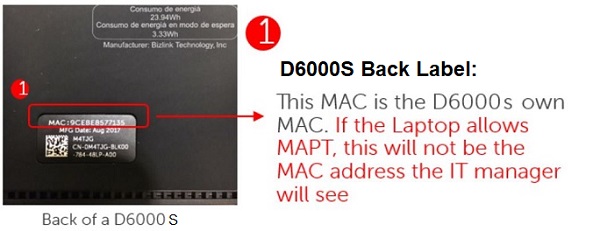
D6000S-serien støtter ikke funksjoner i bedriftsklassen, som PXE-oppstart eller Wake-on-LAN. For dokkingstasjoner som bruker DisplayLink, for eksempel D6000S-serien, vil ikke alle funksjoner fungere utenfor operativsystemet eller BIOS. For kunder som krever bedriftsfunksjoner som PXE-oppstart, Wake-on-LAN (WOL) og andre funksjoner i bedriftsklassen for implementering i store virksomheter, tilbyr Dell WD15- og TB16-dokkingsløsninger, som inneholder den fullstendige løsningen med bedriftsfunksjoner. Dell universell dokk D6000S tilbyr MAC-address-pass-through (MAPT).
Hvis du vil ha mer informasjon på MAPT, kan du se følgende artikkel i Dells kunnskapsbase Hva er MAC-adresse-pass-through? Latitude, Mobile Precision-arbeidsstasjon, XPS, USB-type C.
Ja, Dell universell dokk D6000S har en MAC-identifikator (Media Access Control) som kan sendes gjennom for nettverksidentifikasjon. Hver dokk har vanligvis sin egen MAC-adresse, men med en Dell-datamaskin sendes en systemunik MAC-adresse gjennom fra datamaskinen til dokkingstasjonen for å gjøre den unik for å hjelpe IT.
Med PowerShare kan du lade telefonen eller nettbrettet uten at den bærbare PC-en må slås på. Power Delivery brukes med USB PD-ladespesifikasjonene for enheter med USB-type C. Power Delivery betyr at et produkt (strømadapter eller dokkingstasjon) har evnen til å levere nok ladestyrke til å lade enheten med opptil 65 W.
Ja, hvis produsenten av den bærbare PC-en har aktivert ladekapasitet via USB Type-C.
*Bransjestandard USB PD rev 2.0 v1.1-strømforsyning på 15 W (5V@3A) og 60 W (19.5V@3A). USB Power Delivery overskrider 60 W* for tilkoblede Dell-enheter.
MERK: Ikke alle USB Type-C-tilkoblinger tilbyr samme funksjonalitet. Enkelte USB Type-C-tilkoblinger leverer for eksempel bare data.
USB Type-A-adapteren på enden av kabelen leverer ikke strøm til den bærbare PC-en når den er i bruk. Denne adapteren vil aldri levere strøm ettersom USB Type-A-plugger og -kontakter ikke har strømforsyningsevne.
Siden Dell universelldokk D6000S opprinnelig er utformet for bruk med bærbare PC-er som støtter bransjestandard USB Type-C, og for bruk i hotell-/hotdesk-miljøer, tilbys for øyeblikket ikke Dell-on-Dell-funksjoner.
Dette refererer til maksimal anbefalt omgivelsestemperatur der Dell universelldokk D6000S fungerer som normalt.
Nei, dette anbefales ikke da lade- og USB-funksjoner muligens ikke vil fungere med tilleggsadaptere fra tredjeparter.
Windows vil avgjøre om det skal byttes mellom kablet eller trådløst LAN, avhengig av signalets styrke og i henhold til prioritetslisten. Du kan endre denne atferden i innstillingene for det trådløse nettverkskortet.
Avgjørelsen om å bytte til kablet LAN eller Wi-Fi når under dokking styres av Windows-operativsystemet i henhold til prioritetslisten. Du kan endre hvordan Windows oppdager den trådløse tilkoblingen når den er koblet til en LAN-tilkobling, ved å følge instruksjonene i følgende kunnskapsartikkel fra Dell: Slik deaktiverer du en trådløs nettverkstilkobling når en kablet tilkobling oppdages .
- Opptil tre skjermer via USB Type-C-tilkobling: 1 x 5K; 2 x 4K; 3 x 4K.
- Opptil 2 skjermer via USB Type-A-tilkobling.
- 5120 x 2880 ved 60 Hz (2 DP-kabler må være tilkoblet) / 3840 x 2160 ved 60 Hz (én DP/HDMI-kabel kreves)
- Tre skjermer ut er bare tilgjengelig via USB Type-C-tilkobling. Maksimalt to skjermer ut for USB 3.0 Type-A-tilkobling.
Skjermoppløsningstabell
| Dokkingstasjon koblet til PC med USB-type C | |||||
|---|---|---|---|---|---|
| Inndata | Utgang | ||||
| DP 1 | DP 2 | HDMI | DP 1 | DP 2 | HDMI |
| DP 1 | DP 2 | HDMI | 4K ved 60 Hz | 4K ved 60 Hz | 4K ved 30 Hz |
| DP 1 | DP 2 | HDMI | 5K ved 60 Hz | 4K ved 30 Hz | |
| DP 1 | DP 2 | 4K ved 60 Hz | 4K ved 60 Hz | ||
| DP 1 | HDMI | 4K ved 60 Hz | 4K ved 60 Hz | ||
| DP 2 | HDMI | 4K ved 60 Hz | 4K ved 60 Hz | ||
| DP 1 | 4K ved 60 Hz | ||||
| DP 2 | 4K ved 60 Hz | ||||
| HDMI | 4K ved 60 Hz | ||||
| Dokkingstasjon koblet til PC med USB 3.0-type A | |||||
|---|---|---|---|---|---|
| Inndata | Utgang | ||||
| DP 1 | DP 2 | HDMI | DP 1 | DP 2 | HDMI |
| DP 1 | DP 2 | HDMI | 4K ved 60 Hz | 4K ved 60 Hz | |
| DP 1 | DP 2 | HDMI | 5K ved 60 Hz | ||
| DP 1 | DP 2 | 4K ved 60 Hz | 4K ved 60 Hz | ||
| DP 1 | HDMI | 4K ved 60 Hz | 4K ved 60 Hz | ||
| DP 2 | HDMI | 4K ved 60 Hz | 4K ved 60 Hz | ||
| DP 1 | 4K ved 60 Hz | ||||
| DP 2 | 4K ved 60 Hz | ||||
| HDMI | 4K ved 60 Hz | ||||
Dell universell dokk D6000S, som bruker DisplayLink-løsningen, støtter IKKE MST-serietilkobling. Det er INGEN MST-brikkesett i Dell Universal Dock D6000S. Hvis Dell D6000S-universelldokk er koblet til en MST-skjerm via DP, viser den andre MST-skjermen i seriekoblingen et DUPLIKAT av den første skjermen. I dette scenariet kontrolleres ikke atferden til den andre skjermen av Dell Universal Dock D6000S, den dupliserer bare videosignalet fra den første skjermen.
Prodotti interessati
Dell Universal Dock - D6000SProprietà dell'articolo
Numero articolo: 000191969
Tipo di articolo: How To
Ultima modifica: 28 feb 2025
Versione: 4
Trova risposta alle tue domande dagli altri utenti Dell
Support Services
Verifica che il dispositivo sia coperto dai Servizi di supporto.