Como utilizar e solucionar problemas da dock station universal Dell D6000S
Riepilogo: Saiba como configurar, usar e solucionar problemas da Dell Universal Dock D6000S. Encontre informações sobre drivers, instalação de vários monitores e etapas para resolver problemas comuns. ...
Questo articolo si applica a
Questo articolo non si applica a
Questo articolo non è legato a un prodotto specifico.
Non tutte le versioni del prodotto sono identificate in questo articolo.
Istruzioni
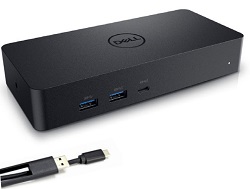
A dock station universal Dell D6000S vincula todos os seus dispositivos eletrônicos ao seu notebook usando um só cabo que oferece suporte a Thunderbolt 3 (USB Type-C) ou USB 3.0. Ao conectar o notebook à docking station, você terá acesso a todos os seus periféricos, como mouse, teclado, alto-falantes, disco rígido externo e monitores de tela grande sem ter de conectar cada um deles ao notebook.
A dock station universal Dell D6000S funciona com a tecnologia DisplayLink, que ativa recursos de acoplamento via USB. A solução universal de acoplamento permite que várias telas, dispositivos de áudio, Ethernet e outros periféricos USB sejam conectados aos computadores por USB.
Para obter ajuda com as especificações, instalação, conexão de um monitor externo, solução de problemas comuns etc., consulte a seção de expansão a seguir.
| Conectividade de PC |
|
|---|---|
| Portas de vídeo |
Nota: A dock station universal Dell D6000S oferece suporte a até três telas quando conectada ao seu PC usando o cabo Thunderbolt 3 USB Type-C e até duas telas usando o cabo USB 3.0.
|
| Portas de áudio (somente D6000S) |
Nota: O pass-through de áudio não é compatível com a dock station D6000S.
|
| Portas de rede |
|
| Portas USB |
|
NOTA: Esta dock station é compatível com USB 3.1 de 1ª geração. Neste artigo, o USB 3.1 de 1ª geração e o USB 3.0 são sinônimos.
| Requisitos mínimos do sistema para produtividade e uso da web |
|
|---|---|
| Requisitos mínimos para a reprodução de vídeo em tela cheia |
|
| Sistema operacional |
|
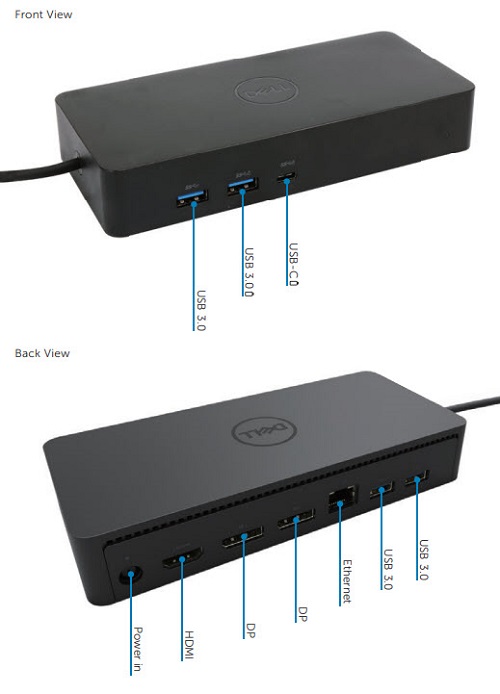
Figura 1: Portas da dock station universal Dell (D6000S)
A dock station universal Dell D6000S funciona com a tecnologia DisplayLink, que ativa recursos de acoplamento via USB. A solução universal de acoplamento permite que várias telas, dispositivos de áudio, Ethernet e outros periféricos USB sejam conectados aos computadores por USB.
Nota: Para proporcionar o desempenho ideal, a Dell recomenda atualizar o driver do BIOS e do chipset em seu computador antes de instalar o driver do DisplayLink para a dock station. Você precisará de direitos de administrador em seu computador para instalar o driver do DisplayLink.
- Faça download do driver do DisplayLink mais recente na página de Drivers e downloads da Dell e depois instale-o.
- Siga as instruções da tela até que a instalação esteja concluída
- Reinicie o computador.
- Conecte todos os dispositivos externos à dock station
- Conecte a dock station ao seu computador
Nota: os drivers mais recentes do DisplayLink para os sistemas operacionais compatíveis, inclusive os instaladores corporativos, também podem ser encontrados em displaylink.com/downloads 
O sistema operacional Microsoft Windows inclui apenas os drivers de placa de vídeo VGA. Portanto, para garantir o desempenho ideal da placa gráfica, recomenda-se que os drivers de placa gráfica Dell aplicáveis ao seu computador sejam instalados do site Drivers e downloads da Dell, na seção "Vídeo".
Conecte o monitor à dock station usando o cabo HDMI e/ou DisplayPort fornecido com o monitor. A dock station universal Dell D6000S oferece suporte a até três telas quando conectada ao seu computador usando o cabo Thunderbolt 3 USB Type-C e até duas telas usando o cabo USB 3.0. Consulte a tabela de Resolução de tela abaixo para obter mais detalhes sobre a resolução compatível ao conectar vários monitores à dock station.
Para saber mais sobre a configuração e a solução de problemas com a instalação de vários monitores, consulte estes artigos da base de conhecimento Dell Como instalar vários monitores ou Como solucionar problemas de vários monitores
Tabela de resolução de tela
| Dock station conectada ao PC usando USB Type-C | |||||
|---|---|---|---|---|---|
| Entrada | Saída | ||||
| DP 1 | DP 2 | HDMI | DP 1 | DP 2 | HDMI |
| DP 1 | DP 2 | HDMI | 4K a 60 Hz | 4K a 60 Hz | 4K a 30Hz |
| DP 1 | DP 2 | HDMI | 5K a 60 Hz | 4K a 30Hz | |
| DP 1 | DP 2 | 4K a 60 Hz | 4K a 60 Hz | ||
| DP 1 | HDMI | 4K a 60 Hz | 4K a 60 Hz | ||
| DP 2 | HDMI | 4K a 60 Hz | 4K a 60 Hz | ||
| DP 1 | 4K a 60 Hz | ||||
| DP 2 | 4K a 60 Hz | ||||
| HDMI | 4K a 60 Hz | ||||
| Dock station conectada ao PC usando USB 3.0 Type-A | |||||
|---|---|---|---|---|---|
| Entrada | Saída | ||||
| DP 1 | DP 2 | HDMI | DP 1 | DP 2 | HDMI |
| DP 1 | DP 2 | HDMI | 4K a 60 Hz | 4K a 60 Hz | N.D.** |
| DP 1 | DP 2 | HDMI | 5K a 60 Hz | N.D.** | |
| DP 1 | DP 2 | 4K a 60 Hz | 4K a 60 Hz | ||
| DP 1 | HDMI | 4K a 60 Hz | 4K a 60 Hz | ||
| DP 2 | HDMI | 4K a 60 Hz | 4K a 60 Hz | ||
| DP 1 | 4K a 60 Hz | ||||
| DP 2 | 4K a 60 Hz | ||||
| HDMI | 4K a 60 Hz | ||||
**: Sem suporte para modo alternativo.
| Sintoma | Possível solução |
|---|---|
| Não há vídeo no monitor conectado à dock station |
Nota: O vídeo não está disponível fora do sistema operacional ou em um ambiente de pré-inicialização, como o BIOS.
|
| O vídeo do monitor conectado está distorcido ou corrompido |
|
| O vídeo do monitor conectado não está sendo exibido no modo estendido |
|
| As entradas de áudio não estão funcionando (D6000S ligado; y) |
|
| As portas USB não estão funcionando na dock station |
|
| Não é possível exibir o conteúdo HDCP no monitor conectado |
|
| Não é possível instalar o driver do DisplayLink | Você pode fazer download do driver do DisplayLink mais recente em:
|
| Falha na inicialização do notebook com a dock station conectada |
|
| Primeiro acesso à Internet apresenta mensagem de erro |
|
| Existem recursos insuficientes do sistema para concluir o serviço solicitado | Isso pode ocorrer ao entrar no modo estendido com poucos recursos do sistema. O computador não tem memória suficiente para iniciar um vídeo estendido
|
| Driver de vídeo incompatível | Essa mensagem será exibida se os drivers principais da placa de vídeo instalados não forem compatíveis com WDDM. O Windows 7 e versões posteriores não foram projetados para operar sem drivers WDDM.
|
| O notebook falha ao despertar a partir da porta Ethernet |
|
| O notebook falha ao carregar a energia quando a dock station está conectada ao seu computador |
|
| Não há vídeo nos monitores conectados à porta High Definition Multimedia Interface (HDMI) ou DisplayPort (DP) da dock station |
|

Perguntas frequentes
Você pode fazer download do driver do DisplayLink mais recente em:
- Drivers e downloads
da Dell ou - displaylink.com/downloads

ou - Execute o Windows Update com a dock station conectada ao computador (usando Wi-Fi ou Ethernet em seu notebook)
Não. O cabo USB da dock station universal Dell D6000S é preso à dock station e não pode ser substituído. No entanto, a Dell fornecerá uma garantia padrão de 1 ano que cobrirá a dock station e o cabo (se comprada como um acessório de notebook vinculado, a dock station universal D6000S Dell compartilhará a garantia do sistema).
A dock station universal Dell D6000S funciona em qualquer computador equipado com USB 3.0 Type-A, USB Type-C ou Thunderbolt 3. No entanto, a largura de banda fica limitada ao USB 3.1 Gen1 (5G bps).
A solução DisplayLink oferecida com a dock station universal Dell D6000S é uma solução de "placa de vídeo USB" que envolve a compactação de software. A compressão utiliza poder de processamento da CPU, mas não usa o poder da placa de vídeo dedicada para o processamento. Além disso, a solução de DisplayLink não tem suporte para troca de placa de vídeo UMA, o que faz com que não seja possível tirar proveito da aceleração de hardware da placa de vídeo. Para usuários do Precision, o trabalho realizado normalmente exige renderização em tempo real e, portanto, as soluções de dock station Thunderbolt Dock TB16 ou WD15 da Dell podem oferecer uma experiência melhor.
A dock station universal Dell D6000S usa a tecnologia DisplayLink e deve funcionar na maior parte dos computadores equipados com USB 3.0 Type-A, USB Type-C, Thunderbolt 3. No entanto, a largura de banda fica limitada ao USB 3.1 Gen1 (5G bps). Os drivers de computador mais antigos podem precisar ser atualizados para garantir a compatibilidade com o driver de DisplayLink.
Sim. No entanto, alguns recursos da dock station universal Dell D6000S podem não funcionar em computadores de terceiros, como o carregamento de energia a 60 W e os recursos de gerenciamento. Além disso, devido a projetos de determinados fabricantes de computador, a funcionalidade pode ser limitada ou inexistente para vídeo, USB etc.
Sim. Qualquer computador Dell que ofereça suporte a DisplayPort com USB Type-C ou Thunderbolt 3 pode ser conectado à dock station da Dell com o cabo USB Type-C não relacionado a Thunderbolt (enviado com a dock station da Dell).
Alguns modelos Dell Precision podem exigir mais que os 65 W que a dock station universal Dell D6000S pode oferecer para carregar o notebook. Você ainda pode usar a dock station série D6000S para carregar o notebook, mas o carregamento pode demorar mais tempo com ela que usando o adaptador de alimentação do computador.
Para remover a mensagem de erro, uma forma é inicializar com o adaptador de alimentação conectado ao computador, além da dock station conectada por USB Type-C, ou desativar o aviso no BIOS. Depois que o computador tiver sido inicializado, você poderá desligar a alimentação, e o computador funcionará sem problemas com a energia vinda do USB Type-C.
O modelo série D6000S não é compatível com recursos corporativos, como inicialização PXE ou Wake-on-LAN. Para dock stations que usam DisplayLink, como o modelo série D6000S, nem todas as funções funcionarão fora do sistema operacional ou do BIOS. Para clientes que precisem de recursos corporativos, como inicialização PXE, Wake-on-LAN (WOL) e outros recursos de negócios para implementação em empresas de grande porte, a Dell oferece as soluções de acoplamento WD15 e TB16, que têm o pacote completo de recursos corporativos. A dock station universal D6000S da Dell oferece transmissão de endereço MAC (MAPT).
Para obter mais informações sobre MAPT, consulte o artigo da base de conhecimento Dell O que é transmissão de endereço MAC? Latitude, workstation móvel Precision, XPS, USB Type-C.
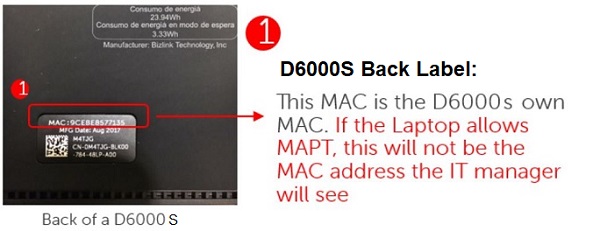
Sim. A dock station universal Dell D6000S tem um identificador de controle de acesso a mídia (MAC) que pode ser transmitido para fins de identificação da rede. Geralmente, cada dock station tem seu próprio endereço MAC. No entanto, em um computador Dell, um endereço MAC exclusivo por sistema é transmitido do computador à dock station para torná-lo exclusivo e ajudar a TI.
PowerShare permite que você carregue seu telefone ou tablet sem ligar o notebook. Power Delivery é usado com a especificação de carregamento USB PD para dispositivos USB Type-C. Power Delivery significa que um produto (adaptador CA ou dock station) pode fornecer energia de carregamento suficiente para carregar o dispositivo com até 65 W.
Sim, se o fabricante do notebook tiver habilitado a capacidade de carregamento via USB Type-C
*USB PD rev 2.0 v1.1 padrão do setor, fornecimento de energia a 15 W (5 V a 3 A) e 60 W (19,5 V a 3 A). USB Power Delivery excedendo 60 W* para dispositivos conectados da Dell.
Nota: Nem todas as conexões USB Type-C oferecem a mesma funcionalidade. Algumas conexões USB Tipo C podem transmitir apenas dados, por exemplo.
O adaptador USB Type-A na extremidade do cabo não fornece energia ao notebook durante o uso. Esse adaptador nunca fornecerá energia, pois plugues e receptáculos USB Type-A não têm o recurso Power Delivery.
Como a dock station universal Dell D6000S foi originalmente projetada para o uso com qualquer notebook que ofereça suporte ao USB Type-C padrão do setor e para uso em um ambiente de hospedagem/mesa compartilhada, os recursos de Dell para Dell não são oferecidos no momento.
Isso se refere à temperatura ambiente máxima recomendada em que a dock station universal Dell D6000S operará normalmente.
Não. Isso não é recomendado, pois os recursos de carregamento e USB podem não funcionar com adaptadores complementares de terceiros.
O Windows determinará se irá alternar entre LAN com fio ou sem fio de acordo com a intensidade do sinal e de acordo com a lista de prioridades. Você pode alterar esse comportamento nas configurações da placa de rede wireless.
A decisão de alternar para a LAN com fio ou Wi-Fi quando a dock station está acoplada é gerenciada pelo sistema operacional Windows, de acordo com a lista de prioridades. Você pode alterar a forma como o Windows detecta a conexão sem fio quando há uma conexão de LAN usando as instruções do artigo da base de conhecimento da Dell, Como desativar uma conexão de rede sem fio quando é detectada uma conexão com fio.
- Até três monitores via conexão USB Type-C: 1 x 5K, 2 x 4K, 3 x 4K.
- Até 2 monitores via conexão USB Tipo A.
- 5120 x 2880 a 60 Hz (2 cabos DP devem ser conectados)/3840 x 2160 a 60Hz (cabo DP/HDMI único necessário)
- Tela tripla disponível apenas por conexão USB Tipo C. Máximo de duas telas para conexão USB 3.0 Tipo A.
Tabela de resolução de tela
| Dock station conectada ao PC usando USB Type-C | |||||
|---|---|---|---|---|---|
| Entrada | Saída | ||||
| DP 1 | DP 2 | HDMI | DP 1 | DP 2 | HDMI |
| DP 1 | DP 2 | HDMI | 4K a 60 Hz | 4K a 60 Hz | 4K a 30Hz |
| DP 1 | DP 2 | HDMI | 5K a 60 Hz | 4K a 30Hz | |
| DP 1 | DP 2 | 4K a 60 Hz | 4K a 60 Hz | ||
| DP 1 | HDMI | 4K a 60 Hz | 4K a 60 Hz | ||
| DP 2 | HDMI | 4K a 60 Hz | 4K a 60 Hz | ||
| DP 1 | 4K a 60 Hz | ||||
| DP 2 | 4K a 60 Hz | ||||
| HDMI | 4K a 60 Hz | ||||
| Dock station conectada ao PC usando USB 3.0 Type-A | |||||
|---|---|---|---|---|---|
| Entrada | Saída | ||||
| DP 1 | DP 2 | HDMI | DP 1 | DP 2 | HDMI |
| DP 1 | DP 2 | HDMI | 4K a 60 Hz | 4K a 60 Hz | |
| DP 1 | DP 2 | HDMI | 5K a 60 Hz | ||
| DP 1 | DP 2 | 4K a 60 Hz | 4K a 60 Hz | ||
| DP 1 | HDMI | 4K a 60 Hz | 4K a 60 Hz | ||
| DP 2 | HDMI | 4K a 60 Hz | 4K a 60 Hz | ||
| DP 1 | 4K a 60 Hz | ||||
| DP 2 | 4K a 60 Hz | ||||
| HDMI | 4K a 60 Hz | ||||
Usando a solução DisplayLink, a dock station universal Dell D6000S NÃO oferece suporte à ligação em cadeia MST. NÃO HÁ chipset MST na dock station universal D6000S da Dell. Se a dock station universal D6000S da Dell for conectada por DP a um monitor MST, o segundo monitor MST na sequência da conexão em cadeia mostrará uma DUPLICATA do primeiro monitor. Nessa situação, o comportamento do segundo monitor não é controlado pela dock station universal D6000S da Dell, ele apenas duplica o sinal de vídeo da primeira tela.
Prodotti interessati
Dell Universal Dock - D6000SProprietà dell'articolo
Numero articolo: 000191969
Tipo di articolo: How To
Ultima modifica: 28 feb 2025
Versione: 4
Trova risposta alle tue domande dagli altri utenti Dell
Support Services
Verifica che il dispositivo sia coperto dai Servizi di supporto.