Använda och felsöka Dell Universal Dock D6000S
Riepilogo: Lär dig att konfigurera, använda och felsöka Dell Universal Dock D6000S. Hitta information om drivrutiner för att konfigurera flera skärmar och steg för att lösa vanliga problem.
Questo articolo si applica a
Questo articolo non si applica a
Questo articolo non è legato a un prodotto specifico.
Non tutte le versioni del prodotto sono identificate in questo articolo.
Istruzioni
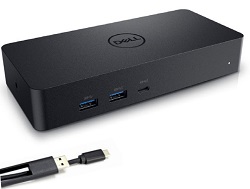
Dell Universal Dock D6000S länkar alla dina elektroniska enheter till din bärbara dator med en enda kabel som stöder både Thunderbolt ™ 3 (USB typ-C) och USB 3.0. När du ansluter den bärbara datorn till dockningsstationen kan du använda all kringutrustning, t.ex. musen, tangentbordet, stereohögtalare, externa hårddiskar och storbildsskärmar utan att behöva ansluta dem till den bärbara datorn.
Dell Universal Dock D6000S fungerar med DisplayLink-teknik som möjliggör dockningsfunktioner via USB. Den universella dockningslösningen gör det möjligt att ansluta flera skärmar, ljud, ethernet och annan USB-kringutrustning till datorer via USB.
I ett expanderbart avsnitt nedan finns hjälp med specifikationer, inställningar, anslutning till en extern bildskärm, felsökning av vanliga problem osv.
| Datoranslutning |
|
|---|---|
| Videoportar |
Obs! Dell Universal Dock D6000S stöder upp till tre bildskärmar när den är ansluten till datorn med Thunderbolt 3 USB Type-C-kabeln och upp till två skärmar med USB 3.0-kabeln.
|
| Ljudportar (endast D6000S) |
Obs! Ljudgenomströmning stöds inte på dockan i D6000S-serien.
|
| Nätverksportar |
|
| USB-portar |
|
OBS! Denna dockningsstation stöder USB 3.1 Gen 1. I denna artikel är USB 3.1 Gen 1 och USB 3.0 synonyma.
| Lägsta systemkrav för produktivitet och webbanvändning |
|
|---|---|
| Minimikrav för videouppspelning i helskärm |
|
| Operativsystem |
|
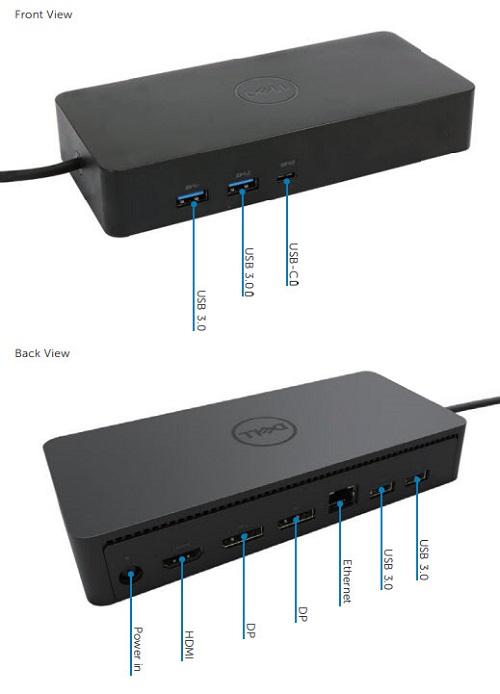
Bild 1: Dell Universal Dock-portar (D6000S)
Dell Universal Dock D6000S fungerar med DisplayLink-teknik som möjliggör dockningsfunktioner via USB. Den universella dockningslösningen gör att flera bildskärmar, ljud, Ethernet och annan USB-kringutrustning kan anslutas till datorer via USB.
Obs! För optimal prestanda rekommenderar Dell att du uppdaterar BIOS- och kretsuppsättningsdrivrutinen på datorn innan du installerar DisplayLink-drivrutinen för dockningsstationen. Du måste ha administratörsbehörighet på datorn för att installera DisplayLink-drivrutinen.
- Hämta och installera den senaste drivrutinen för DisplayLink från Dell-sidan Drivrutiner och hämtningsbara filer
- Följ anvisningarna på skärmen tills installationen är klar
- Starta om datorn
- Anslut alla externa enheter till dockningsstationen
- Anslut dockningsstationen till datorn
Obs! De senaste DisplayLink-torkarna för operativsystem som stöds, inklusive företagsinstallatörer, finns också på displaylink.com/downloads 
Microsoft Windows-operativsystemet omfattar endast VGA-grafikdrivrutinerna. För optimal grafikprestanda rekommenderar vi därför att Dells grafikdrivrutiner som gäller för din dator installeras från Dells webbplats Drivrutiner och hämtningsbara filer under avsnittet "Video".
Anslut skärmen till dockningsstationen med HDMI- och/eller DisplayPort-kabeln som medföljer skärmen. Dell Universal Dock D6000S stöder upp till tre bildskärmar när den är ansluten till datorn med Thunderbolt 3 USB Type-C-kabeln och upp till två skärmar med USB 3.0-kabeln. I tabellen med skärmupplösningar nedan finns mer information om upplösningen som stöds när du ansluter flera skärmar till dockningsstationen.
Om du vill veta mer om hur du konfigurerar eller felsöker problem med flera skärmar kan du läsa Dell-kunskapsbanksartiklarna How to Setup Multiple Monitors (Konfigurera flera bildskärmar) och How to Troubleshoot Multiple Monitor Issues (Felsöka problem med flera skärmar)
Tabell med skärmupplösningar
| Dockningsstation som ansluts till dator via USB Type-C | |||||
|---|---|---|---|---|---|
| Inmatning | Utdata | ||||
| DP 1 | DP 2 | HDMI | DP 1 | DP 2 | HDMI |
| DP 1 | DP 2 | HDMI | 4K vid 60 Hz | 4K vid 60 Hz | 4K vid 30 Hz |
| DP 1 | DP 2 | HDMI | 5K vid 60 Hz | 4K vid 30 Hz | |
| DP 1 | DP 2 | 4K vid 60 Hz | 4K vid 60 Hz | ||
| DP 1 | HDMI | 4K vid 60 Hz | 4K vid 60 Hz | ||
| DP 2 | HDMI | 4K vid 60 Hz | 4K vid 60 Hz | ||
| DP 1 | 4K vid 60 Hz | ||||
| DP 2 | 4K vid 60 Hz | ||||
| HDMI | 4K vid 60 Hz | ||||
| Dockningsstation som ansluts till dator via USB Type-A | |||||
|---|---|---|---|---|---|
| Inmatning | Utdata | ||||
| DP 1 | DP 2 | HDMI | DP 1 | DP 2 | HDMI |
| DP 1 | DP 2 | HDMI | 4K vid 60 Hz | 4K vid 60 Hz | N.A.** |
| DP 1 | DP 2 | HDMI | 5K vid 60 Hz | N.A.** | |
| DP 1 | DP 2 | 4K vid 60 Hz | 4K vid 60 Hz | ||
| DP 1 | HDMI | 4K vid 60 Hz | 4K vid 60 Hz | ||
| DP 2 | HDMI | 4K vid 60 Hz | 4K vid 60 Hz | ||
| DP 1 | 4K vid 60 Hz | ||||
| DP 2 | 4K vid 60 Hz | ||||
| HDMI | 4K vid 60 Hz | ||||
**: Inget stöd för Alt-läge.
| Symptom | Möjlig lösning |
|---|---|
| Ingen bild visas på den skärm som anslutits till dockan |
Obs! Video är inte tillgängligt utanför operativsystemet eller i en förstartsmiljö, t.ex. BIOS.
|
| Bilden på den anslutna bildskärmen är förvrängd |
|
| Bilden på den anslutna bildskärmen visas inte i utökat läge |
|
| Ljuduttagen fungerar inte (D6000S på; y) |
|
| USB-portarna på dockan fungerar inte |
|
| HDCP-innehållet kan inte visas på den anslutna skärmen |
|
| DisplayLink-drivrutinen kan inte installeras | Du kan hämta den senaste DisplayLink-drivrutinen från:
|
| Det gick inte att starta den bärbara datorn med dockan ansluten |
|
| Ett felmeddelande visas när du ansluter till internet första gången |
|
| Otillräckliga systemresurser för att slutföra den begärda åtgärden | Det här kan inträffa om du öppnar utökat läge med för lite systemresurser. Datorn har inte tillräckligt med minne för att starta en utökad bildskärm
|
| Inkompatibel skärmdrivrutin | Det här meddelandet visas om de primära grafikkortsdrivrutinerna som är installerade inte är WDDM-kompatibla. Windows 7 och senare fungerar inte utan WDDM-drivrutiner.
|
| Det gick inte att aktivera bärbar dator från Ethernet-porten |
|
| Den bärbara datorn laddas inte när dockan är ansluten till datorn |
|
| Ingen bild på bildskärmarna som är anslutna till portarna HDMI (High Definition Multimedia Interface) eller DP (DisplayPort) på dockan |
|

Vanliga frågor och svar
Du kan hämta den senaste DisplayLink-drivrutinen från:
- Dells drivrutiner och hämtningsbara
filer eller 
displaylink.com/downloads eller- Kör Windows-uppdateringen med dockningsstationen ansluten till datorn (via Wi-Fi eller Ethernet på din bärbara dator)
Nej. Dell Universal Dock D6000S USB-kabeln är ansluten till dockningsstationen och kan inte bytas ut. Dell erbjuder dock ett års standardgaranti som täcker dockningsstationen och kabeln (om den köpts som ett bundet tillbehör till en bärbar dator delar Dell Universal Dock D6000S systemgarantin).
Dell Universal Dock D6000S fungerar med alla datorer som är utrustade med USB 3.0 Type-A, USB Type-C eller Thunderbolt 3. Men bandbredden är inte högre än USB 3.1 Gen1 (5 Gbit/s).
DisplayLink-lösningen som erbjuds med Dell Universal Dock D6000S är en "USB Graphic"-lösning som innebär mjukvarukomprimering. Kompressionen använder CPU-processens ström, men inte GFx-kortets ström för videobearbetning. DisplayLink-lösningen stödjer inte heller växling av UMA-GFx-kortet, vilket innebär att den inte kan dra nytta av maskinvaruaccelerationen på GFx. För Precision-användare kräver det arbete som utförs vanligtvis realtidsrendering, och Dells Thunderbolt Dock TB16- eller WD15-dockningslösningar kan erbjuda en bättre upplevelse.
Dell Universal Dock D6000S använder DisplayLink-teknik och bör fungera med de flesta datorer som är utrustade med USB 3.0 Type-A, USB Type-C eller Thunderbolt 3. Men bandbredden är inte högre än USB 3.1 Gen1 (5 Gbit/s). Drivrutinerna på äldre datorer kan behöva uppdateras för att säkerställa kompatibilitet med DisplayLink-drivrutinen.
Ja, men vissa Dell-funktioner i Dell universell docka D6000S kanske inte fungerar på datorer från tredje part, inklusive strömladdning över 60 W och hanteringsfunktioner. På grund av vissa datortillverkares design kan det också finnas begränsad eller ingen funktionalitet för video, USB och så vidare.
Ja, alla Dell-datorer som har stöd för DisplayPort över USB Type-C eller Thunderbolt 3 kan anslutas till Dell Dock med USB Type-C-kabeln utan Thunderbolt (levereras med Dell Dock).
Vissa Dell Precision-modeller kan kräva mer än de 65 W som Dell Universal Dock D6000S kan leverera för att ladda den bärbara datorn. Du kan fortfarande använda dockningsstationen i D6000S-serien för att ladda den bärbara datorn, men det kan ta längre tid att ladda datorn helt jämfört med att använda copmuterns nätaggregat.
Ett sätt att ta bort felmeddelandet är att antingen starta med nätaggregatet anslutet till datorn utöver dockningsstationen ansluten via USB Type-C eller inaktivera varningen i BIOS. När datorn har startat kan du koppla bort strömmen och datorn fungerar bra när den strömförsörjs från USB Type-C.
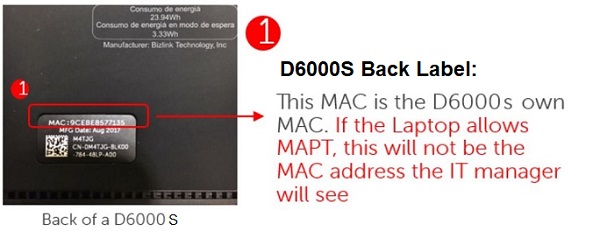
D6000S-serien har inte stöd för företagsklassfunktioner som PXE Boot eller Wake-on-LAN. För dockningsstationer som använder DisplayLink, som D6000S-serien, fungerar inte alla funktioner utanför operativsystemet eller BIOS. Dell erbjuder dockningslösningarna WD15 och TB16, som har alla företagsfunktioner. Dessa lösningar passar kunder som vill ha företagsfunktioner som PXE Boot, Wake-on-LAN (WOL), och andra affärsfunktioner för driftsättning i stora företag. Dell Universal Dock D6000S har MAC-adressgenomströmning (MAPT).
Mer information om MAPT finns i Dell-kunskapsbank: What is MAC Address pass through? (Vad är MAC-adressgenomströmning?) Latitude, Mobile Precision Workstation, XPS, USB Type-C.
Ja, Dell Universal Dock D6000S har en MAC-identifierare (Media Access Control) som kan kopplas vidare för nätverksidentifiering. Varje dockningsstation har vanligtvis sin egen MAC-adress, men med en Dell-dator överförs en systemunik MAC-adress från datorn till dockningsstationen för att göra den unik för att hjälpa IT.
Med PowerShare (strömdelning) kan du ladda en telefon eller surfplatta utan att den bärbara datorn behöver slås på. Power Delivery (strömförsörjning) har att göra med USB-PD laddningsspecifikationer för USB Type-C-enheter. Power Delivery (strömförsörjning) innebär att en produkt (nätadapter eller dockningsstation) kan leverera tillräckligt med ström för att ladda enheten med upp till 65 W.
Ja, om tillverkaren av den bärbara datorn har aktiverat laddning via USB Type-C.
* Branschstandard USB PD rev 2.0 v1.1 strömförsörjning vid 15 W (5V@3A) och 60 W (19.5V@3A). USB Power Delivery som överstiger 60 W* för Dell-anslutna enheter.
Obs! Alla USB Type-C-anslutningar har inte samma funktioner. Till exempel kan vissa USB Type-C-anslutningar endast leverera data.
USB Type A-adaptern i änden av kabeln levererar ingen ström till den bärbara datorn när den används. Denna adapter kommer aldrig att leverera ström eftersom USB Type-A-kontakter och -uttag inte har Power Delivery-kapacitet.
Eftersom Dell universell docka D6000S ursprungligen designades för användning med alla bärbara datorer med stöd för USB Type-C och för användning i hotell-/hot-desk-miljöer, erbjuds för närvarande inte Dell-on-Dell-funktioner.
Detta avser den maximala rekommenderade omgivningstemperaturen för när Dell Universal Dock D6000S kommer att fungera normalt.
Nej, det rekommenderas inte eftersom laddning och USB-funktioner kanske inte fungerar med adaptrar från tredje part.
Windows avgör om det ska växla mellan stationärt och trådlöst LAN, beroende på signalstyrkan och i enlighet med prioriteringslistan. Du kan ändra detta beteende i det trådlösa nätverkskortets inställningar.
Windows växlar mellan stationärt LAN eller WiFi i enlighet med prioriteringslistan. Du kan ändra hur Windows identifierar trådlös anslutning när den är dockad till en LAN-anslutning med hjälp av anvisningarna i Dells kunskapsbasartikel Inaktivera en trådlös nätverksanslutning när en trådbunden anslutning upptäcks .
- Upp till tre skärmar via USB Type-C-anslutning: 1 x 5K; 2 x 4K; 3 x 4K.
- Upp till två skärmar via USB Type A-anslutning.
- 5120 x 2880 @60 Hz (2 DP-kablar krävs)/3840 x 2160 @60 Hz (en DP-/HDMI-kabel krävs)
- Tre skärmar kan bara användas med USB Type-C-anslutning. Maximalt två skärmar kan användas med USB 3.0 Type-A-anslutning.
Tabell med skärmupplösningar
| Dockningsstation som ansluts till dator via USB Type-C | |||||
|---|---|---|---|---|---|
| Inmatning | Utdata | ||||
| DP 1 | DP 2 | HDMI | DP 1 | DP 2 | HDMI |
| DP 1 | DP 2 | HDMI | 4K vid 60 Hz | 4K vid 60 Hz | 4K vid 30 Hz |
| DP 1 | DP 2 | HDMI | 5K vid 60 Hz | 4K vid 30 Hz | |
| DP 1 | DP 2 | 4K vid 60 Hz | 4K vid 60 Hz | ||
| DP 1 | HDMI | 4K vid 60 Hz | 4K vid 60 Hz | ||
| DP 2 | HDMI | 4K vid 60 Hz | 4K vid 60 Hz | ||
| DP 1 | 4K vid 60 Hz | ||||
| DP 2 | 4K vid 60 Hz | ||||
| HDMI | 4K vid 60 Hz | ||||
| Dockningsstation som ansluts till dator via USB Type-A | |||||
|---|---|---|---|---|---|
| Inmatning | Utdata | ||||
| DP 1 | DP 2 | HDMI | DP 1 | DP 2 | HDMI |
| DP 1 | DP 2 | HDMI | 4K vid 60 Hz | 4K vid 60 Hz | |
| DP 1 | DP 2 | HDMI | 5K vid 60 Hz | ||
| DP 1 | DP 2 | 4K vid 60 Hz | 4K vid 60 Hz | ||
| DP 1 | HDMI | 4K vid 60 Hz | 4K vid 60 Hz | ||
| DP 2 | HDMI | 4K vid 60 Hz | 4K vid 60 Hz | ||
| DP 1 | 4K vid 60 Hz | ||||
| DP 2 | 4K vid 60 Hz | ||||
| HDMI | 4K vid 60 Hz | ||||
Dell Universal Dock D6000S, som använder DisplayLink-lösningen, stöder INTE MST-seriekoppling. Det finns INGEN MST-kretsuppsättning i Dell Universal Dock D6000S. Om Dell universell docka D6000S är ansluten via DP till en MST-skärm kommer den andra MST-skärmen i seriekopplingsslingan att visa en DUBBLETT av den första skärmen. I det här scenariot styrs inte det andra bildskärmsbeteendet av Dell Universal Dock D6000S, utan bara videosignalen från den första bildskärmen.
Prodotti interessati
Dell Universal Dock - D6000SProprietà dell'articolo
Numero articolo: 000191969
Tipo di articolo: How To
Ultima modifica: 28 feb 2025
Versione: 4
Trova risposta alle tue domande dagli altri utenti Dell
Support Services
Verifica che il dispositivo sia coperto dai Servizi di supporto.