如何使用戴尔通用坞站 D6000S 并对其进行故障处理
Riepilogo: 了解如何设置、使用戴尔通用坞站 D6000S 并对其进行故障处理。查找有关驱动程序、设置多个显示器和常见问题解决步骤的信息。
Questo articolo si applica a
Questo articolo non si applica a
Questo articolo non è legato a un prodotto specifico.
Non tutte le versioni del prodotto sono identificate in questo articolo.
Istruzioni
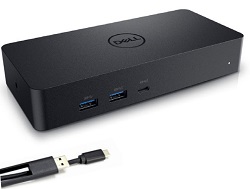
戴尔通用坞站 D6000S 可以使用一根支持 Thunderbolt 3(USB Type-C) 或 USB 3.0 端口的线缆将您的所有电子设备链接到您的笔记本电脑。当您将笔记本电脑连接到坞站时,您可以访问所有外围设备(例如,鼠标、键盘、立体声扬声器、外部硬盘和大屏幕显示器),不必将这些设备逐一插接到笔记本电脑。
戴尔通用坞站 D6000S 适用于 DisplayLink 技术,支持通过 USB 实现的各种坞站功能。通用坞站解决方案可将多个显示器、音频、以太网和其他 USB 外围设备通过 USB 连接到计算机。
如需规格、设置、连接外接显示器、对常见问题进行故障处理等方面的帮助,请参阅下面展开的部分。
| PC连接 |
|
|---|---|
| 视频端口 |
提醒:戴尔通用坞站 D6000S 最多支持通过 Thunderbolt 3 USB Type-C 线缆将 3 台显示器连接到您的 PC,通过 USB 3.0 线缆最多可将 2 台显示器连接到您的 PC。
|
| 音频端口 (仅限 D6000S) |
提醒:D6000S 系列坞站不支持音频直通。
|
| 网络端口 |
|
| USB 端口 |
|
提醒:此坞站支持 USB 3.1 Gen 1。在本文中,USB 3.1 Gen 1 和 USB 3.0 是同义词。
| 需要提高生产力和使用Web时的最低系统要求 |
|
|---|---|
| 全屏视频播放的最低要求 |
|
| 操作系统 |
|
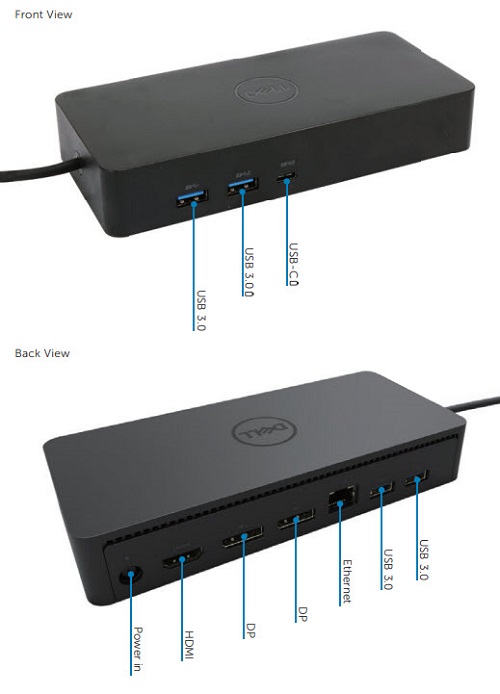
图 1:戴尔通用坞站 (D6000S) 端口
戴尔通用坞站 D6000S 适用于 DisplayLink 技术,支持通过 USB 实现的各种坞站功能。通用坞站解决方案可将多个显示器、音频、以太网和其他 USB 外围设备通过 USB 连接到计算机。
提醒:为获得最佳性能,戴尔建议为坞站安装 DisplayLink 驱动程序之前更新计算机的 BIOS 和芯片组驱动程序。您需要此计算机的管理员权限以安装 DisplayLink 驱动程序。
- 从戴尔驱动程序和下载页面下载并安装最新的DisplayLink驱动程序
- 按照屏幕说明执行操作,直到完成安装
- 重新启动计算机
- 将所有外接设备连接到坞站
- 将坞站连接到您的计算机
提醒:受支持的操作系统(包括企业安装程序)的最新 DisplayLink 驱动程序还可从以下网站获取:displaylink.com/downloads 
Microsoft Windows操作系统仅包含VGA显卡驱动程序。因此,为实现最佳的显卡性能,建议从戴尔Drivers & Downloads(驱动程序和下载)网站“Video”(视频)区域下方安装适用于您的计算机的戴尔显卡驱动程序。
使用显示器附带的 VGA、HDMI 和/或 DisplayPort 线缆将显示器连接到坞站。戴尔通用坞站 D6000S 最多支持通过 Thunderbolt 3 USB Type-C 线缆将 3 台显示器连接到您的计算机,通过 USB 3.0 线缆最多可将 2 台显示器连接到您的计算机。参阅下面的显示屏分辨率表,了解在将多台显示器连接到坞站时所支持分辨率的详细信息。
要详细了解多台显示器的设置和故障处理问题,请参阅以下戴尔知识库文章如何设置多台显示器或如何对多台显示器问题进行故障处理
显示屏分辨率表
| 使用USB Type-C连接到PC的坞站 | |||||
|---|---|---|---|---|---|
| 输入 | 输出 | ||||
| DP 1 | DP 2 | HDMI | DP 1 | DP 2 | HDMI |
| DP 1 | DP 2 | HDMI | 4K @ 60Hz | 4K @ 60Hz | 4K @ 30Hz |
| DP 1 | DP 2 | HDMI | 5K @ 60Hz | 4K @ 30Hz | |
| DP 1 | DP 2 | 4K @ 60Hz | 4K @ 60Hz | ||
| DP 1 | HDMI | 4K @ 60Hz | 4K @ 60Hz | ||
| DP 2 | HDMI | 4K @ 60Hz | 4K @ 60Hz | ||
| DP 1 | 4K @ 60Hz | ||||
| DP 2 | 4K @ 60Hz | ||||
| HDMI | 4K @ 60Hz | ||||
| 使用USB 3.0 Type-A连接到PC的坞站 | |||||
|---|---|---|---|---|---|
| 输入 | 输出 | ||||
| DP 1 | DP 2 | HDMI | DP 1 | DP 2 | HDMI |
| DP 1 | DP 2 | HDMI | 4K @ 60Hz | 4K @ 60Hz | N/A ** |
| DP 1 | DP 2 | HDMI | 5K @ 60Hz | N/A ** | |
| DP 1 | DP 2 | 4K @ 60Hz | 4K @ 60Hz | ||
| DP 1 | HDMI | 4K @ 60Hz | 4K @ 60Hz | ||
| DP 2 | HDMI | 4K @ 60Hz | 4K @ 60Hz | ||
| DP 1 | 4K @ 60Hz | ||||
| DP 2 | 4K @ 60Hz | ||||
| HDMI | 4K @ 60Hz | ||||
**:无替代模式支持。
| 症状 | 可能的解决方案 |
|---|---|
| 连接到坞站的显示器上没有视频 |
提醒:在操作系统以外或预启动环境(如 BIOS)中,无法显示视频。
|
| 连接显示器上的视频失真或损坏 |
|
| 扩展模式下,连接的显示器上不显示视频 |
|
| 音频插孔无法正常工作 (D6000S 亮起;y) |
|
| USB端口无法在坞站上正常工作 |
|
| 连接的显示器上无法显示 HDCP 内容 |
|
| 无法安装 Displaylink 驱动程序 | 您可以从以下位置下载最新的DisplayLink驱动程序:
|
| 连接坞站的笔记本电脑无法启动 |
|
| 首次访问互联网时出现错误消息 |
|
| 系统资源不足,无法完成请求的服务 | 系统资源不足时进入扩展模式,可能会发生这种情况。计算机没有足够的内存来启动扩展显示器
|
| 显示器驱动程序不兼容 | 如果安装的主显卡驱动程序不兼容WDDM,将显示此消息。没有WDDM驱动程序,Windows 7及更高版本的系统将无法运行。
|
| 笔记本电脑无法从以太网端口唤醒 |
|
| 坞站连接到您的计算机时笔记本电脑无法充电 |
|
| 连接到高清多媒体接口(HDMI)或坞站DisplayPort(DP)端口上的显示器上没有视频 |
|

常见问题
您可以从以下位置下载最新的DisplayLink驱动程序:
- 戴尔驱动程序和下载
或 - displaylink.com/downloads

或 - 在坞站连接至 PC 的情况下(通过使用 Wi-Fi 或笔记本电脑的以太网)运行 Windows Update
不可以。戴尔通用坞站 D6000S USB 线缆连接到坞站,无法更换。但是,戴尔提供 1 年标准保修,其中涵盖坞站和电缆(如果作为绑定的笔记本电脑附件购买,则戴尔通用坞站 D6000S 将共享系统保修期)。
戴尔通用坞站 D6000S 能够与配有 USB 3.0 Type-A、USB Type-C 或 Thunderbolt 3的任何 PC 配合使用。但是,设置USB 3.1第1代端口的带宽上限(5Gbps)。
为戴尔通用坞站 D6000S 提供的 DisplayLink 解决方案是涉及到软件压缩的“USB 显卡”解决方案。压缩利用CPU处理能力而非使用独立GFx显卡功能来处理视频。此外,DisplayLink解决方案不支持UMA-GFx显卡切换,导致无法利用GFx硬件加速。对于 Precision 用户来说,执行工作时通常需要使用实时渲染,因此戴尔的 Thunderbolt Dock TB16 或 WD15 坞站解决方案可以提供更好的体验。
戴尔通用坞站 D6000S 使用 DisplayLink 技术,应该能够与配有 USB 3.0 Type-A、USB Type-C 或 Thunderbolt 3 的大多数 PC 配合使用。但是,设置USB3.1第1代端口的带宽上限(5Gbps)。可能需要更新较旧计算机上的驱动程序,确保与 DisplayLink 驱动程序兼容。
可以,但是戴尔通用坞站 D6000S 的某些戴尔功能在第三方计算机可能无法正常运行,包括电源充电功能(功率超过 60W)和管理功能。此外,因计算机制造商的设计原因,可能会导致视频、USB 等受限或无法运行。
兼容,支持基于 USB Type-C 或 Thunderbolt 3 的 Display Port 的任何戴尔计算机均可使用 USB Type-C(非 Thunderbolt)线缆(戴尔坞站附带)连接到戴尔坞站。
一些 Dell Precision 型号可能需要功率超过 65W 的电源为笔记本电脑充电,但戴尔通用坞站 D6000S 无法提供。您仍然可以使用 D6000S 为笔记本电脑充电,但与使用计算机的电源适配器相比,完全充满电所需时间可能较长。
消除错误消息的一种方法是,启动时,除了通过 USB Type-C 连接坞站外,还将电源适配器连接到计算机,或者在 BIOS 中禁用警告。计算机启动后,在计算机通过 USB Type-C 供电的情况下,您可以断开电源线,系统将正常运行。
D6000S 系列不支持 PXE 启动或通过 LAN 唤醒等企业级功能。对于使用 DisplayLink 的坞站(如 D6000S 系列),并非所有功能都可在操作系统以外或 BIOS 中工作。对于需要在大型企业内部署诸如PXE引导、远程唤醒(WOL)之类的企业功能和其他企业级功能的客户,戴尔提供具有全套企业功能的WD15和TB16坞站解决方案。戴尔通用坞站 D6000S 提供 MAC 地址透通 (MAPT) 功能。
有关MAPT的详细信息,请参阅戴尔知识库文章MAC地址将传递什么内容?Latitude、Mobile Precision Workstation、XPS、USB Type-C。
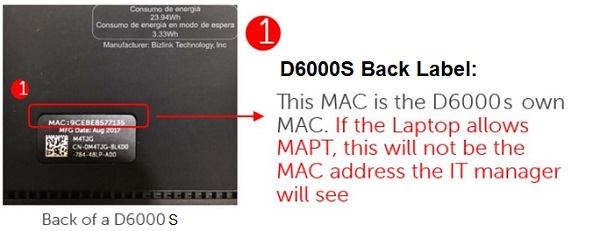
有,戴尔通用坞站 D6000S 有可作为网络标识传递的介质访问控制 (MAC) 标识符。每个坞站通常都有自己的 MAC 地址,但在戴尔计算机中,一个系统唯一的 MAC 地址将从计算机传递到坞站来确保唯一性,以简化IT工作。
PowerShare支持您在不打开笔记本电脑的情况下为手机或平板电脑充电。Power Delivery与用于USB Type-C设备的USB PD充电规格一起使用。Power Delivery意味着产品(交流适配器或坞站)能够提供功率高达65W的充足电力为设备充电。
是,如果笔记本电脑制造商支持通过 USB Type-C 充电的功能。
*行业标准 USB PD 版本 2.0 v1.1 功率传输为 15W (5V@3A) 和 60W (19.5V@3A)。USB电源交付可以为戴尔坞站连接的设备输送超过60W*的电力。
提醒:并非所有 USB Type-C 连接均提供相同的功能。例如,一些USB Type-C连接可能只提供数据。
在使用过程中,线缆末端的 USB Type-A 适配器无法向笔记本电脑供电。此适配器从未作为 USB Type-A 插头供电并且插座没有 Power Delivery 功能。
戴尔通用坞站 D6000S 最初设计用于支持行业标准 USB Type-C 的任何笔记本电脑,可在旅馆式办公/轮用办公桌环境下使用,目前不提供 Dell-on-Dell 功能。
这指的是戴尔通用坞站 D6000S 可以正常运行的周围建议最高温度。
不可以,我们不建议您这样做,因为充电和USB功能可能无法与第三方附件适配器配合使用。
Windows将根据信号强度及其优先级列表确定是否在有线LAN和无线LAN间切换。您可以在无线网卡的Settings(设置)中更改此行为。
对接后切换到有线LAN还是WiFi的决定由Windows操作系统根据优先级列表做出。使用 Dell 知识库文章如何在检测到有线连接时禁用无线网络连接中的说明对接到 LAN 连接时,您可以更改Windows检测无线连接的方式。
- 最多可通过 USB Type-C 连接连接 3 个显示器:1 x 5K;2 x 4K;3 x 4K。
- 最多可通过USB Type-A连接连接2个显示器。
- 5120 x 2880 @60Hz(需要插入两根 DP 线缆)/3840 x 2160 @60Hz(只需一根 DP/HDMI 线缆缆)
- 只能通过USB Type-C连接显示三个屏幕上的输出。最多可以通过USB 3.0 Type-A连接显示两个屏幕上的输出。
显示屏分辨率表
| 使用USB Type-C连接到PC的坞站 | |||||
|---|---|---|---|---|---|
| 输入 | 输出 | ||||
| DP 1 | DP 2 | HDMI | DP 1 | DP 2 | HDMI |
| DP 1 | DP 2 | HDMI | 4K @ 60Hz | 4K @ 60Hz | 4K @ 30Hz |
| DP 1 | DP 2 | HDMI | 5K @ 60Hz | 4K @ 30Hz | |
| DP 1 | DP 2 | 4K @ 60Hz | 4K @ 60Hz | ||
| DP 1 | HDMI | 4K @ 60Hz | 4K @ 60Hz | ||
| DP 2 | HDMI | 4K @ 60Hz | 4K @ 60Hz | ||
| DP 1 | 4K @ 60Hz | ||||
| DP 2 | 4K @ 60Hz | ||||
| HDMI | 4K @ 60Hz | ||||
| 使用USB 3.0 Type-A连接到PC的坞站 | |||||
|---|---|---|---|---|---|
| 输入 | 输出 | ||||
| DP 1 | DP 2 | HDMI | DP 1 | DP 2 | HDMI |
| DP 1 | DP 2 | HDMI | 4K @ 60Hz | 4K @ 60Hz | |
| DP 1 | DP 2 | HDMI | 5K @ 60Hz | ||
| DP 1 | DP 2 | 4K @ 60Hz | 4K @ 60Hz | ||
| DP 1 | HDMI | 4K @ 60Hz | 4K @ 60Hz | ||
| DP 2 | HDMI | 4K @ 60Hz | 4K @ 60Hz | ||
| DP 1 | 4K @ 60Hz | ||||
| DP 2 | 4K @ 60Hz | ||||
| HDMI | 4K @ 60Hz | ||||
戴尔通用坞站 D6000S,使用 DisplayLink 解决方案,不支持 MST 菊花链。戴尔通用坞站 D6000S 中没有 MST 芯片组。如果通过 DP 将戴尔通用坞站 D6000S 连接到 MST 显示器,那么菊花链回路中的第二个 MST 显示器会显示为与第一个显示器重复。在这种情况下,第二个显示器的行为将不受 Dell 通用坞站 D6000S 控制,它仅复制第一个显示器的视频信号。
Prodotti interessati
Dell Universal Dock - D6000SProprietà dell'articolo
Numero articolo: 000191969
Tipo di articolo: How To
Ultima modifica: 28 feb 2025
Versione: 4
Trova risposta alle tue domande dagli altri utenti Dell
Support Services
Verifica che il dispositivo sia coperto dai Servizi di supporto.