Slik starter du Windows 11 Task Manager
Riepilogo: Lær trinnvise instruksjoner for å åpne Oppgavebehandling i Windows 11. Lær snarveier, hurtigtaster og hvordan du åpner Oppgavebehandling med tastaturet.
Questo articolo si applica a
Questo articolo non si applica a
Questo articolo non è legato a un prodotto specifico.
Non tutte le versioni del prodotto sono identificate in questo articolo.
Istruzioni
Windows Oppgavebehandling brukes til å vise prosesser som kjører, avslutte oppgaver, gjennomgå datamaskinens ytelse og mer. Med utgivelsen av Windows 11 kan noen snarveier for å få tilgang til Oppgavebehandling ha endret seg.
Berørt operativsystem:
- Windows 11
Start Oppgavebehandling i Windows 11 ved å bruke enten CTRL + ALT + Delete, høyreklikk Start-knappen, CTRL + Shift + ESC, Windows-tast + X eller Kjør-kommandoen. Klikk på riktig metode for mer informasjon om hvordan du åpner oppgavebehandling med tastatur eller tastatur.
CTRL + ALT + Delete
- Trykk og hold nede CTRL-, ALT- og Delete-tastene samtidig på tastaturet. Når menyen åpnes, slipper du alle tre tastene.

- Klikk på Oppgavebehandling.

- Oppgavebehandling starter.
Høyreklikk Start-knappen
- Høyreklikk Start-knappen fra oppgavelinjen.

- Fra høyreklikkmenyen klikker du Oppgavebehandling.

- Oppgavebehandling starter.
CTRL + SKIFT + ESC
- Trykk og hold nede CTRL-, Shift- og ESC-tastene samtidig på tastaturet. Slipp deretter alle tre tastene.
- Oppgavebehandling starter.
Windows-tast + X
- Trykk og hold inne Windows-tastenog X-tasten samtidig på tastaturet. Når Power User-menyen åpnes, slipper du begge tastene.

- Klikk på Oppgavebehandling.
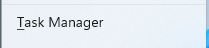
- Oppgavebehandling starter.
Kjør, kommando
- Klikk på Start-knappen.
 Merk: Alternativt kan du bruke tastaturet til å trykke og holde inne Windows-tasten og R-tasten samtidig for å starte Kjør-kommandoen. Når Kjør-kommandoen åpnes, slipper du tastene.
 - Når Start-menyen vises, skriver du inn
Run.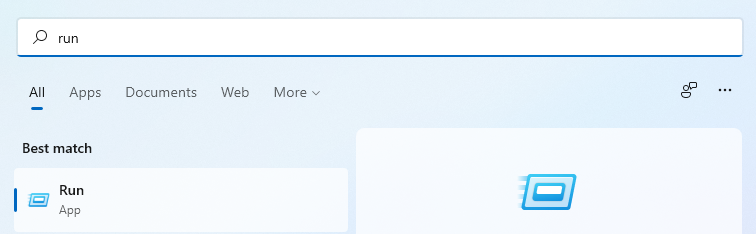
- Klikk Kjør under Beste samsvar.

- Befolke
taskmgri dialogboksen Åpne, og klikk deretter på OK.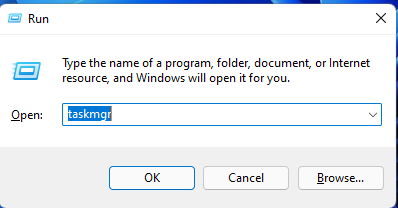
- Oppgavebehandling starter.
Informazioni aggiuntive
Relaterte koblinger:

Prodotti interessati
Alienware, Dell All-in-One, Dell Pro All-in-One, Dell Pro Max Micro, Dell Pro Max Slim, Dell Pro Max Tower, Dell Pro Micro, Dell Pro Slim, Dell Pro Tower, Dell Slim, Dell Tower, Inspiron, OptiPlex, Vostro, XPS, G Series, G Series, Alienware
, Dell Plus, Dell Pro, Dell Pro Max, Dell Pro Plus, Dell Pro Premium, Inspiron, Latitude, Dell Pro Rugged, Vostro, XPS, Fixed Workstations, Mobile Workstations, Dell Pro Max Micro XE FCM2250, Dell Pro Max Slim XE FCS1250, Dell Pro Max Tower T2 XE FCT2250, Dell Pro Max 16 XE MC16250, Dell Pro Micro Plus XE QBM1250, Dell Pro Slim Plus XE5 QBS1250, Dell Pro Tower Plus XE5 QBT1250
...
Proprietà dell'articolo
Numero articolo: 000192107
Tipo di articolo: How To
Ultima modifica: 21 lug 2025
Versione: 7
Trova risposta alle tue domande dagli altri utenti Dell
Support Services
Verifica che il dispositivo sia coperto dai Servizi di supporto.