Come identificare la versione dell'agent Secureworks Taegis XDR
Riepilogo: Istruzioni dettagliate per identificare la versione dell'agent Secureworks Taegis XDR su Windows o Linux.
Questo articolo si applica a
Questo articolo non si applica a
Questo articolo non è legato a un prodotto specifico.
Non tutte le versioni del prodotto sono identificate in questo articolo.
Istruzioni
Questo articolo fornisce la procedura per individuare e identificare la versione dell'agent Secureworks Taegis XDR.
Prodotti interessati:
- Secureworks Taegis XDR
Sistemi operativi interessati:
- Windows
- Linux
Il processo di identificazione della versione dell'agent Secureworks Taegis XDR varia tra Windows e Linux. Per maggiori informazioni, cliccare sul sistema operativo appropriato.
Windows
- Come amministratore, cliccare con il pulsante destro del mouse sul menu Start di Windows e quindi scegliere Esegui.
- Nell'interfaccia utente Esegui , digitare
cmde premere INVIO.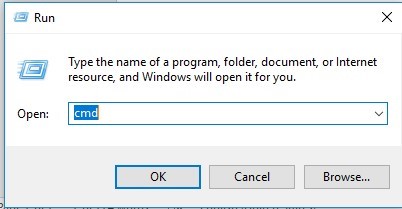
- digitare
cd "<PATH>"e premere INVIO. Nota:
Nota:<PATH>= cartella di installazione di Secureworks Taegis XDR- Per impostazione predefinita, la cartella setup è
C:\Program Files (x86)\Dell SecureWorks\Red Cloak.
- digitare
redcloak.exe --checke premere INVIO.
- Il prompt dei comandi visualizza informazioni simili all'output di esempio riportato di seguito. La versione installata viene visualizzata in
[INFO] Version:. Se vengono visualizzati errori o non è presente un[SUCCESS]messaggio al termine, contattare il supporto Dell.… [ INFO ] Secureworks Red Cloak [ INFO ] Communications Check [ INFO ] [ INFO ] This process will check the communications channel between [ INFO ] this system and the servers. [ INFO ] [ INFO ] Version: 2.8.3.0 [ INFO ] Configuration: c:\Program Files (x86)\Dell SecureWorks\Red Cloak\config.bin … [SUCCESS] connection active
Nota:- Per ulteriori informazioni su come contattare il supporto, consultare Come ottenere supporto per Secureworks Taegis XDR (in inglese).
- La versione riportata nell'output di esempio può essere diversa nel proprio ambiente.
Linux
- Aprire Terminale.
- digitare
/opt/secureworks/redcloak/bin/redcloak -–checke quindi premere Invio per verificare la versione dell'agent. La versione installata viene visualizzata in[INFO] Version:.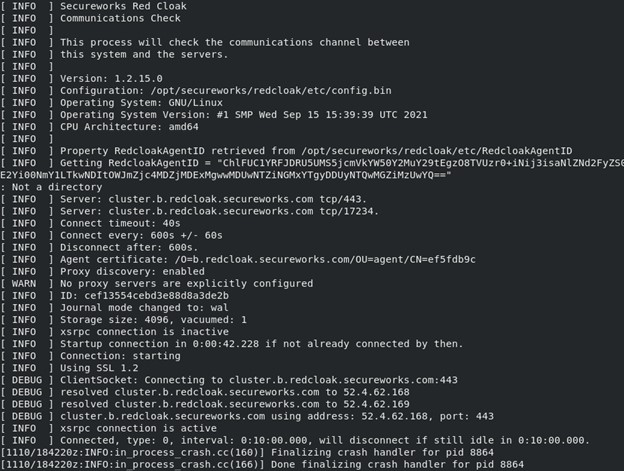 Nota: il percorso riportato nell'immagine di esempio può essere diverso nel proprio ambiente.
Per contattare il supporto, consultare l'articolo Numeri di telefono internazionali del supporto di Dell Data Security.
Accedere a TechDirect per generare una richiesta di supporto tecnico online.
Per ulteriori approfondimenti e risorse accedere al forum della community Dell Security.
Prodotti interessati
SecureworksProprietà dell'articolo
Numero articolo: 000193496
Tipo di articolo: How To
Ultima modifica: 01 ago 2025
Versione: 5
Trova risposta alle tue domande dagli altri utenti Dell
Support Services
Verifica che il dispositivo sia coperto dai Servizi di supporto.