VxRail: Accesso alla modalità di manutenzione dell host ESXi con vSAN File Services abilitati
Riepilogo: Questo articolo della Knowledge Base ha lo scopo di spiegare come impostare l'host ESXi in modalità di manutenzione (MM) quando vSAN File Service è abilitato sul VxRail Cluster.
Questo articolo si applica a
Questo articolo non si applica a
Questo articolo non è legato a un prodotto specifico.
Non tutte le versioni del prodotto sono identificate in questo articolo.
Istruzioni
Il servizio file vSAN consente la creazione di share con i protocolli SMB e NFS (come una condivisione file). Per ulteriori informazioni su vSAN File Service, consultare il link Broadcom VMware vSAN File Service(link esterno).
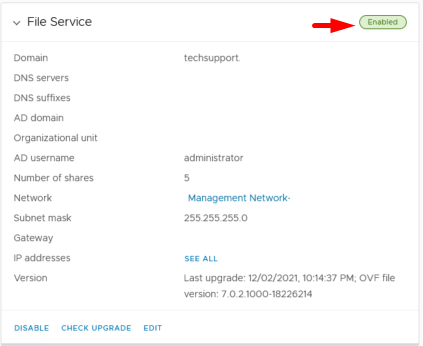
In questo caso, tenere presente che vSAN File Service è configurato e abilitato nel VxRail Cluster. Per verificarlo, accedere a vSphere Client > VxRail Cluster>Configure > vSAN> Services > File Service. (in questo caso, è possibile vedere che il servizio file vSAN è configurato e abilitato correttamente)
|
Quando si configura il servizio file vSAN, vSAN crea un singolo file system distribuito VDFS per il cluster che viene utilizzato internamente per scopi di gestione. Su ciascun host viene posizionata una VM del servizio file (FSVM). FSVM gestisce le condivisioni file nel datastore vSAN. Ogni FSVM contiene un file server che fornisce servizi NFS e SMB.
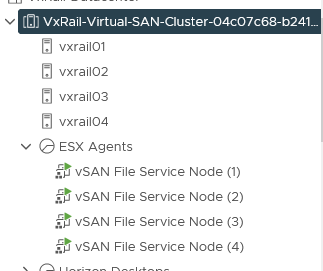
In questo esempio, il cluster VxRail dispone di quattro (4) nodi ESXi. Quindi ogni host ESXi dispone di una (1) FSVM (VM per vSAN File Service). Viene creato un pool di risorse denominato "Agent ESXi" per allocare le VM FSVM:
 |
Se è necessario mettere gli host ESXi in modalità di manutenzione per qualsiasi motivo, il processo è:
- In vSphere Client, selezionare VxRail Cluster Hosts >> , selezionare l'host > desiderato, quindi cliccare con il pulsante destro del mouse su Maintenance Mode >Enter Maintenance Mode.
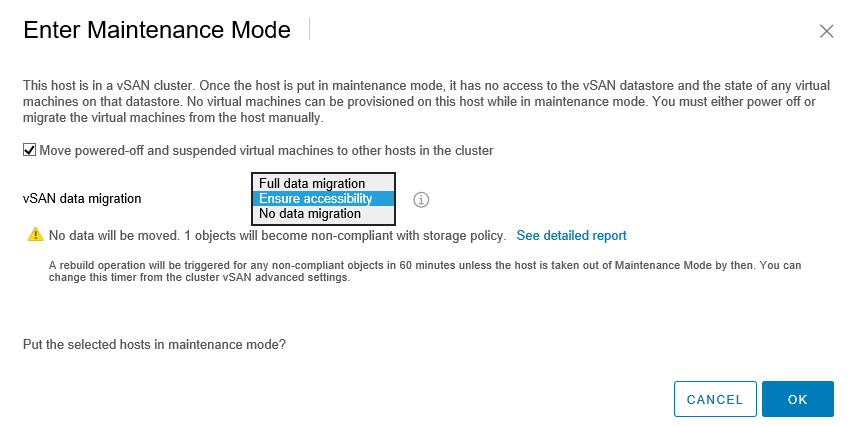
Viene visualizzata una schermata come questa:
 |
- Nel momento in cui l'host ESXi entra in modalità di manutenzione, la FSVM di vSAN File Service viene disattivata. Successivamente, lo stato della VM è "inaccessibile" (si tratta di un comportamento normale).
Note importanti sull'evacuazione dei dati in modalità di manutenzione:
- Quando si posiziona un host ESXi in modalità di manutenzione, è necessario selezionare una modalità di evacuazione dei dati, ad esempio Ensure accessibility o Full data migration.
- Quando un host membro di un cluster vSAN entra in modalità di manutenzione, la capacità del cluster si riduce automaticamente man mano che l'host membro non contribuisce più allo storage del cluster.
- Le risorse di elaborazione di una macchina virtuale potrebbero non risiedere nell host posizionato in modalità di manutenzione e le risorse di storage per le macchine virtuali potrebbero trovarsi in qualsiasi punto del cluster.
- La modalità di accessibilità Garantita è più veloce della modalità di migrazione dei dati completa perché esegue la migrazione solo dei componenti dagli host essenziali per l'esecuzione delle macchine virtuali. In questa modalità, se si verifica un errore, la disponibilità della macchina virtuale ne risente. Se si seleziona la modalità di accessibilità Garantita, i dati non vengono protetti nuovamente durante l'errore e potrebbe verificarsi una perdita imprevista di dati.
- Quando si seleziona la modalità di migrazione dei dati completa, i dati vengono automaticamente nuovamente protetti in caso di errore se le risorse sono disponibili e gli errori da tollerare sono impostati su 1 o più. In questa modalità, viene eseguita la migrazione di tutti i componenti dall host e, a seconda della quantità di dati presenti sull host, la migrazione potrebbe richiedere più tempo. Con la modalità Full data migration, le macchine virtuali possono tollerare errori, anche durante la manutenzione pianificata.
- Quando si utilizza un cluster a tre host, non è possibile impostare un server in modalità di manutenzione con la migrazione completa dei dati. Prendere in considerazione la progettazione di un cluster con quattro o più host per la massima disponibilità.
Per ulteriori informazioni sulle opzioni di evacuazione dei dati in modalità di manutenzione, consultare il link Broadcom VMware vSAN Utilizzo della modalità di manutenzione(link esterno)
- Quando l'host ESXi esce dalla modalità di manutenzione, la macchina virtuale FSVM del servizio file vSAN si accende automaticamente. Dopo alcuni minuti, la macchina virtuale è di nuovo in esecuzione.
Importante:
- Questo processo non crea alcun impatto negativo sulle condivisioni file esistenti (condivisioni SMB o NFS)
- Poiché vSAN File Service funziona con un file system distribuito (VDFS, Distributed File System), qualsiasi indisponibilità generata, le altre macchine virtuali FSVM presenti in un altro host ESXi ospitavano le condivisioni file vSAN.
Informazioni aggiuntive
Limitazioni e considerazioni su vSAN File Services:
- Link Broadcom Amministrazione di VMware vSAN (Link esterno)
- Link Broadcom Amministrazione di VMware vSAN (Link esterno)
Prodotti interessati
VxRail, CloudArray Virtual Edition for VxRail Appliance, VMWare Cloud on Dell EMC VxRail E560F, VMWare Cloud on Dell EMC VxRail E560N, VxRail 460 and 470 Nodes, VxRail Appliance Family, VxRail Appliance Series, VxRail D Series Nodes, VxRail D560
, VxRail D560F
...
Prodotti
VxRail G410, VxRail G Series Nodes, VxRail E Series Nodes, VxRail E460, VxRail E560, VxRail E560 VCF, VxRail E560F, VxRail E560F VCF, VxRail E560N, VxRail E560N VCF, VxRail E660, VxRail E660F, VxRail E665F, VxRail E665N, VxRail G560, VxRail G560 VCF
, VxRail G560F, VxRail G560F VCF, VxRail Gen2 Hardware, VxRail P Series Nodes, VxRail P470, VxRail P570, VxRail P570 VCF, VxRail P570F, VxRail P570F VCF, VxRail P580N, VxRail P580N VCF, VxRail P670F, VxRail P675F, VxRail P675N, VxRail S Series Nodes, VxRail S470, VxRail S570, VxRail S570 VCF, VxRail Software, VxRail V Series Nodes, VxRail V470, VxRail V570, VxRail V570 VCF, VxRail V570F, VxRail V570F VCF, VXRAIL V670F
...
Proprietà dell'articolo
Numero articolo: 000194098
Tipo di articolo: How To
Ultima modifica: 25 feb 2026
Versione: 3
Trova risposta alle tue domande dagli altri utenti Dell
Support Services
Verifica che il dispositivo sia coperto dai Servizi di supporto.