PowerEdge: Verkkoyhteyden muodostaminen staattisten IP-osoitteiden avulla Support Live Image -kuvassa
Riepilogo: Tässä artikkelissa käsitellään verkkolaitteiden hallinnan perusteita ja kiinteiden IP-osoitteiden määrittämistä käyttöliittymän tai päätteen avulla.
Questo articolo si applica a
Questo articolo non si applica a
Questo articolo non è legato a un prodotto specifico.
Non tutte le versioni del prodotto sono identificate in questo articolo.
Istruzioni
Verkkoyhteyksien tarkasteleminen
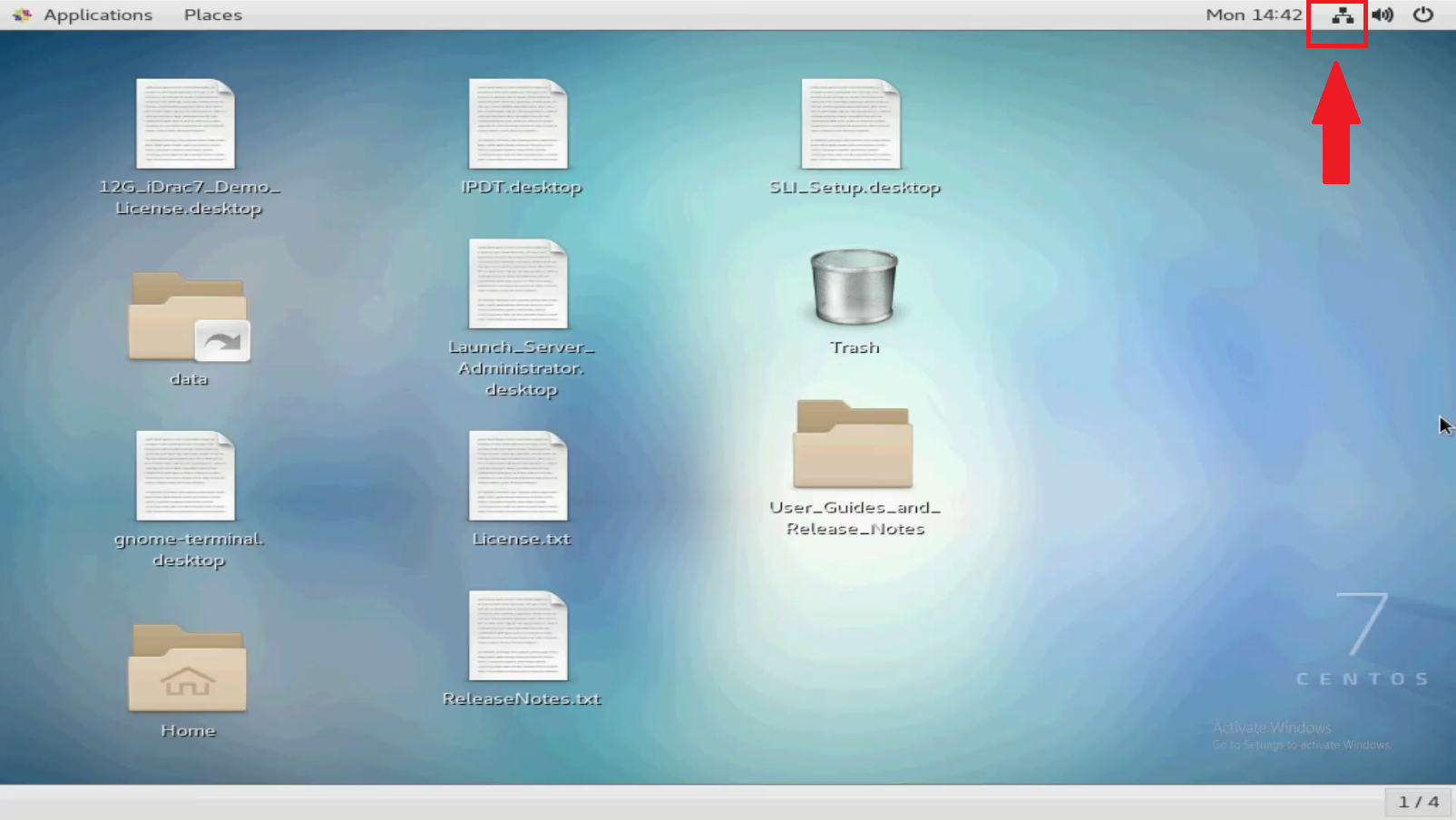
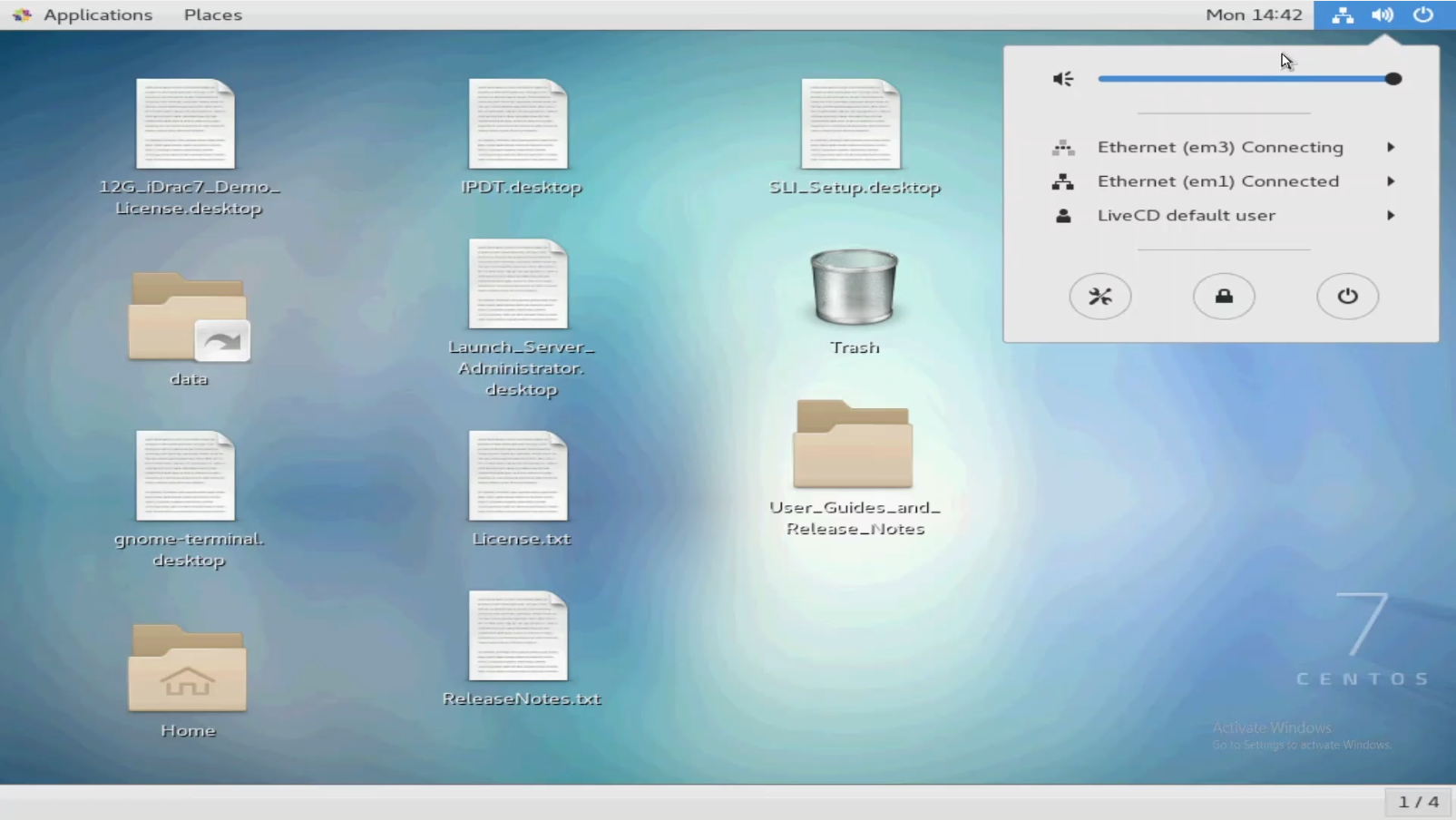
Näytön oikeassa yläkulmassa näkyy Verkko-kuvake. Kun napsautat tätä, näet nykyiset yhteydet, voit myös tarkastella kiinteän verkon asetuksia. SLI määritetään yhdistetyille verkkokorteille DHCP-asiakkaiksi.
Jos ne on yhdistetty oikein määritettyyn verkkoon, jossa on DHCP, verkkoyhteyden pitäisi muodostua automaattisesti.
Staattisten IP-osoitteiden määrittäminen.
Määritä staattiset IP-osoitteet käyttöliittymän tai päätteen komentorivin avulla.
Käyttöliittymän käyttäminen
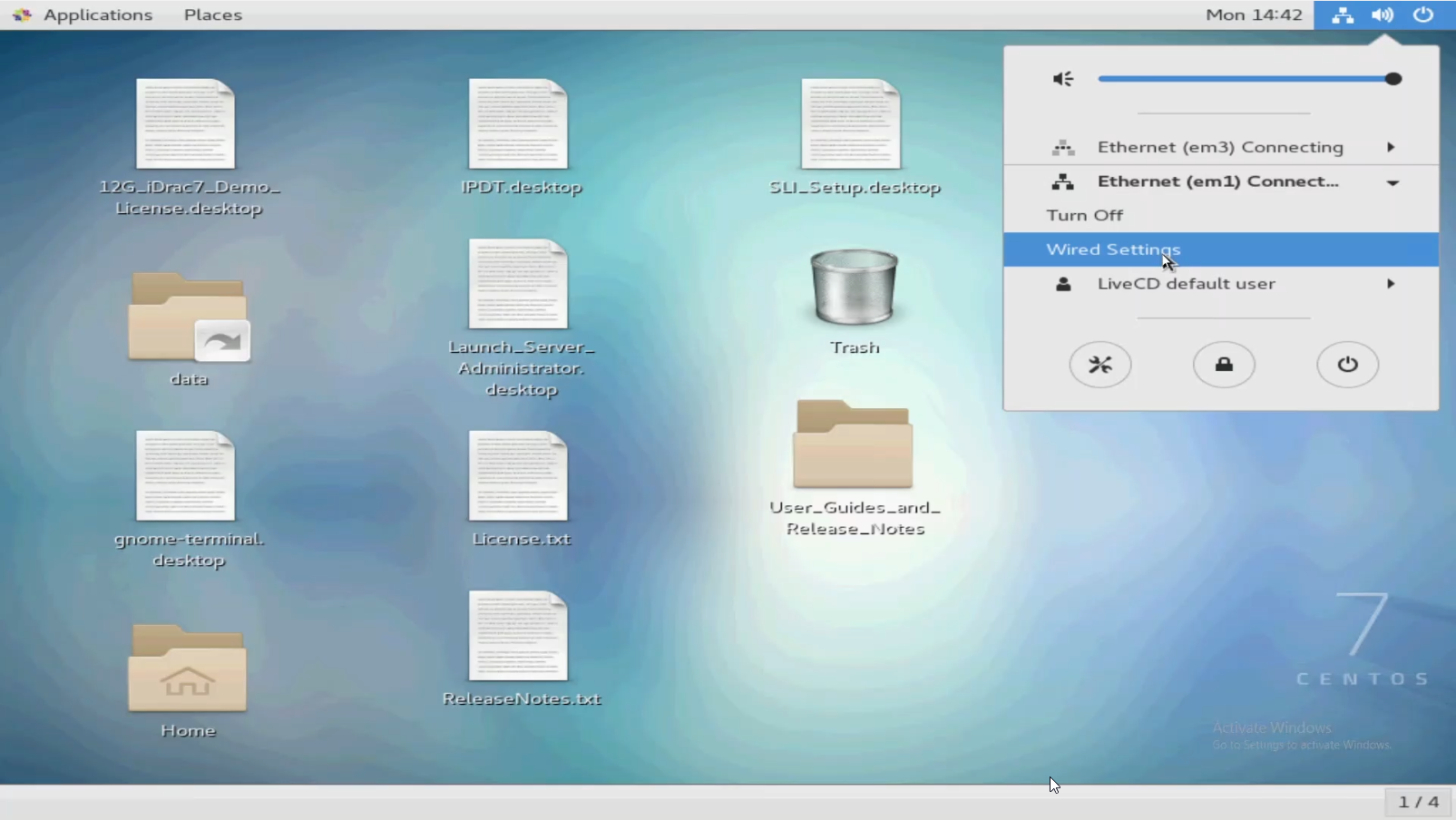
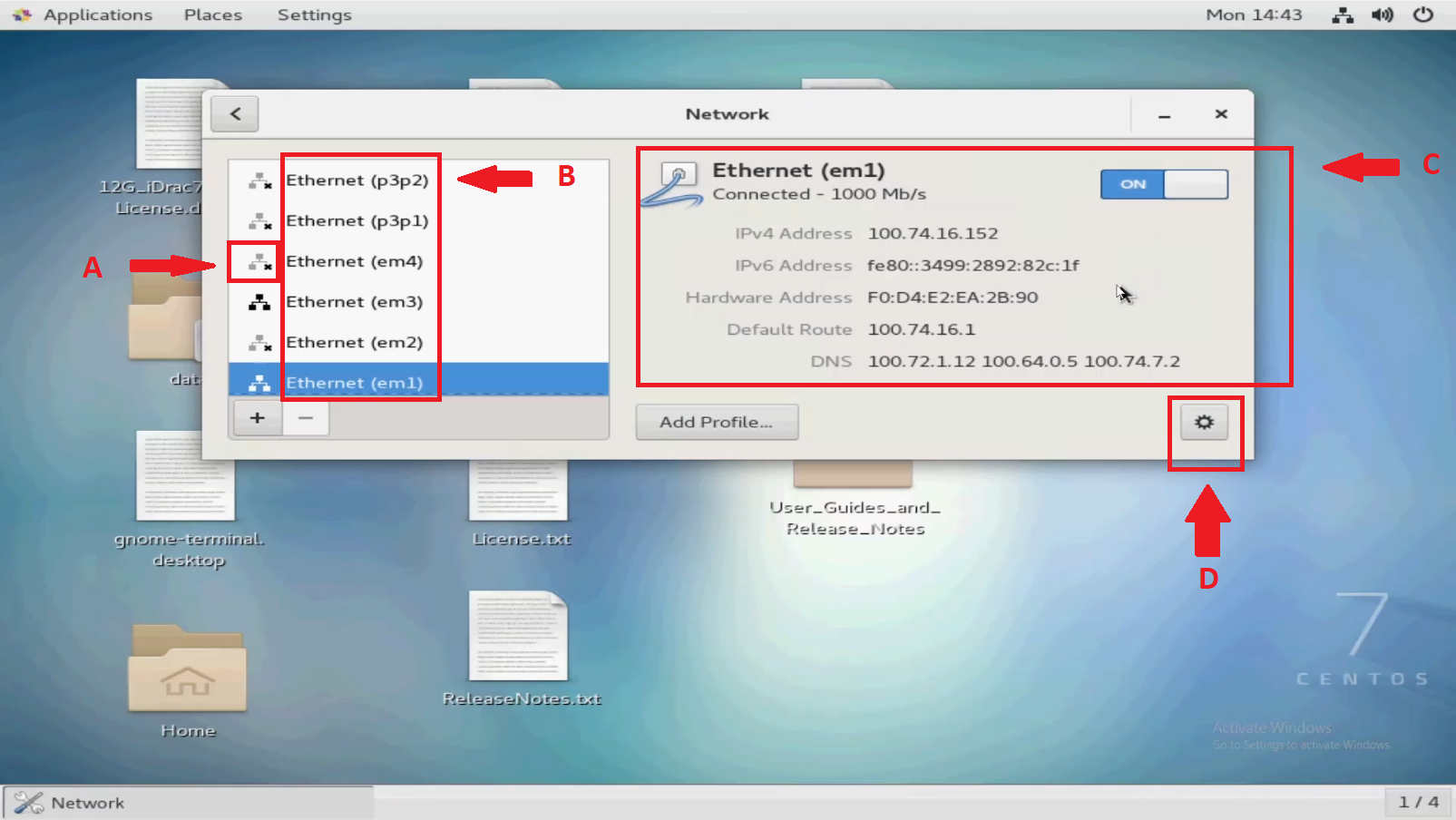
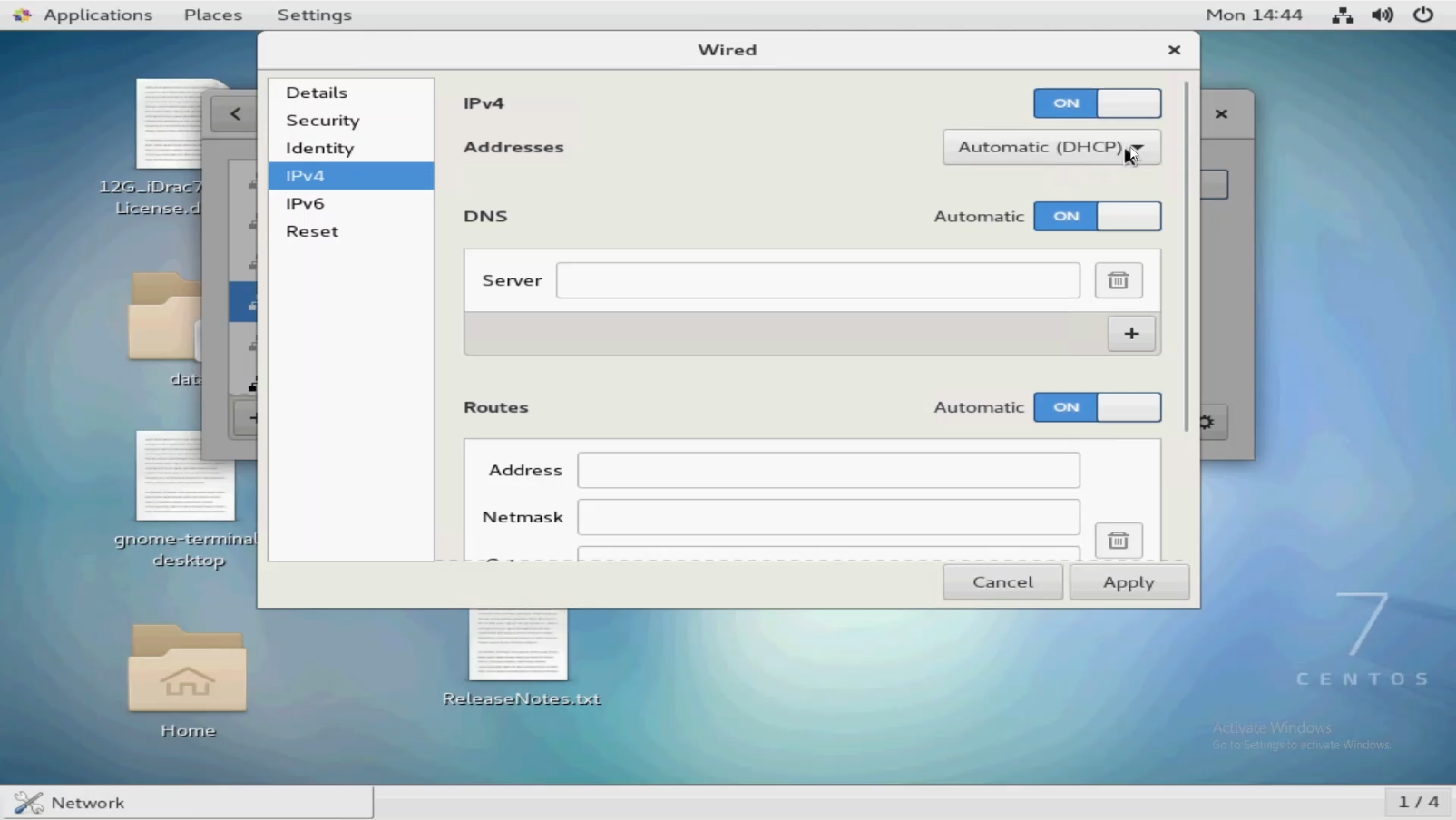
Kun olet napsauttanut verkkokuvaketta, valitse yksi laitteista ja valitse sitten "Langalliset asetukset". Jokainen verkkolaite näkyy luettelossa.
Voit valita määritykseen tarvittavan ja napsauttaa oikeassa alakulmassa olevaa ratasta.
Muista vaihtaa DHCP:stä manuaaliseen.
Ota muutokset käyttöön antamalla IP-osoite, aliverkon peite ja yhdyskäytävä.
Muista vaihtaa DHCP:stä manuaaliseen.
Ota muutokset käyttöön antamalla IP-osoite, aliverkon peite ja yhdyskäytävä.

Komentorivin/päätteen käyttäminen
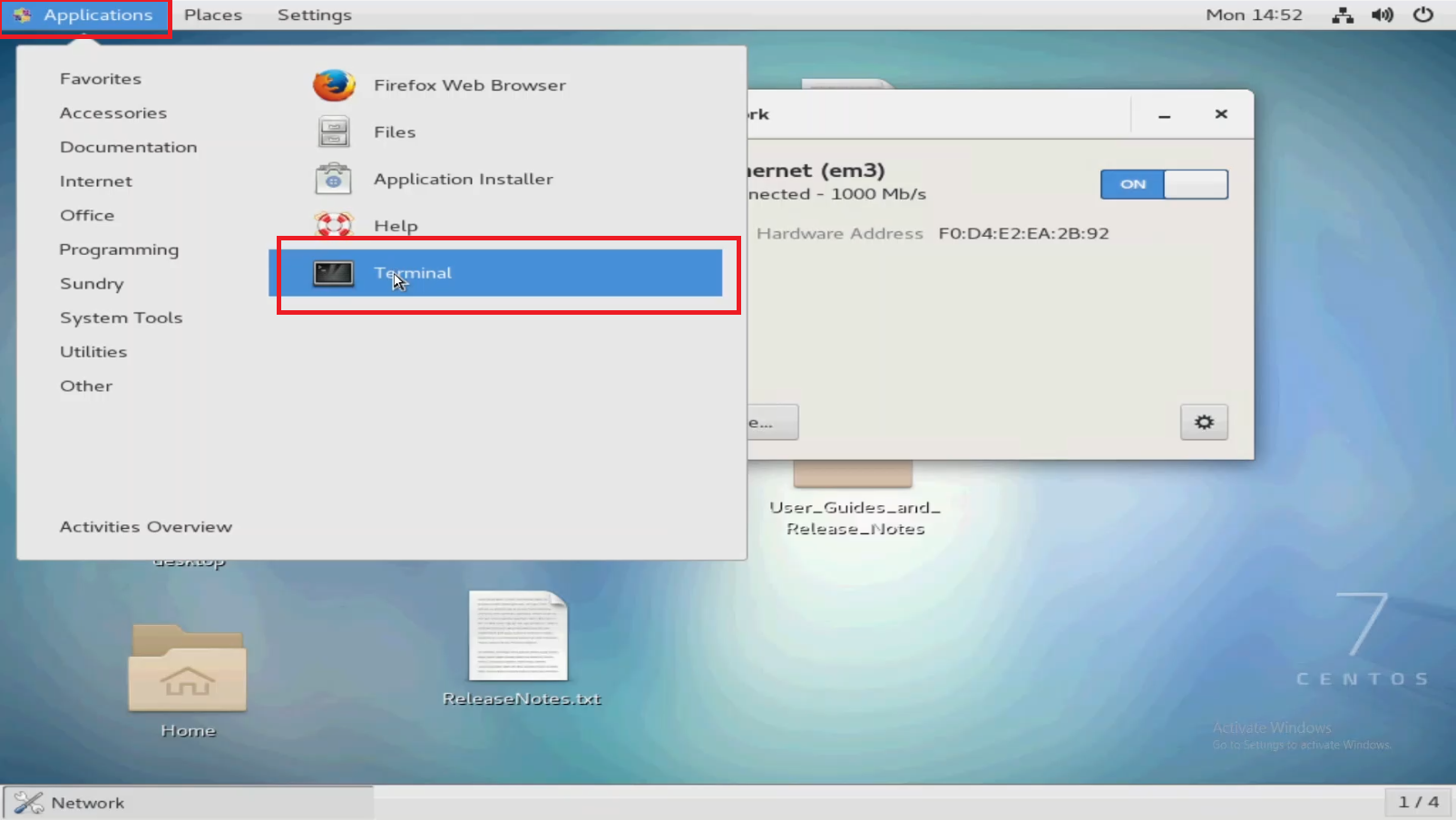
Valitse vasemmasta yläkulmasta Sovellukset ja valitse sitten Pääte.
Napsauta työpöytää hiiren kakkospainikkeella ja valitse Avaa Päätteessä.
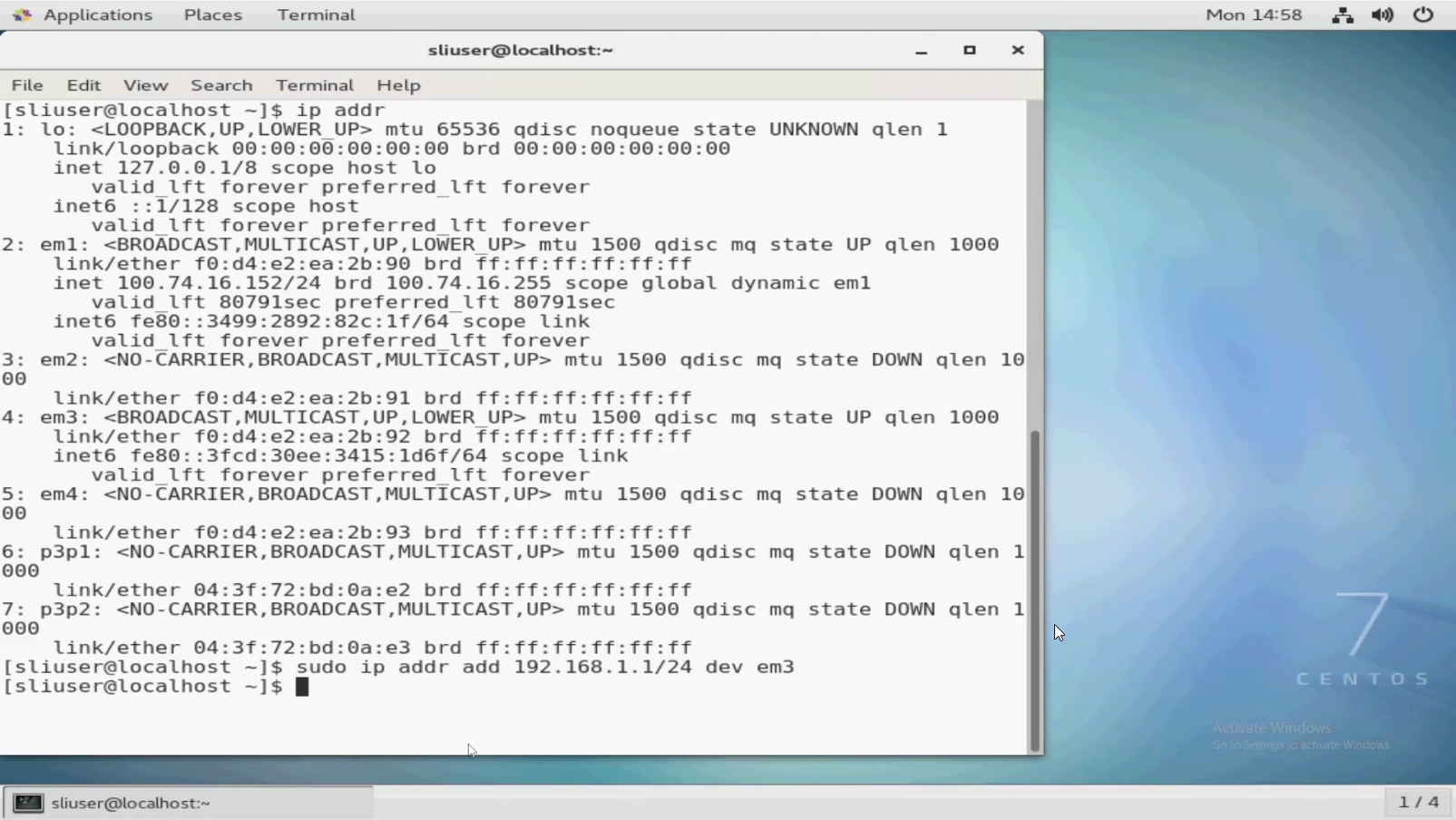
Tarkista verkkoyhteydet komennollaip addr.
Tässä esimerkissä näet muutamia kiinnostavia kohteita:
Jos haluat määrittää em3: n staattisella IP: llä, meidän on annettava komento, joka sisältää IP- ja aliverkon peitteen tiedot.
em1 jossa näkyy IP-osoite, koska se on portti, joka on yhteydessä verkkoon ja hankkii IP-osoitteen DHCP:n kautta.
em3 ei ole IP-osoitetta.
em4 näyttää "NO-CARRIER", mikä tarkoittaa, että linjalla ei havaita signaalia.
Jos haluat määrittää em3: n staattisella IP: llä, meidän on annettava komento, joka sisältää IP- ja aliverkon peitteen tiedot.
Aliverkon peitteen on oltava CIDR-merkintämuodossa.
Muista myös laittaa "sudo" alkuun, jos et ole pääkäyttäjä.
Esimerkki:
Muista myös laittaa "sudo" alkuun, jos et ole pääkäyttäjä.
Esimerkki:
sudo ip addr add 192.168.1.1/24 dev em3
Tämä määrittää laitteen em3 IP-osoitteeksi 192.168.1.1 ja aliverkon peitteeksi 255.255.255.0 (/24 CIDR:ssä).
Näytä muutokset suorittamalla seuraava komento uudelleen:
Näytä muutokset suorittamalla seuraava komento uudelleen:
ip addr

Lopulliset ajatukset
Staattisen IP-osoitteen määrittäminen edellyttää infrastruktuurin tuntemusta.
Verkon omistajan on tiedettävä oikea IP-osoite, aliverkko ja yhdyskäytävä, jotta yhteys voidaan muodostaa eikä se voi aiheuttaa ristiriitoja.
Dellin edustaja ei tiedä tätä, ellei verkko ole ennestään tuttu hänelle.
Verkko- ja aliverkkojen ymmärtäminen, koska muut näkökohdat ovat itsessään ala.
Verkko- ja aliverkkojen ymmärtäminen, koska muut näkökohdat ovat itsessään ala.
Voit käyttää hakukoneita muuntamaan aliverkon peitteet niiden neljästä oktettimuodosta (255.255.255.0, 254.0.0.0 ja niin edelleen) CIDR-merkintämuotoon (
/24, /23ja niin edelleen).
Informazioni aggiuntive
Katso tämä video:
Prodotti interessati
Support Live Image, PowerEdge R540, PowerEdge R550, PowerEdge R640, PowerEdge R6415, PowerEdge R650, PowerEdge R650xs, PowerEdge R6515, PowerEdge R6525, PowerEdge R660, PowerEdge R660xs, PowerEdge R6615, PowerEdge R6625, PowerEdge R670
, PowerEdge R740, PowerEdge R740XD, PowerEdge R740XD2, PowerEdge R7415, PowerEdge R7425, PowerEdge R750, PowerEdge R750XA, PowerEdge R750xs, PowerEdge R7515, PowerEdge R7525, PowerEdge R760, PowerEdge R760XA, PowerEdge R760xd2, PowerEdge R760xs, PowerEdge R7615, PowerEdge R7625, PowerEdge R770, PowerEdge R7715, PowerEdge R7725, PowerEdge R840, PowerEdge R860, PowerEdge R940, PowerEdge R940xa, PowerEdge R960
...
Prodotti
Support Live ImageProprietà dell'articolo
Numero articolo: 000196874
Tipo di articolo: How To
Ultima modifica: 22 apr 2025
Versione: 7
Trova risposta alle tue domande dagli altri utenti Dell
Support Services
Verifica che il dispositivo sia coperto dai Servizi di supporto.