PowerEdge: Встановлення мережевого з'єднання за допомогою статичних IP-адрес у підтримці Live Image
Riepilogo: У цій статті розглядаються основи керування мережевими пристроями та призначення статичних IP-адрес за допомогою інтерфейсу користувача або терміналу.
Questo articolo si applica a
Questo articolo non si applica a
Questo articolo non è legato a un prodotto specifico.
Non tutte le versioni del prodotto sono identificate in questo articolo.
Istruzioni
Перегляд мережевих підключень
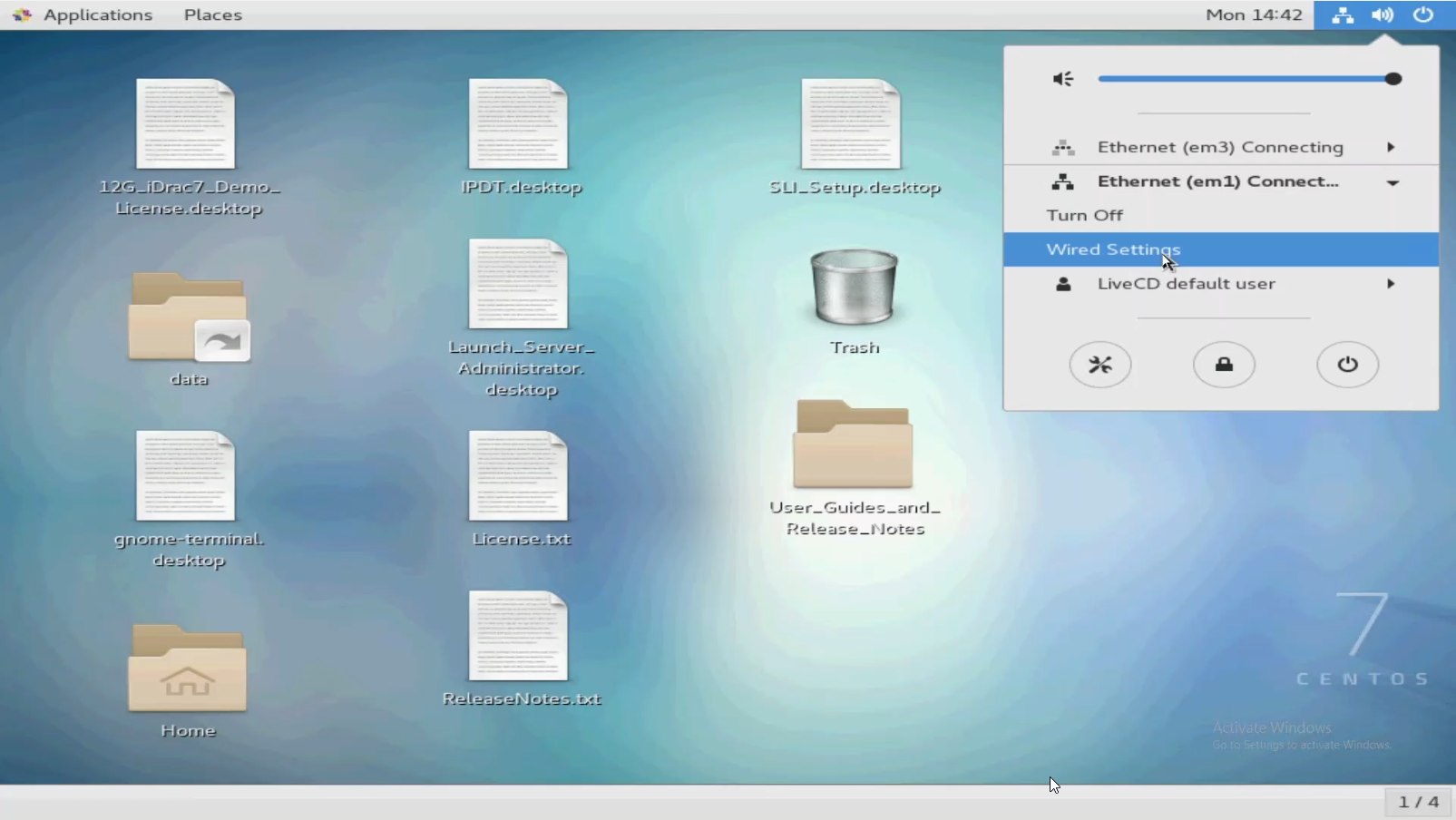
У правому верхньому куті екрана можна побачити значок «Мережа». Якщо натиснути цю кнопку, відобразяться поточні підключення, а також можна переглянути параметри проводового з'єднання. SLI налаштований для підключених мережевих адаптерів як клієнтів DHCP.
Якщо вони підключені до правильно налаштованої мережі з DHCP, мережеве з'єднання має бути автоматично встановлене.


Призначення статичних IP-адрес.
Призначайте статичні IP-адреси за допомогою інтерфейсу користувача або за допомогою командного рядка з Термінала.
Використання інтерфейсу користувача
Натиснувши на значок мережі, виберіть один з пристроїв, а потім виберіть «Дротові налаштування». Кожен мережевий пристрій відображається у списку.
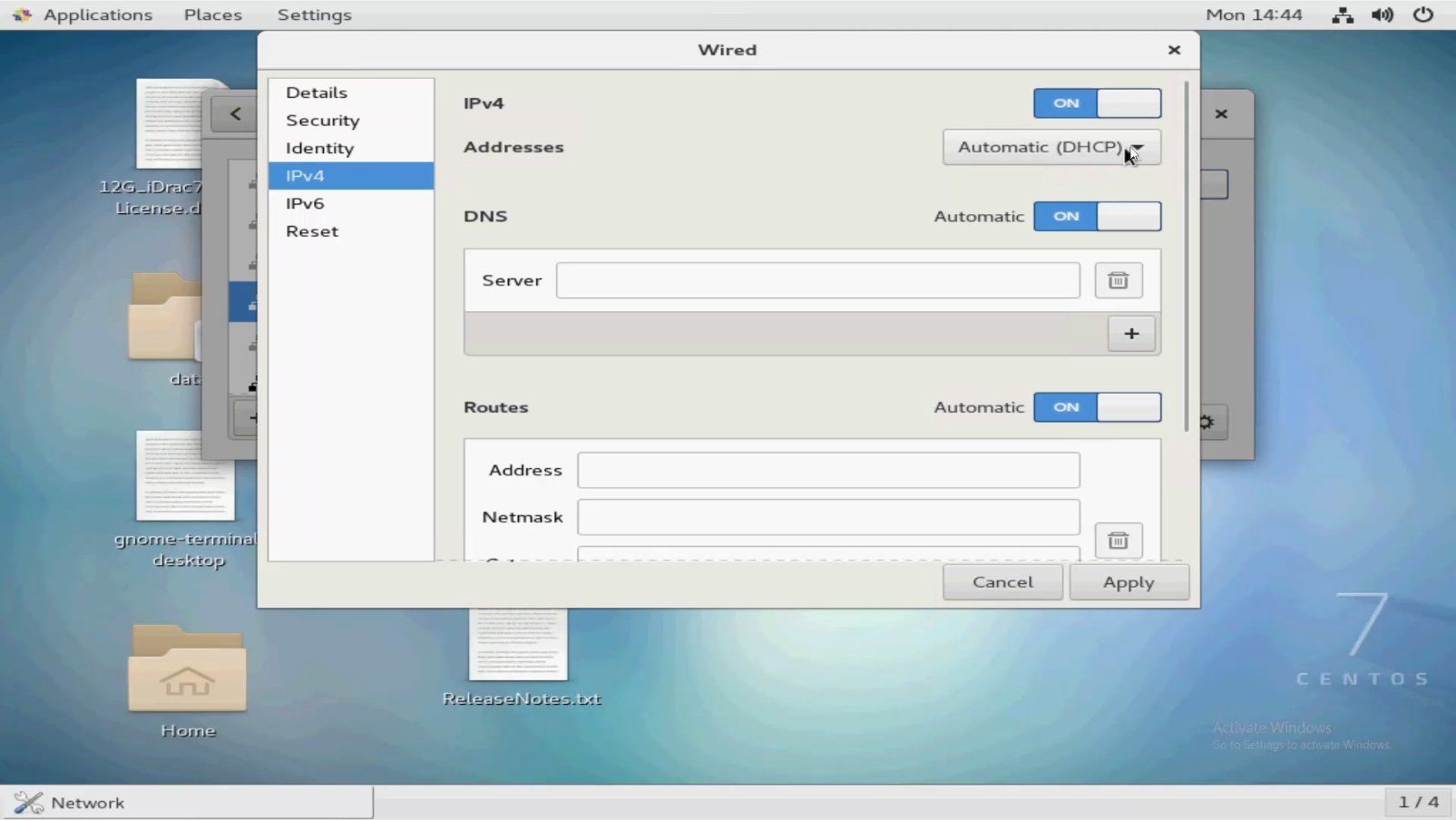
Ви можете вибрати, який потрібен для конфігурації, і натиснути шестірню в правому нижньому куті.
Обов'язково змініть DHCP на «Ручний».
Введіть IP-адресу, маску підмережі та шлюз, щоб застосувати зміни.
Обов'язково змініть DHCP на «Ручний».
Введіть IP-адресу, маску підмережі та шлюз, щоб застосувати зміни.


Використання командного рядка/терміналу
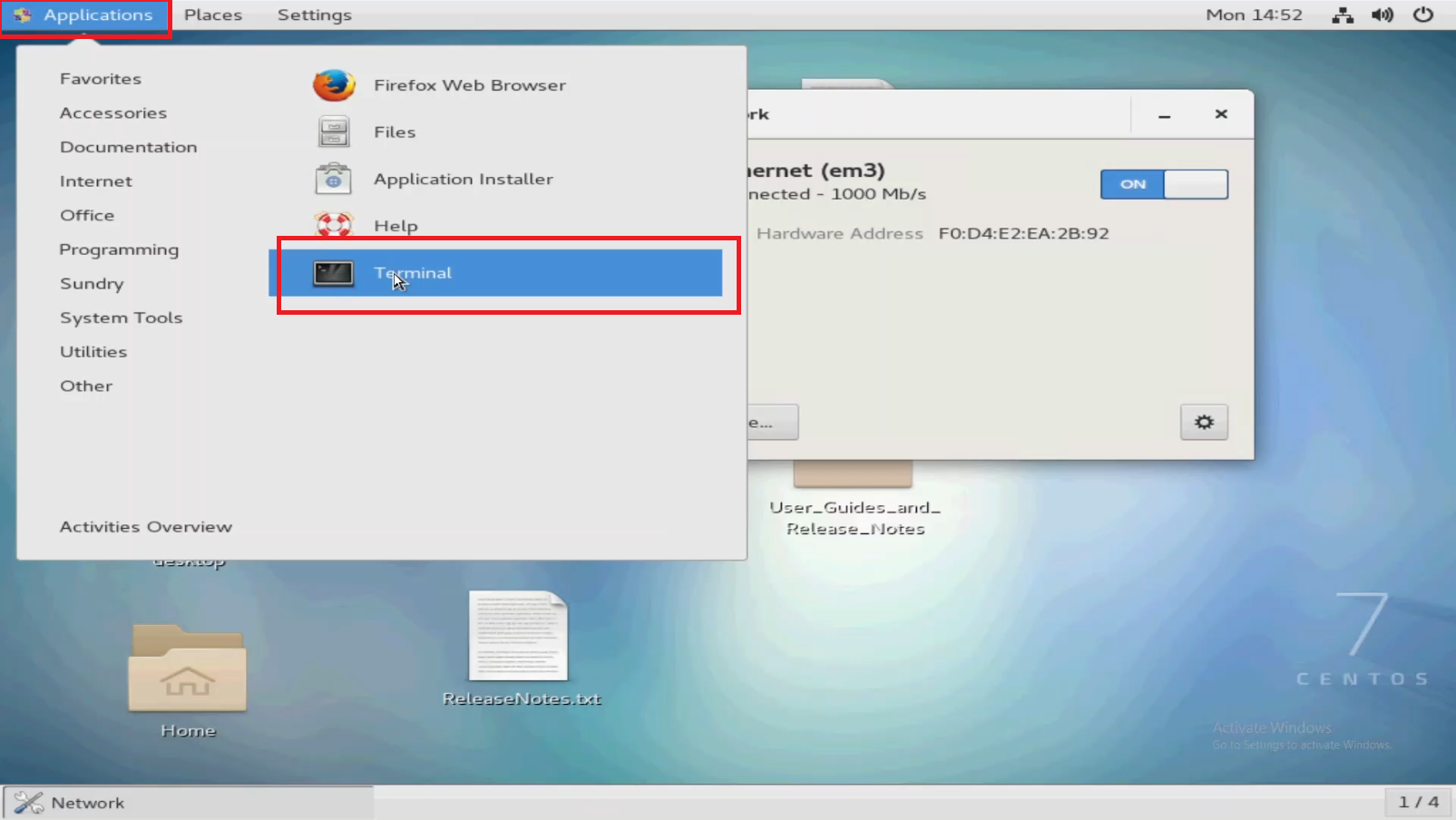
У верхньому лівому куті виберіть пункт Програми, а потім – Термінал.
Клацніть правою кнопкою миші на робочому столі та виберіть Відкрити в Терміналі.
Спочатку запустіть командуip addr, щоб переглянути мережеві підключення.
У цьому прикладі ви можете побачити кілька цікавих моментів:
Щоб налаштувати em3 зі статичним IP, ми повинні ввести команду з інформацією про IP та маску підмережі.
em1 відображення IP-адреси, оскільки це порт, який підключено до мережі, що отримує IP-адресу через DHCP.
em3 не має IP-адреси.
em4 показує "NO-CARRIER", що означає, що сигнал на лінії не виявлено.
Щоб налаштувати em3 зі статичним IP, ми повинні ввести команду з інформацією про IP та маску підмережі.
Маска підмережі має бути в нотації CIDR.
Не забудьте також вказати "sudo" на початку, якщо ви не є користувачем root.
Приклад:
Не забудьте також вказати "sudo" на початку, якщо ви не є користувачем root.
Приклад:
sudo ip addr add 192.168.1.1/24 dev em3
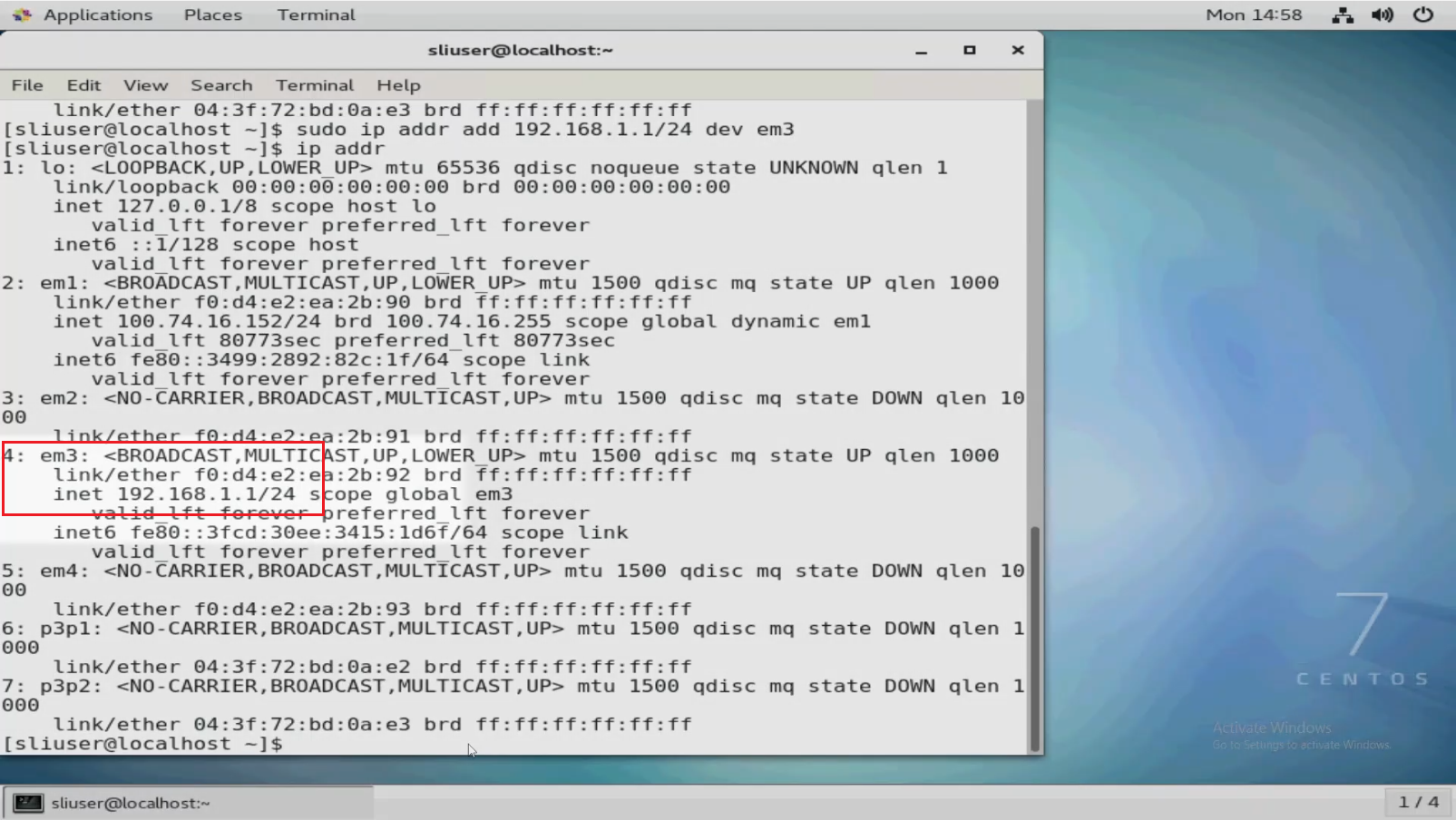
Це призначає пристрою em3 IP-адресу 192.168.1.1, маску підмережі 255.255.0 (/24 у CIDR).
Виконайте наступну команду ще раз, щоб переглянути зміни:
Виконайте наступну команду ще раз, щоб переглянути зміни:
ip addr

Заключні думки
Призначення статичної IP-адреси вимагає знання інфраструктури.
Власник мережі повинен знати правильну IP-адресу, підмережу та шлюз, щоб встановити з'єднання та не викликати конфліктів.
Представник Dell не дізнається про це, якщо він вже не знайомий з мережею.
Розуміння мереж, підмереж, як інших аспектів, є полем сам по собі.
Розуміння мереж, підмереж, як інших аспектів, є полем сам по собі.
Ви можете використовувати пошукові системи для перетворення масок підмереж з їх чотирьох октетних форм (255.255.255.0, 254.0.0.0 і так далі) в їх форму нотації CIDR (
/24, /23і так далі).
Informazioni aggiuntive
Дивіться це відео:
Prodotti interessati
Support Live Image, PowerEdge R540, PowerEdge R550, PowerEdge R640, PowerEdge R6415, PowerEdge R650, PowerEdge R650xs, PowerEdge R6515, PowerEdge R6525, PowerEdge R660, PowerEdge R660xs, PowerEdge R6615, PowerEdge R6625, PowerEdge R670
, PowerEdge R740, PowerEdge R740XD, PowerEdge R740XD2, PowerEdge R7415, PowerEdge R7425, PowerEdge R750, PowerEdge R750XA, PowerEdge R750xs, PowerEdge R7515, PowerEdge R7525, PowerEdge R760, PowerEdge R760XA, PowerEdge R760xd2, PowerEdge R760xs, PowerEdge R7615, PowerEdge R7625, PowerEdge R770, PowerEdge R7715, PowerEdge R7725, PowerEdge R840, PowerEdge R860, PowerEdge R940, PowerEdge R940xa, PowerEdge R960
...
Prodotti
Support Live ImageProprietà dell'articolo
Numero articolo: 000196874
Tipo di articolo: How To
Ultima modifica: 22 apr 2025
Versione: 7
Trova risposta alle tue domande dagli altri utenti Dell
Support Services
Verifica che il dispositivo sia coperto dai Servizi di supporto.