PowerStore:サービス スクリプトのアップロード実行権限を維持するためのWinSCPの設定方法
Riepilogo: この記事では、WinSCPを使用してPowerStoreアプライアンスにアップロードするときに挿入可能なサービス スクリプトの実行権限を維持する方法について、手順を追って説明します。
Questo articolo si applica a
Questo articolo non si applica a
Questo articolo non è legato a un prodotto specifico.
Non tutte le versioni del prodotto sono identificate in questo articolo.
Istruzioni
メモ: これは、アップロードするパッケージがZIP形式である場合にのみ必要です。アップロードするパッケージがTARファイルの場合、これは必要ありません。
挿入可能なサービス スクリプトをPowerStoreアプライアンスにアップロードするときに、そのスクリプトの実行権限を維持するようにWinSCPを構成するには、次の手順を実行します。
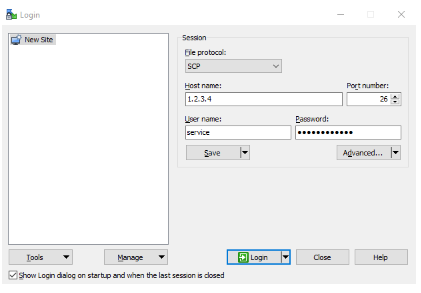
- WinSCPを使用して、PowerStoreアプライアンス上のノードへのセキュア コピー プロトコル(SCP)接続を(サービス)として確立します。
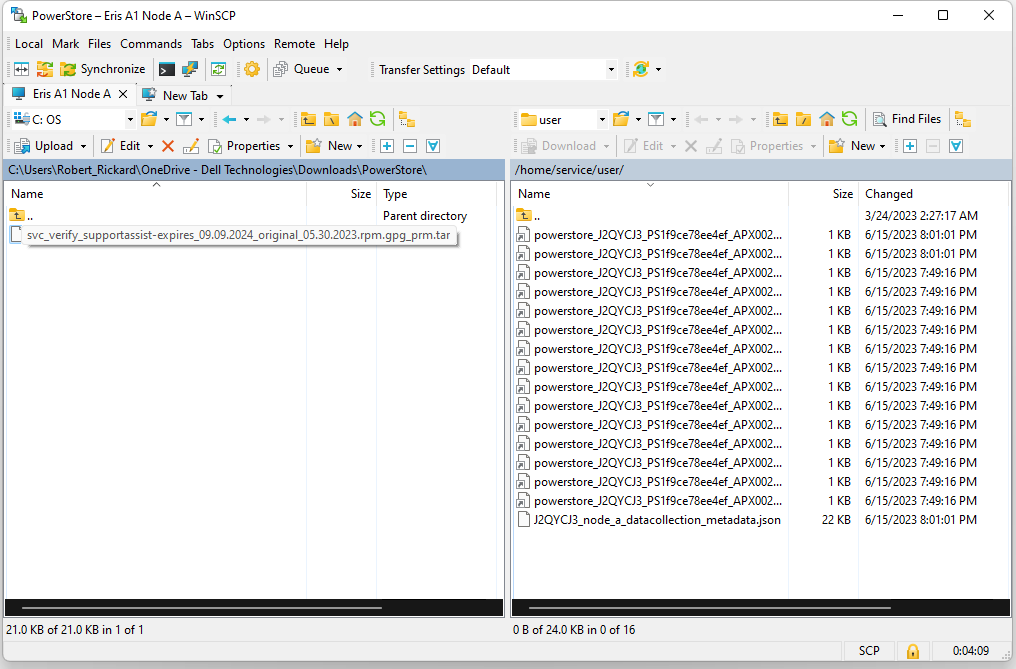
- WinSCPの左ペインに移動して、アップロードするファイルがあるフォルダーに移動し、1つ以上のファイルを選択します。
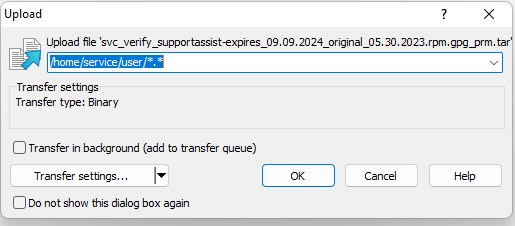
- 左ペインの上にある [Upload ]ボタンをクリックして、 アップロード ダイアログ ボックスを開きます。
- [Transfer settings]をクリックします。
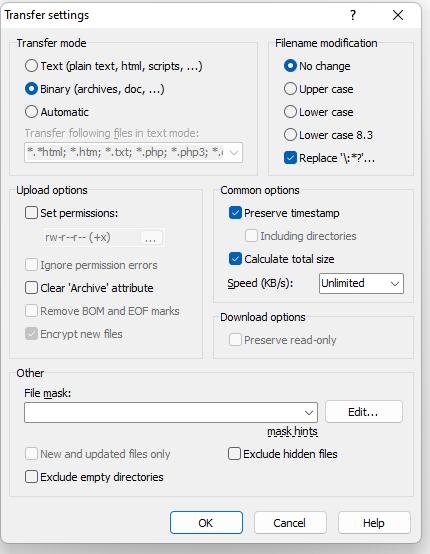
- [ アクセス許可の設定 ] チェック ボックスをオンにして、rw-r--r-- (+x) を 0777 に置き換えます。ウィンドウ内の他の場所をクリックすると、 rwxrwxrwx に変わります。
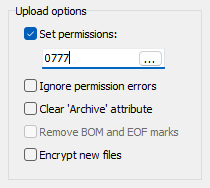
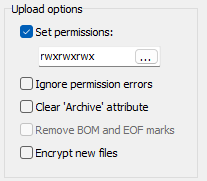
- [転送設定]ウィンドウと[アップロードオプション]ウィンドウで[OK]をクリックして、適切な権限でファイルをアップロードします。
- 右側のペインで、ファイルが完全な権限でアップロードされていることを確認します。
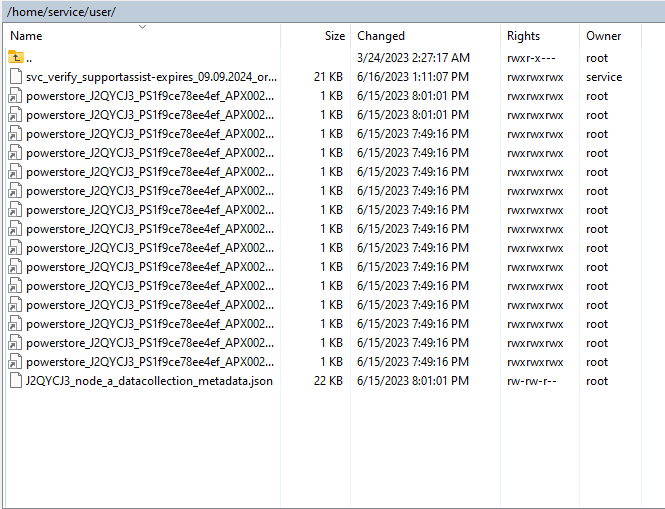
これにより、選択した1つ以上のファイルがアップロードされますが、元に戻す必要があるWinSCPアプリに永続的な変更を加えることはありません。
Prodotti interessati
PowerStore, PowerStore 1000X, PowerStore 1000T, PowerStore 3000X, PowerStore 3000T, PowerStore 5000X, PowerStore 5000T, PowerStore 500T, PowerStore 7000X, PowerStore 7000TProdotti
PowerStore 9000X, PowerStore 9000T, PowerStore Employee and PartnerProprietà dell'articolo
Numero articolo: 000197471
Tipo di articolo: How To
Ultima modifica: 04 set 2024
Versione: 4
Trova risposta alle tue domande dagli altri utenti Dell
Support Services
Verifica che il dispositivo sia coperto dai Servizi di supporto.