PowerStore: 서비스 스크립트 업로드에 대한 실행 권한을 유지하도록 WinSCP를 구성하는 방법
Riepilogo: 이 문서에서는 WinSCP를 사용하여 PowerStore 어플라이언스에 삽입 가능한 서비스 스크립트를 업로드할 때 해당 실행 가능한 사용 권한을 유지하는 방법에 대한 단계별 지침을 제공합니다.
Questo articolo si applica a
Questo articolo non si applica a
Questo articolo non è legato a un prodotto specifico.
Non tutte le versioni del prodotto sono identificate in questo articolo.
Istruzioni
참고: 이는 업로드하는 패키지가 ZIP 형식인 경우에만 필요합니다. 업로드되는 패키지가 TAR 파일인 경우에는 이 작업이 필요하지 않습니다.
삽입 가능한 서비스 스크립트를 PowerStore 어플라이언스에 업로드할 때 해당 스크립트에 대한 실행 권한을 유지하도록 WinSCP를 구성하려면 다음 단계를 수행합니다.
- WinSCP를 사용하여 PowerStore 어플라이언스의 노드에 대한 SCP(Secure Copy Protocol) 연결을 (서비스)로 설정합니다.
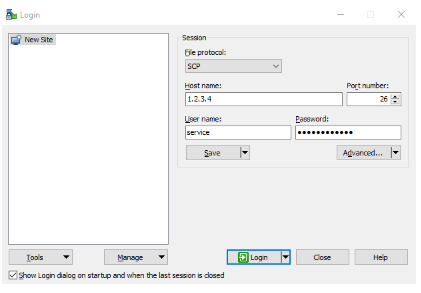
- WinSCP의 왼쪽 창에서 업로드할 파일이 있는 폴더로 이동하고 하나 이상의 파일을 선택합니다.
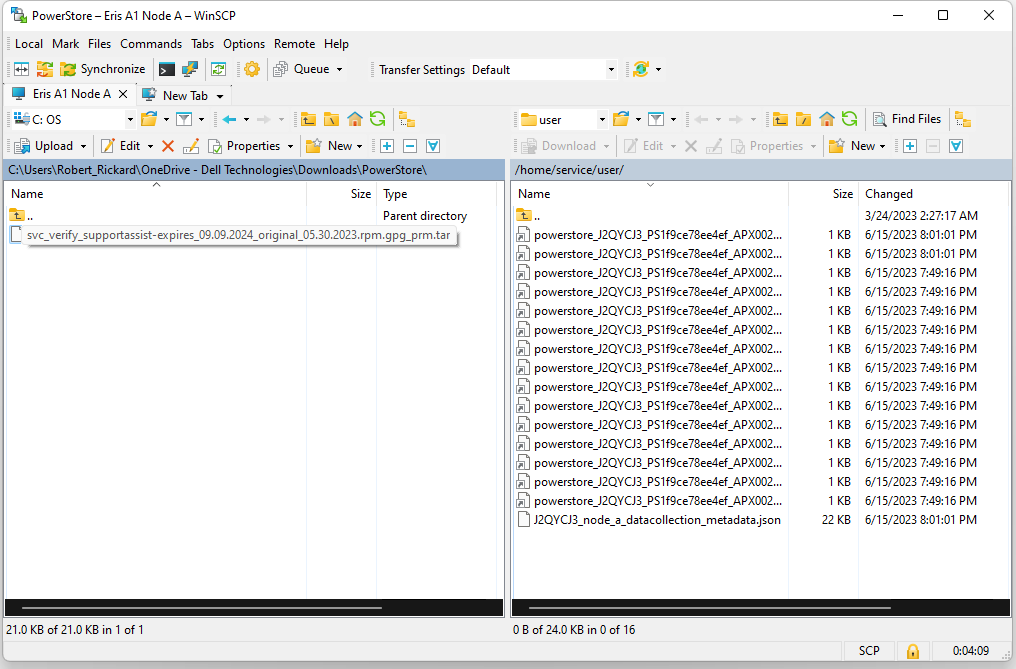
- 왼쪽 창 위의 업로드 버튼을 클릭하여 업로드 대화 상자를 엽니다.
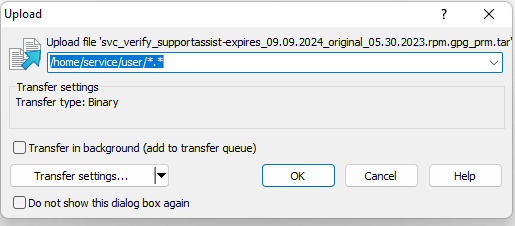
- Transfer settings를 클릭합니다.
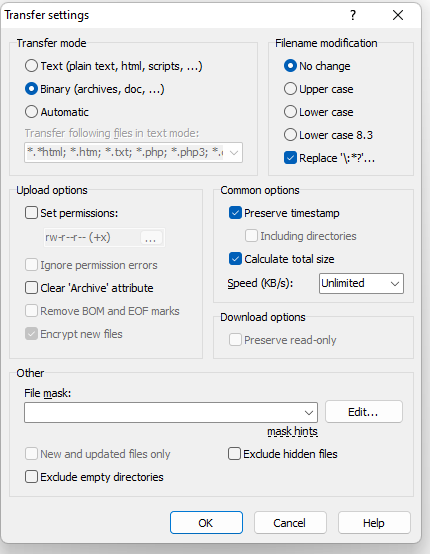
- 사용 권한 설정 확인란을 선택하고 rw-r--r-- (+x)를 0777로 바꿉니다. 창의 아무 곳이나 클릭하면 rwxrwxrwx 로 변경됩니다.
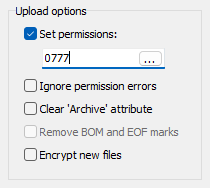

- Transfer settings 창과 Uploadoptions 창에서 OK를 클릭하여 적절한 권한으로 파일을 업로드합니다.
- 오른쪽 창에서 파일이 전체 권한으로 업로드되었는지 확인합니다.
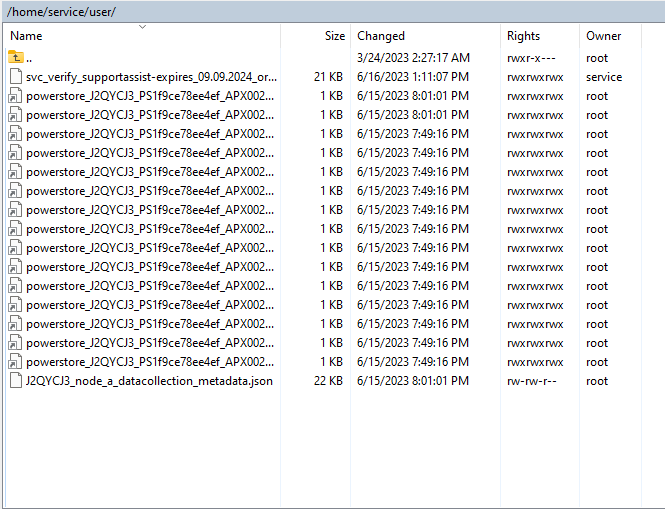
이렇게 하면 되돌려야 하는 WinSCP 앱을 영구적으로 변경하지 않고 선택한 하나 이상의 파일이 업로드됩니다.
Prodotti interessati
PowerStore, PowerStore 1000X, PowerStore 1000T, PowerStore 3000X, PowerStore 3000T, PowerStore 5000X, PowerStore 5000T, PowerStore 500T, PowerStore 7000X, PowerStore 7000TProdotti
PowerStore 9000X, PowerStore 9000T, PowerStore Employee and PartnerProprietà dell'articolo
Numero articolo: 000197471
Tipo di articolo: How To
Ultima modifica: 04 set 2024
Versione: 4
Trova risposta alle tue domande dagli altri utenti Dell
Support Services
Verifica che il dispositivo sia coperto dai Servizi di supporto.