Сервер Windows: Керування GPO Active Directory за допомогою PowerShell
Riepilogo: У наведених нижче інструкціях наведено приклади команд PowerShell, доступних для збирання списку GPO, знайдених у певному домені Windows Active Directory. Домен TS. Локальний є прикладом у командах нижче і має бути замінений на доменне ім'я, де ми збираємо дані GPO. ...
Questo articolo si applica a
Questo articolo non si applica a
Questo articolo non è legato a un prodotto specifico.
Non tutte le versioni del prodotto sono identificate in questo articolo.
Istruzioni
Наведені нижче кроки Використовуйте оболонку Windows PowerShell для керування об'єктами групової політики Windows Active Directory.
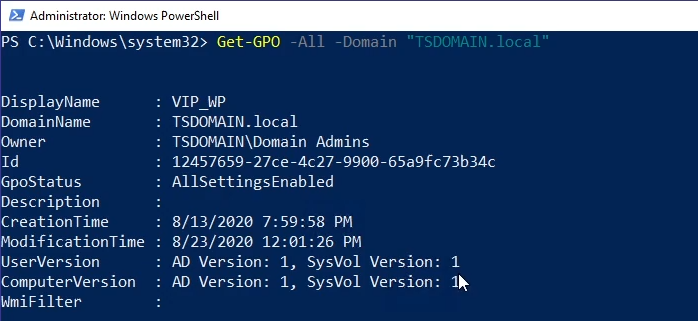


- Наведений нижче приклад команди повертає всі GPO, знайдені у вказаному домені:
Get-GPO -All -Domain “TSDOMAIN.local”
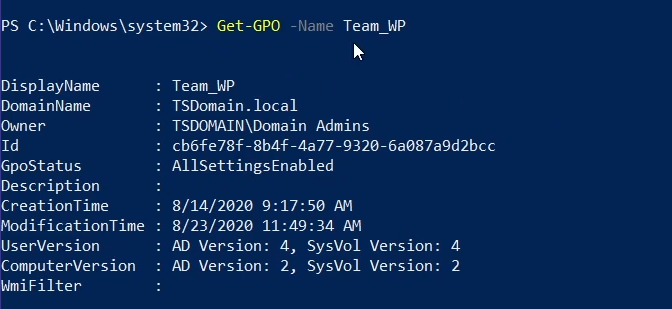
Get-GPOможе використовуватися для повернення загальної інформації для конкретного GPO. Наведений нижче приклад повертає загальну інформацію для ГПУ "Team_WP":
Get-GPO -Name Team_WP
- Дані GPO можна повернути за допомогою запиту щодо ідентифікатора GUID GPO; Наведена нижче команда є прикладом:
Get-GPO -Guid cb6fe78f-8b4f-4a77-9320-6a087a9d2bcc -Domain “TSDOMAIN.local”
Get-GPOReportкоманда нижче повертає повний звіт для всіх знайдених GPO домену, компілюючи інформацію у форматі HTML для перегляду.
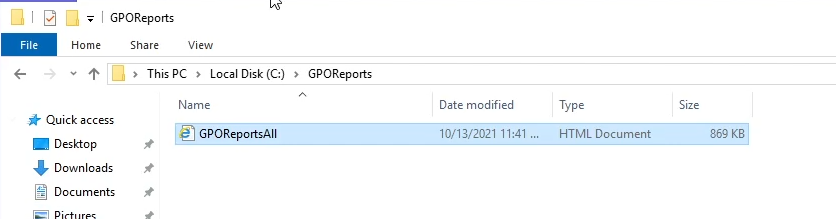
Get-GPOReport -All -Domain “TSDOMAIN.Local” -ReportType HTML -Path “C:\GPOReports\GPOReportsAll.html”
- Після бігу
Get-GPOReportHTML-файл створюється за шляхом до файлу, вказаним у наведеній вище команді.
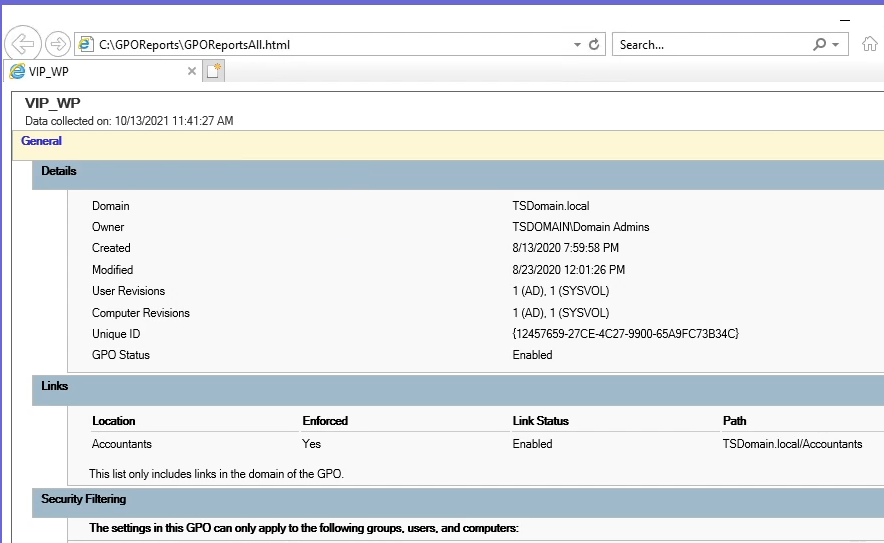
- Коли файл відкриється, з'явиться у вигляді сторінки браузера з детальною інформацією про всі знайдені GPO домену.
Informazioni aggiuntive
Дивіться це відео:
Prodotti interessati
Microsoft Windows Server 2016, Microsoft Windows Server 2019, Microsoft Windows Server 2022Prodotti
PowerEdge XR2, PowerEdge FC640, PowerEdge M640, PowerEdge M640 (for PE VRTX), PowerEdge MX5016s, PowerEdge MX740C, PowerEdge MX750c, PowerEdge MX760c, PowerEdge MX840C, PowerEdge R240, PowerEdge R250, PowerEdge R260, PowerEdge R340, PowerEdge R350
, PowerEdge R360, PowerEdge R440, PowerEdge R450, PowerEdge R540, PowerEdge R550, PowerEdge R640, PowerEdge R6415, PowerEdge R650, PowerEdge R650xs, PowerEdge R6515, PowerEdge R6525, PowerEdge R660, PowerEdge R660xs, PowerEdge R6615, PowerEdge R6625, PowerEdge R740, PowerEdge R740XD, PowerEdge R740XD2, PowerEdge R7415, PowerEdge R7425, PowerEdge R750, PowerEdge R750XA, PowerEdge R750xs, PowerEdge R7515, PowerEdge R7525, PowerEdge R760, PowerEdge R760XA, PowerEdge R760xd2, PowerEdge R760xs, PowerEdge R7615, PowerEdge R7625, PowerEdge R840, PowerEdge R860, PowerEdge R940, PowerEdge R940xa, PowerEdge R960, PowerEdge T140, PowerEdge T150, PowerEdge T160, PowerEdge T340, PowerEdge T350, PowerEdge T360, PowerEdge T440, PowerEdge T550, PowerEdge T560, PowerEdge T640, PowerEdge XR11, PowerEdge XR12
...
Proprietà dell'articolo
Numero articolo: 000200551
Tipo di articolo: How To
Ultima modifica: 05 set 2025
Versione: 9
Trova risposta alle tue domande dagli altri utenti Dell
Support Services
Verifica che il dispositivo sia coperto dai Servizi di supporto.