Windows Server: Active Directoryn GPO-hallinta PowerShellin avulla
Riepilogo: Seuraavissa ohjeissa on esimerkkejä PowerShell-komennoista, joilla kerätään luettelo tietystä Windows Active Directory -toimialueesta löytyvistä ryhmäkäytäntöobjekteista. TSVERKKOTUNNUS. Paikallinen on esimerkki alla olevissa komennoissa, ja se on korvattava toimialuenimellä, johon GPO-tiedot kerätään. ...
Questo articolo si applica a
Questo articolo non si applica a
Questo articolo non è legato a un prodotto specifico.
Non tutte le versioni del prodotto sono identificate in questo articolo.
Istruzioni
Toimi seuraavasti: Windows PowerShellin käyttäminen Active Directoryn Windows-ryhmäkäytäntöobjektien hallintaan.
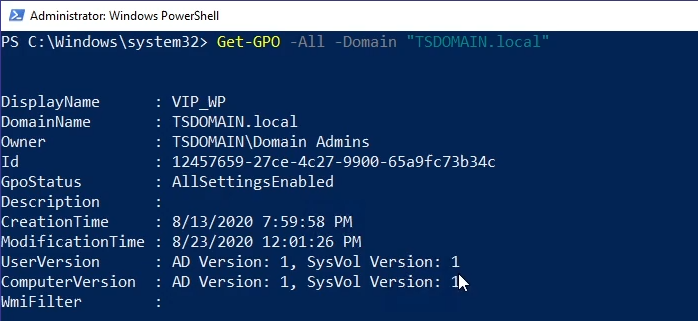


- Alla oleva komentoesimerkki palauttaa kaikki määritetyltä toimialueelta löytyvät ryhmäkäytäntöobjektit:
Get-GPO -All -Domain “TSDOMAIN.local”
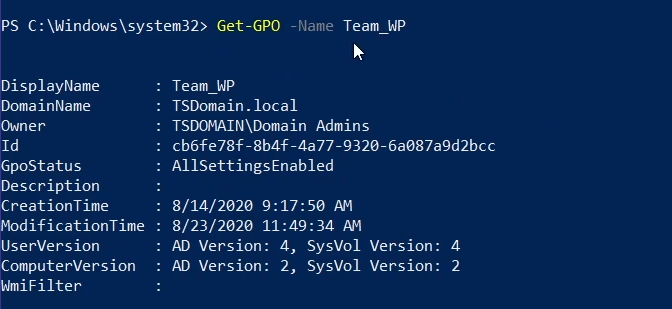
Get-GPOvoidaan käyttää tietyn ryhmäkäytäntöobjektin yleisten tietojen palauttamiseen. Seuraava esimerkki palauttaa Team_WP ryhmäkäytäntöobjektin yleiset tiedot:
Get-GPO -Name Team_WP
- Ryhmäkäytäntöobjektin tiedot voidaan palauttaa kysymällä ryhmäkäytäntöobjektin GUID-tunnusta. Alla oleva komento on esimerkki:
Get-GPO -Guid cb6fe78f-8b4f-4a77-9320-6a087a9d2bcc -Domain “TSDOMAIN.local”
Get-GPOReportAlla oleva komento palauttaa kattavan raportin kaikista löydetyistä toimialueen ryhmäkäytäntöobjekteista ja kokoaa tiedot HTML-muodossa tarkistusta varten.
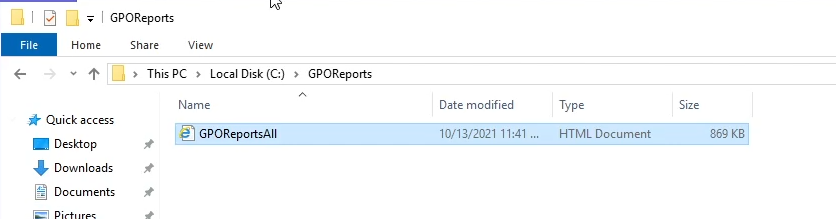
Get-GPOReport -All -Domain “TSDOMAIN.Local” -ReportType HTML -Path “C:\GPOReports\GPOReportsAll.html”
- Juoksun jälkeen
Get-GPOReportHTML-tiedosto luodaan yllä olevassa komennossa määritetylle tiedostopolulle.
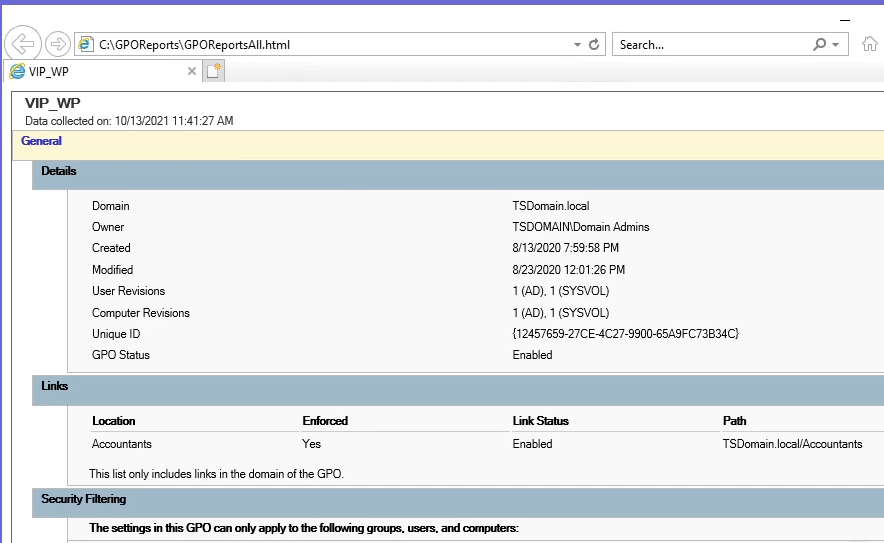
- Kun tiedosto avataan, se tulee esiin selainsivuna, jossa on kattavat tiedot kaikista löydetyistä verkkotunnuksen ryhmäkäytäntöobjekteista.
Informazioni aggiuntive
Katso tämä video:
Prodotti interessati
Microsoft Windows Server 2016, Microsoft Windows Server 2019, Microsoft Windows Server 2022Prodotti
PowerEdge XR2, PowerEdge FC640, PowerEdge M640, PowerEdge M640 (for PE VRTX), PowerEdge MX5016s, PowerEdge MX740C, PowerEdge MX750c, PowerEdge MX760c, PowerEdge MX840C, PowerEdge R240, PowerEdge R250, PowerEdge R260, PowerEdge R340, PowerEdge R350
, PowerEdge R360, PowerEdge R440, PowerEdge R450, PowerEdge R540, PowerEdge R550, PowerEdge R640, PowerEdge R6415, PowerEdge R650, PowerEdge R650xs, PowerEdge R6515, PowerEdge R6525, PowerEdge R660, PowerEdge R660xs, PowerEdge R6615, PowerEdge R6625, PowerEdge R740, PowerEdge R740XD, PowerEdge R740XD2, PowerEdge R7415, PowerEdge R7425, PowerEdge R750, PowerEdge R750XA, PowerEdge R750xs, PowerEdge R7515, PowerEdge R7525, PowerEdge R760, PowerEdge R760XA, PowerEdge R760xd2, PowerEdge R760xs, PowerEdge R7615, PowerEdge R7625, PowerEdge R840, PowerEdge R860, PowerEdge R940, PowerEdge R940xa, PowerEdge R960, PowerEdge T140, PowerEdge T150, PowerEdge T160, PowerEdge T340, PowerEdge T350, PowerEdge T360, PowerEdge T440, PowerEdge T550, PowerEdge T560, PowerEdge T640, PowerEdge XR11, PowerEdge XR12
...
Proprietà dell'articolo
Numero articolo: 000200551
Tipo di articolo: How To
Ultima modifica: 05 set 2025
Versione: 9
Trova risposta alle tue domande dagli altri utenti Dell
Support Services
Verifica che il dispositivo sia coperto dai Servizi di supporto.