Windows Server: Microsoft SQL Server MSDB 데이터베이스 복구
Riepilogo: Microsoft SQL Server MSDB 데이터베이스를 복구하는 방법에 대한 정보입니다.
Questo articolo si applica a
Questo articolo non si applica a
Questo articolo non è legato a un prodotto specifico.
Non tutte le versioni del prodotto sono identificate in questo articolo.
Sintomi
손상되거나 손상되면 Microsoft SQL Server MSDB 데이터베이스가 온라인 상태가 되어 작동하지 않을 수 있습니다. SQL Server Agent 서비스가 시작되지 않으며 예약된 작업이 자동 또는 수동으로 실행되지 않습니다.
Causa
SQL Server 데이터베이스 파일 손상은 여러 가지 이유로 발생할 수 있습니다. Microsoft SQL Server의 손상된 MSDB 데이터베이스 이벤트는 대부분 메모리, 디스크 또는 프로세서 문제와 관련된 하드웨어 문제로 인해 발생합니다.
Risoluzione
다음과 같은 세 가지 방법으로 Microsoft SQL MSDB 데이터베이스를 복구할 수 있습니다.
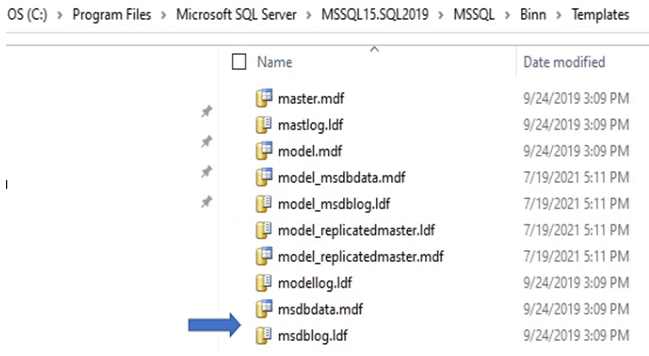
msdbdata.mdf 및 msdblog.ldf 파일은 안정적인 새 MSDB 데이터베이스를 가져와야 하는 MSDB 데이터베이스 템플릿 파일입니다.



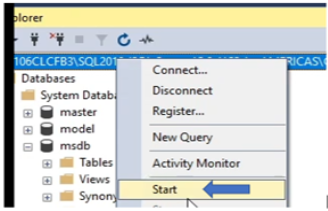
- 백업에서 복원
- DBCC CheckDB를 사용하여 MSDB 데이터베이스 복구
- MSDB 데이터베이스 파일 바꾸기
백업에서 MSDB 데이터베이스 복원:
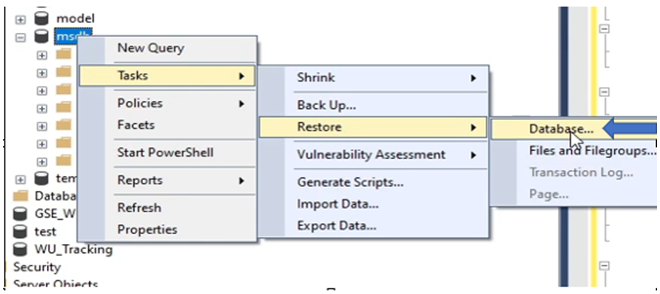
SQL Server Management Studio를 사용하는 복원 프로세스에는 현재 백업이 필요하며 "msdb" 데이터베이스의 속성인 작업 >복원 >데이터베이스 로 이동한 후 백업 미디어의 위치를 가리켜 수행할 수 있습니다.
데이터베이스 복구에 DBCC CheckDB 사용:
사용할 수 있는 백업이 없는 경우 DBCC CheckDB를 실행하여 현재 MSDB 데이터베이스와 해당 내용을 저장할 수 있습니다. 아래의 T-SQL 명령은 MSDB 데이터베이스의 무결성을 확인합니다. MSDB 데이터베이스의 소프트 복구를 실행하고 마지막으로 MSDB 데이터베이스의 하드 복구를 실행합니다.

MSDB 데이터베이스 파일을 바꿉니다.
MSDB 데이터베이스가 손상되어 DBCC 복구 옵션이 작동하지 않는 경우 MSDB 데이터베이스 파일을 바꿔 새 MSDB 데이터베이스를 넣습니다.
MSDB 데이터베이스 파일을 바꾸면 사용자 지정 백업 작업, 작업 정보, 복제, 로그 전달 및 유지 관리 계획 데이터와 같은 모든 정보가 손실됩니다.
아래 단계는 기존 MSDB 데이터베이스를 새 기본 MSDB 데이터베이스로 교체하는 데 사용됩니다.
SQL Server Management Studio를 사용하는 복원 프로세스에는 현재 백업이 필요하며 "msdb" 데이터베이스의 속성인 작업 >복원 >데이터베이스 로 이동한 후 백업 미디어의 위치를 가리켜 수행할 수 있습니다.
데이터베이스 복구에 DBCC CheckDB 사용:
사용할 수 있는 백업이 없는 경우 DBCC CheckDB를 실행하여 현재 MSDB 데이터베이스와 해당 내용을 저장할 수 있습니다. 아래의 T-SQL 명령은 MSDB 데이터베이스의 무결성을 확인합니다. MSDB 데이터베이스의 소프트 복구를 실행하고 마지막으로 MSDB 데이터베이스의 하드 복구를 실행합니다.
- MSDB 무결성 검사; 데이터베이스가 손상되지 않았습니까?
SSMS 쿼리 창에서 아래 명령을 실행합니다.
USE Master;
      GO
        ALTER Database MSDB
        SET SINGLE_USER WITH ROLLBACK IMMEDIATE;
        GO
        DBCC CHECKDB (msdb, NOINDEX);
        GO
        ALTER DATABASE MSDB
        SET-MULTI_USER;
        GO
반환 창 하단에서 "할당" 및 "일관성" 오류를 보고하는 줄을 확인하려고 합니다. 손상된 MSDB 데이터베이스는 오류를 보고하며 복구하려면 아래의 DBCC CHECKDB 명령이 필요합니다.
- 데이터 손실 없이 "소프트 복구"를 시도한 MSDB T-SQL 명령:
SSMS 쿼리 창에서 아래 명령을 실행합니다.
USE Master;
      GO
        ALTER Database MSDB
        SET SINGLE_USER WITH ROLLBACK IMMEDIATE;
        GO
        DBCC CHECKDB (msdb, REPAIR_REBUILD);
        GO
        ALTER DATABASE MSDB
        SET-MULTI_USER;
        GO
위의 명령을 실행한 후 DBCC CheckDB를 다시 실행하여 데이터베이스의 새 상태를 확인합니다.
- 데이터 손실 가능성이 있는 "하드 복구" 시도에 대한 MSDB T-SQL 명령:
SSMS 쿼리 창에서 아래 명령을 실행합니다.
USE Master;
      GO
        ALTER Database MSDB
        SET SINGLE_USER WITH ROLLBACK IMMEDIATE;
        GO
        DBCC CHECKDB (msdb, REPAIR_ALLOW_DATA_LOSS);
        GO
        ALTER DATABASE MSDB
        SET-MULTI_USER;
        GO
위의 명령을 실행한 후 DBCC CheckDB를 다시 실행하여 데이터베이스의 새 상태를 확인합니다.
MSDB 데이터베이스 파일을 바꿉니다.
MSDB 데이터베이스가 손상되어 DBCC 복구 옵션이 작동하지 않는 경우 MSDB 데이터베이스 파일을 바꿔 새 MSDB 데이터베이스를 넣습니다.
MSDB 데이터베이스 파일을 바꾸면 사용자 지정 백업 작업, 작업 정보, 복제, 로그 전달 및 유지 관리 계획 데이터와 같은 모든 정보가 손실됩니다.
아래 단계는 기존 MSDB 데이터베이스를 새 기본 MSDB 데이터베이스로 교체하는 데 사용됩니다.
- SQL Server 설치 디렉터리로 이동하여 Binn 디렉터리 아래의 Templates 폴더로 이동합니다.
msdbdata.mdf 및 msdblog.ldf 파일은 안정적인 새 MSDB 데이터베이스를 가져와야 하는 MSDB 데이터베이스 템플릿 파일입니다.
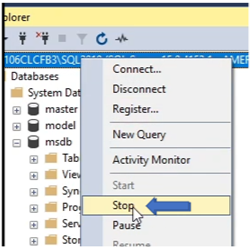
- 기존 MSDB 데이터베이스 파일을 바꾸려면 SQL Server 서비스를 중지해야 합니다.
- SQL Server Data 디렉터리로 이동합니다. 아래 예의 디렉토리 경로는 다음과 같습니다.
C:\Program Files\Microsoft SQL Server\MSSQL15.SQL2019\MSSQL\DATA
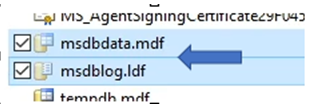
- 손상된 "msdbdata.mdf" 및 "msdblog.ldf" 파일을 찾습니다.
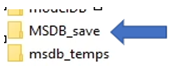
- 파일을 복사하여 다른 디렉토리로 이동합니다. 여기서는 "MSDB_Save"라는 폴더로 이동합니다. 이러한 파일을 다른 SQL Server 설치로 가져와서 DBCC CHECKDB를 사용하여 다시 확인할 수 있습니다. 문제를 해결할 때 손상된 데이터베이스 파일을 삭제하는 것은 모범 사례가 아닙니다.
- MSDB 임시 데이터베이스 파일이 저장된 위치를 찾아 복사본을 기본 SQL Server 데이터베이스 디렉터리에 다시 넣습니다.
- MSDB 데이터베이스 임시 파일의 최종 위치입니다. 의 기본 데이터 디렉토리로 돌아갑니다.
C:\Program Files\Microsoft SQL Server\MSSQL15.SQL2019\MSSQL\DATA.
- MSDB 데이터베이스 파일을 바꾼 후 SQL Server 서비스를 시작합니다.
Prodotti interessati
Microsoft Windows Server 2016, Microsoft Windows Server 2019, Microsoft Windows Server 2022, Microsoft Windows Server 2025Prodotti
C Series, HS Series, Modular Infrastructure, Tower Servers, PowerEdge R240, PowerEdge R250, PowerEdge R260, PowerEdge R340, PowerEdge R350, PowerEdge R360, PowerEdge R440, PowerEdge R450, PowerEdge R540, PowerEdge R550, PowerEdge R640
, PowerEdge R6415, PowerEdge R650, PowerEdge R650xs, PowerEdge R6515, PowerEdge R6525, PowerEdge R660, PowerEdge R660xs, PowerEdge R6615, PowerEdge R6625, PowerEdge R740, PowerEdge R740XD, PowerEdge R740XD2, PowerEdge R7415, PowerEdge R7425, PowerEdge R750, PowerEdge R750XA, PowerEdge R750xs, PowerEdge R7515, PowerEdge R7525, PowerEdge R760, PowerEdge R760XA, PowerEdge R760xd2, PowerEdge R760xs, PowerEdge R7615, PowerEdge R7625, PowerEdge R840, PowerEdge R860, PowerEdge R940, PowerEdge R940xa, PowerEdge R960
...
Proprietà dell'articolo
Numero articolo: 000200606
Tipo di articolo: Solution
Ultima modifica: 14 mag 2026
Versione: 10
Trova risposta alle tue domande dagli altri utenti Dell
Support Services
Verifica che il dispositivo sia coperto dai Servizi di supporto.