Windows Server: Gjenoppretting av MSDB-database for Microsoft SQL Server
Riepilogo: Informasjon om hvordan du gjenoppretter en Microsoft SQL Server MSDB-database.
Questo articolo si applica a
Questo articolo non si applica a
Questo articolo non è legato a un prodotto specifico.
Non tutte le versioni del prodotto sono identificate in questo articolo.
Sintomi
Når en Microsoft SQL Server MSDB-database er skadet og ødelagt, kan det hende at den ikke kobles til og er i drift. SQL Server Agent Service starter ikke, og planlagte jobber kjøres ikke automatisk eller manuelt.
Causa
Skade på SQL Server-databasefilen kan oppstå av mange forskjellige årsaker. De fleste Microsoft SQL Server-skadede MSDB-databasehendelser oppstår på grunn av maskinvareproblemer relatert til minne, disk eller prosessorproblemer.
Risoluzione
Det finnes tre metoder for å gjenopprette Microsoft SQL MSDB-databaser:
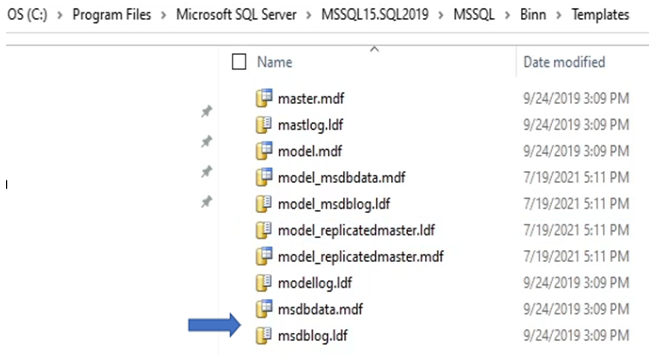
De msdbdata.mdf og msdblog.ldf filer er MSDB database malfiler som vi må få opp en ny stabil MSDB database.



- Gjenopprett fra sikkerhetskopi
- Bruke DBCC CheckDB til å reparere MSDB-databasen
- Erstatte MSDB-databasefilene
Gjenoppretting av MSDB-database fra sikkerhetskopi:
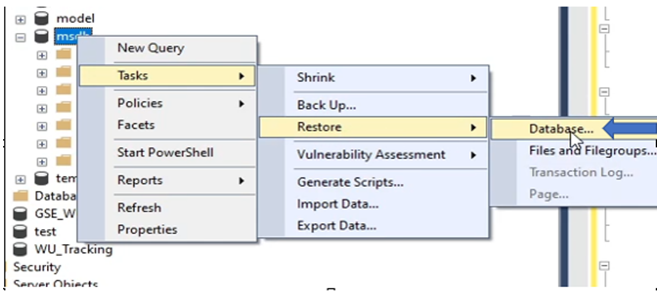
Gjenopprettingsprosessen ved hjelp av SQL Server Management Studio krever en gjeldende sikkerhetskopi og kan utføres ved å gå til egenskapene til "msdb"-databasen, Oppgavegjenopprettingsdatabasen >> og peke på plasseringen av sikkerhetskopimediet.
Bruk DBCC CheckDB til databasereparasjon:
Hvis ingen sikkerhetskopi er tilgjengelig, kan vi kjøre DBCC CheckDB for å lagre den gjeldende MSDB-databasen og innholdet. T-SQL-kommandoene nedenfor kontrollerer integriteten til MSDB-databasen. Kjør en myk reparasjon av MSDB-databasen, og til slutt en hard reparasjon av MSDB-databasen:

Erstatt MSDB-databasefilene.
Hvis MSDB-databasen er skadet og DBCC-reparasjonsalternativene ikke fungerer, setter du inn en ny MSDB-database ved å erstatte MSDB-databasefilene.
Når vi erstatter MSDB-databasefilene, mister vi all informasjon som tilpassede sikkerhetskopieringsjobber, oppgaveinformasjon, replikering, forsendelse av logger og vedlikeholdsplandata.
Trinnene nedenfor brukes til å erstatte en eksisterende MSDB-database med en ny standard MSDB-database.
Gjenopprettingsprosessen ved hjelp av SQL Server Management Studio krever en gjeldende sikkerhetskopi og kan utføres ved å gå til egenskapene til "msdb"-databasen, Oppgavegjenopprettingsdatabasen >> og peke på plasseringen av sikkerhetskopimediet.
Bruk DBCC CheckDB til databasereparasjon:
Hvis ingen sikkerhetskopi er tilgjengelig, kan vi kjøre DBCC CheckDB for å lagre den gjeldende MSDB-databasen og innholdet. T-SQL-kommandoene nedenfor kontrollerer integriteten til MSDB-databasen. Kjør en myk reparasjon av MSDB-databasen, og til slutt en hard reparasjon av MSDB-databasen:
- MSDB integritet sjekk; Er databasen fri for korrupsjon?
Kjør kommandoen nedenfor i SSMS-spørringsvinduet:
USE Master;
      GO
        ALTER Database MSDB
        SET SINGLE_USER WITH ROLLBACK IMMEDIATE;
        GO
        DBCC CHECKDB (msdb, NOINDEX);
        GO
        ALTER DATABASE MSDB
        SET-MULTI_USER;
        GO
Vi ønsker å sjekke linjen nederst i returvinduet som rapporterer "allokering" og "konsistensfeil". En skadet MSDB-database rapporterer en feil, og krever at DBCC CHECKDB-kommandoene nedenfor repareres.
- MSDB T-SQL-kommando for et forsøk på "myk gjenoppretting" uten tap av data:
Kjør kommandoen nedenfor i SSMS-spørringsvinduet:
USE Master;
      GO
        ALTER Database MSDB
        SET SINGLE_USER WITH ROLLBACK IMMEDIATE;
        GO
        DBCC CHECKDB (msdb, REPAIR_REBUILD);
        GO
        ALTER DATABASE MSDB
        SET-MULTI_USER;
        GO
Når du har kjørt kommandoen ovenfor, kjører du DBCC CheckDB på nytt for å se ny status for databasen.
- MSDB T-SQL-kommando for et forsøk på "hard gjenoppretting" med mulig tap av data:
Kjør kommandoen nedenfor i SSMS-spørringsvinduet:
USE Master;
      GO
        ALTER Database MSDB
        SET SINGLE_USER WITH ROLLBACK IMMEDIATE;
        GO
        DBCC CHECKDB (msdb, REPAIR_ALLOW_DATA_LOSS);
        GO
        ALTER DATABASE MSDB
        SET-MULTI_USER;
        GO
Når du har kjørt kommandoen ovenfor, kjører du DBCC CheckDB på nytt for å se ny status for databasen.
Erstatt MSDB-databasefilene.
Hvis MSDB-databasen er skadet og DBCC-reparasjonsalternativene ikke fungerer, setter du inn en ny MSDB-database ved å erstatte MSDB-databasefilene.
Når vi erstatter MSDB-databasefilene, mister vi all informasjon som tilpassede sikkerhetskopieringsjobber, oppgaveinformasjon, replikering, forsendelse av logger og vedlikeholdsplandata.
Trinnene nedenfor brukes til å erstatte en eksisterende MSDB-database med en ny standard MSDB-database.
- Bla til installasjonskatalogen for SQL Server, og gå til Maler-mappen under Binn-katalogen:
De msdbdata.mdf og msdblog.ldf filer er MSDB database malfiler som vi må få opp en ny stabil MSDB database.
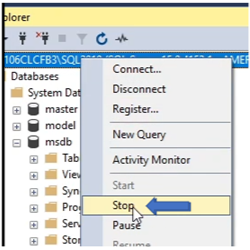
- Vi må stoppe SQL Server-tjenesten for å erstatte de eksisterende MSDB-databasefilene.
- Gå til SQL Server-datakatalogen. Katalogbanen i eksemplet nedenfor er
C:\Program Files\Microsoft SQL Server\MSSQL15.SQL2019\MSSQL\DATA
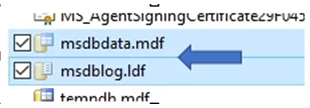
- Finn de ødelagte filene "msdbdata.mdf" og "msdblog.ldf".
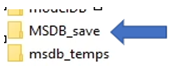
- Kopier og flytt filene til en annen katalog; I dette tilfellet flytter vi dem til en mappe som heter "MSDB_Save." Det er en sjanse for at disse filene kan importeres til en annen SQL Server-installasjon og kontrolleres igjen med DBCC CHECKDB; Det er ikke en god praksis å slette korrupte databasefiler ved feilsøking.
- Finn ut hvor MSDB temp-databasefilene er lagret, og legg en kopi av dem tilbake i standard SQL Server-databasekatalogen:
- Endelig plassering for temp-filene for MSDB-databasen; Gå tilbake til standard datakatalog for
C:\Program Files\Microsoft SQL Server\MSSQL15.SQL2019\MSSQL\DATA.
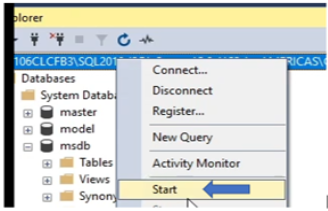
- Når du har erstattet MSDB-databasefilene, starter du SQL Server-tjenesten.
Prodotti interessati
Microsoft Windows Server 2016, Microsoft Windows Server 2019, Microsoft Windows Server 2022, Microsoft Windows Server 2025Prodotti
C Series, HS Series, Modular Infrastructure, Tower Servers, PowerEdge R240, PowerEdge R250, PowerEdge R260, PowerEdge R340, PowerEdge R350, PowerEdge R360, PowerEdge R440, PowerEdge R450, PowerEdge R540, PowerEdge R550, PowerEdge R640
, PowerEdge R6415, PowerEdge R650, PowerEdge R650xs, PowerEdge R6515, PowerEdge R6525, PowerEdge R660, PowerEdge R660xs, PowerEdge R6615, PowerEdge R6625, PowerEdge R740, PowerEdge R740XD, PowerEdge R740XD2, PowerEdge R7415, PowerEdge R7425, PowerEdge R750, PowerEdge R750XA, PowerEdge R750xs, PowerEdge R7515, PowerEdge R7525, PowerEdge R760, PowerEdge R760XA, PowerEdge R760xd2, PowerEdge R760xs, PowerEdge R7615, PowerEdge R7625, PowerEdge R840, PowerEdge R860, PowerEdge R940, PowerEdge R940xa, PowerEdge R960
...
Proprietà dell'articolo
Numero articolo: 000200606
Tipo di articolo: Solution
Ultima modifica: 14 mag 2026
Versione: 10
Trova risposta alle tue domande dagli altri utenti Dell
Support Services
Verifica che il dispositivo sia coperto dai Servizi di supporto.