Dell Display and Peripheral Manager dla systemu macOS
Riepilogo: Dell Display and Peripheral Manager (DDPM) to oprogramowanie, które zwiększa produktywność i pozwala na dostosowanie monitorów i kamer internetowych firmy Dell w systemie macOS.
Questo articolo si applica a
Questo articolo non si applica a
Questo articolo non è legato a un prodotto specifico.
Non tutte le versioni del prodotto sono identificate in questo articolo.
Istruzioni
Dell Display and Peripheral Manager dla systemu macOS
Spis treści:
- Jak pobrać i zainstalować program Dell Display and Peripheral Manager?
- Jakie są najważniejsze funkcje dostępne dla monitorów?
- Jakie są najważniejsze funkcje kamery internetowej dostępne dla kamer internetowych i kamer monitorów do wideokonferencji firmy Dell?
- Które monitory firmy Dell są obsługiwane przez program Dell Display and Peripheral Manager dla komputerów Mac?
- Które urządzenia peryferyjne firmy Dell są obsługiwane przez program Dell Display and Peripheral Manager dla komputerów Mac?
- Najczęściej zadawane pytania
Samouczek dotyczący programu Dell Display Manager 2.x
Czas trwania: 10:57
Napisy kodowane (wiele języków)
W tym filmie opisano wyłącznie funkcje programu Dell Display Manager dla systemu macOS związane z monitorem. Więcej informacji na temat funkcji związanych z kamerą internetową można znaleźć w podręczniku użytkownika.
UWAGA: Program Dell Display and Peripheral Manager (DDPM) zastępuje program Dell Display Manager dla systemu macOS. Pobierz program DDPM dla systemu macOS, aby kontynuować bezproblemowe korzystanie z urządzeń.
Jak pobrać i zainstalować program Dell Display and Peripheral Manager?
- Przejdź na stronę Dell Display and Peripheral Manager. Wybierz Sterowniki i pliki do pobrania.
- Wybierz system operacyjny Mac OS firmy Apple.
UWAGA: Witryna pomocy technicznej firmy Dell wykrywa system operacyjny używany przez komputer i wybiera go automatycznie w polu System operacyjny. W przypadku korzystania z urządzenia Mac zostanie wyświetlone łącze pobierania programu Dell Display and Peripheral Manager dla systemu macOS. Można również wybrać system operacyjny z listy rozwijanej System operacyjny.
- Kliknij przycisk Pobierz obok pozycji Dell Display and Peripheral Manager.
- Za pomocą narzędzia Finder przejdź do folderu Pobrane.
- Kliknij dwukrotnie pobrany plik .zip, aby wyodrębnić pakiet.
- Przejdź do wyodrębnionego folderu, zainstaluj program DDPM, uruchamiając plik DDPM_Installer.pkg.
- Postępuj zgodnie z instrukcjami kreatora instalacji, aby dokończyć proces instalacji.
- Po zakończeniu instalacji uruchom program DDPM z poziomu aplikacji Lauchpad.
UWAGA: Program DDPM wymaga uprawnień dostępności i automatyzacji dla EasyArrange i Easy Memory, aby otwierać dokumenty oraz zmieniać rozmiar i porządkować je na wybranym układzie. Po wyświetleniu monitu przez system operacyjny kliknij OK, aby zezwolić na dostęp.
Jeśli podłączona jest kamera internetowa, przyznaj DDPM dostęp do kamery po wyświetleniu monitu. Aktualizacja oprogramowania wewnętrznego kamery internetowej wymaga uprawnień dostępu automatyzacji do pobranego pakietu oprogramowania wewnętrznego i monitorowania wejścia dla narzędzia do aktualizacji oprogramowania wewnętrznego.
Uprawnienia te można również włączyć w sekcji Prywatność i zabezpieczenia w ustawieniach systemu.
Jeśli podłączona jest kamera internetowa, przyznaj DDPM dostęp do kamery po wyświetleniu monitu. Aktualizacja oprogramowania wewnętrznego kamery internetowej wymaga uprawnień dostępu automatyzacji do pobranego pakietu oprogramowania wewnętrznego i monitorowania wejścia dla narzędzia do aktualizacji oprogramowania wewnętrznego.
Uprawnienia te można również włączyć w sekcji Prywatność i zabezpieczenia w ustawieniach systemu.
Jakie są najważniejsze funkcje dostępne dla monitorów?
- Optymalny komfort korzystania z ekranu: Menu ekranowe zapewnia szybki dostęp do najczęściej używanych funkcji, takich jak:
- Rozwiązanie
- Jasność i kontrast
- Kolor
- Easy Arrange
- KVM i kamera internetowa (jeśli dotyczy)
Aby uzyskać dostęp do tych elementów sterujących, kliknij ikonę Dell Display and Peripheral Managers na pasku stanu. W przypadku podłączenia wielu monitorów firmy Dell do urządzenia Mac można wybrać dowolny monitor z menu rozwijanego.
- Wyświetlacz: Menu Wyświetlacz udostępnia pojedyncze okno umożliwiające dostosowanie ustawień monitora związanych z wyświetlaczem, takich jak rozdzielczość, częstotliwość odświeżania, orientacja i tryb Smart HDR.

- Jasność i kontrast: To menu umożliwia ręczne i automatyczne dostosowanie ustawień jasności lub kontrastu monitora według harmonogramu.


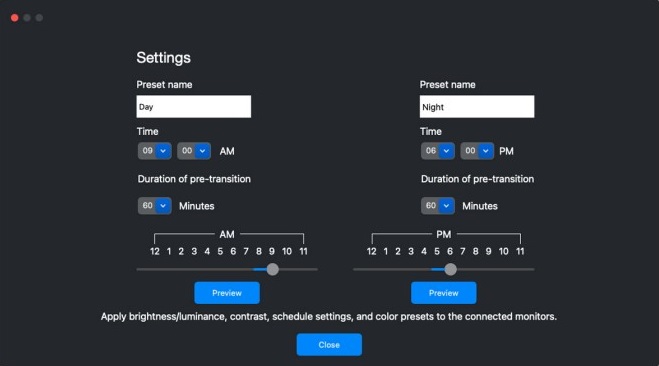
Monitory wyposażone w czujnik oświetlenia mogą korzystać z trybu automatycznego, aby automatycznie dostosowywać jasność i temperaturę barwową w zależności od warunków oświetleniowych otoczenia. Zakres jasności można określić na podstawie własnych preferencji.
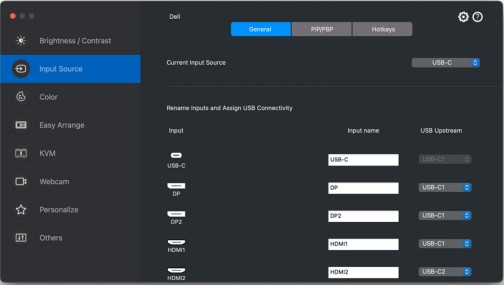
- Źródło wejścia: Umożliwia zarządzanie wieloma wejściami wideo na monitorze firmy Dell. Ułatwia to przełączanie między wejściami podczas pracy z wieloma komputerami. Wejścia można uporządkować w trybie PIP lub PBP.
UWAGA: informacje o dostępnych wejściach i dostępności funkcji KVM (klawiatura, wideo, mysz) można znaleźć w podręczniku użytkownika monitora.

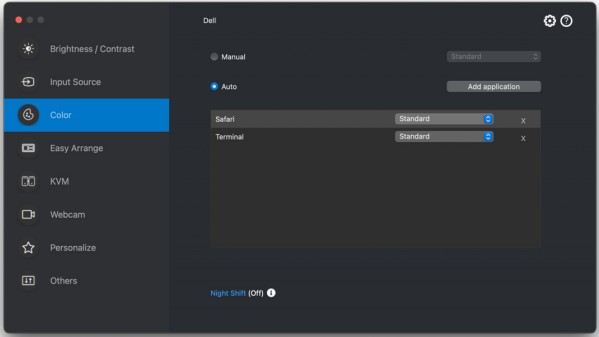
- Kolor: menu Kolor umożliwia powiązanie wstępnie zaprogramowanego trybu z aplikacją. Gdy tryb automatyczny jest włączony, aplikacja DDPM automatycznie przełącza się na odpowiedni wstępnie zaprogramowany tryb. Dzieje się tak przy aktywacji powiązanej aplikacji.
- EasyArrange: dzięki funkcji EasyArrange możesz organizować wiele aplikacji na ekranie i przeciągać je do wybranych szablonów, co ułatwia pracę wielozadaniową. Aby skonfigurować układ ekranu, można zastosować jeden ze wstępnie zdefiniowanych układów albo układ niestandardowy.
Funkcji EasyArrange można również używać w celu personalizacji wyświetlania podczas pracy z dwoma oddzielnymi albo połączonymi monitorami.
- EasyArrange Memory: Ta funkcja umożliwia przypisanie aplikacji, a nawet plików, do partycji EasyArrange, zapisanie układu w celu utworzenia profilu, a następnie przywrócenie profilu.
UWAGA: W przypadku każdej aplikacji dodanej do programu Easy Memory po raz pierwszy należy zapewnić uprawnienia do automatyzacji dla DDPM. Należy kliknąć przycisk OK, gdy na komputerze zostanie wyświetlone okno dialogowe uprawnień.
Kliknięcie przycisku Nie zezwalaj spowoduje, że program DDPM nie będzie mógł uruchamiać aplikacji. Nie można zapisać profilu. UWAGA: Użyteczność EasyArrange Memory może różnić się w zależności od typu aplikacji i sposobu uruchamiania. Program Easy Memory współpracuje z ogólnymi aplikacjami biurowymi, takimi jak Microsoft Office, Adobe, przeglądarki internetowe i inne.
Program Easy Memory może nie być w stanie przeprowadzić partycji okna podczas uruchamiania, jeśli nastąpi którakolwiek z następujących czynności:- Po uruchomieniu aplikacja wyświetla wyskakujące okno dialogowe (tj. ekran logowania, okno dialogowe błędu lub niezapisane pliki)
- Aplikacja jest uruchamiana w trybie pełnoekranowym
- Pliki są otwierane jako pojedyncze karty w aplikacji
- Układ pokrywający się EasyArrange
- Przyciąganie okien aplikacji: Ułatwia szybkie umieszczenie programu na dowolnym ekranie. Po włączeniu w programie Dell Display and Peripheral Manager przeciąganie okna aplikacji wyzwala pływające menu, które zawiera ostatnio używane układy EasyArrange. W celu rozmieszczenia okien możesz przeciągnąć okno aplikacji do jednego z wymienionych na liście układów.

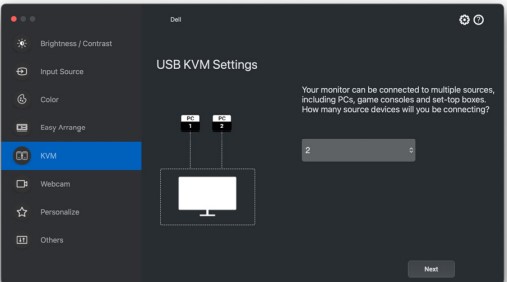
- KVM: Program Dell Display i Peripheral Manager dla systemu macOS oferuje dwa sposoby konfiguracji KVM — KVM USB i sieciową funkcję KVM. Funkcja KVM jest dostępna, gdy podłączone monitory obsługują tę funkcję.
- Sieciowa funkcja KVM
Ta funkcja umożliwia udostępnianie klawiatury i myszy oraz przesyłanie plików między urządzeniami klienckimi w klastrze. Obsługiwane jest również udostępnianie plików między systemami operacyjnymi, czyli z urządzenia z systemem Windows na urządzenie z systemem macOS i odwrotnie.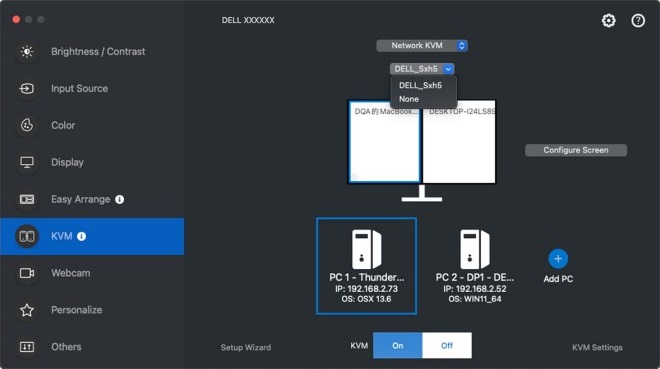
Ustawienia sieciowej funkcji KVM
Klaster składa się z urządzenia klienckiego i monitora. Do klastra można dodać maksymalnie cztery urządzenia klienckie. Klaster można skonfigurować na trzy różne sposoby: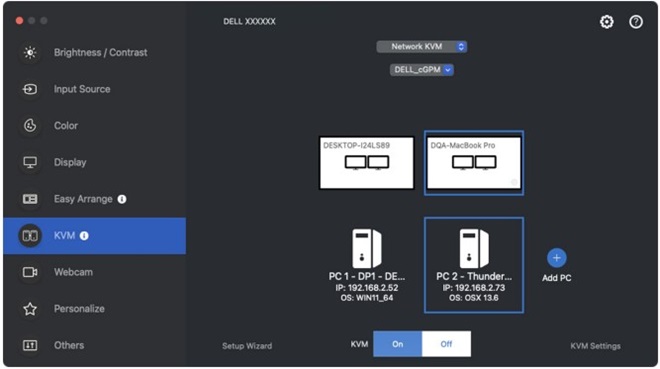

 Uwaga:
- Dostępność sieciowej funkcji KVM zależy od zasad sieciowych określonych przez firmę lub dział IT. Ta funkcja wymaga otwarcia listy kontroli dostępu (ACL) dla ruchu przychodzącego/wychodzącego w sieci.
- Sieciowa funkcja KVM ma strukturę modułową (instalacja opcjonalna). Nie jest ona instalowana domyślnie, a użytkownicy mogą zrezygnować z niej podczas pobierania oprogramowania i korzystać z innych funkcji programu Dell Display Manager. Jeśli użytkownicy chcą zainstalować sieciową funkcję KVM później, wymagana jest nowa instalacja wersji 2.3 lub nowszej.
- Ze względu na opóźnienia w sieci może wystąpić opóźniona odpowiedź ze strony komputerów zdalnych z sieciową funkcją KVM.
- Niektóre kombinacje klawiszy, klawisze funkcyjne, specjalne i paska dotykowego nie są obsługiwane w przypadku sterowania komputerami zdalnymi. Podczas udostępniania schowka w klastrze funkcja wycinania i wklejania nie jest obsługiwana na komputerach zdalnych.
- Ustanowiony klaster może nie wznowić połączenia po ponownym włączeniu sieciowej funkcji KVM ze stanu wyłączenia, po wybudzeniu głównego komputera ze stanu zawieszenia lub po podłączeniu do obsługiwanego monitora. W takim przypadku można ręcznie przełączyć klaster z listy rozwijanej lub ręcznie podłączyć komputer offline ze strony głównej sieciowej funkcji KVM.
- Program Dell Display Manager umożliwia bezpieczne udostępnianie treści i plików między komputerami za pomocą kompleksowego szyfrowania. Nie działa jednak jako oprogramowanie chroniące przed złośliwym oprogramowaniem, nie zapewniając skanowania ani ochrony przed złośliwymi plikami podczas przesyłania. Przed rozpoczęciem korzystania z funkcji File and Content Transfer w sieciowym przełączniku KVM zainstaluj oprogramowanie chroniące przed złośliwym oprogramowaniem lub inne narzędzia zabezpieczające. Jeśli nie chcesz udostępniać plików między komputerami, możesz przejść do ustawień KVM i wyłączyć tę funkcję za pomocą opcji zarządzania klastrem.
- Jeśli w klastrze znajdują się urządzenia z systemem Windows i Mac, podłącz klawiaturę i mysz do komputera Mac, jeśli to możliwe, ponieważ nie można uzyskać dostępu do zdalnego urządzenia Mac.
- Nie zaleca się włączania jednocześnie funkcji Apple Universal Control i sieciowej funkcji KVM, ponieważ może to spowodować zamieszanie.
- Szczegółowe informacje na temat konfiguracji można znaleźć w sekcji Konfiguracja sieciowego przełącznika KVM w podręczniku użytkownika pod adresem: Dell Display and Peripheral Manager | Podręczniki i dokumenty
- Sieciowa funkcja KVM
- Priorytetyzacja USB-C: Użytkownicy mogą wybrać opcję priorytetu wysokiej szybkości transmisji danych lub wysokiej rozdzielczości za pomocą opcji priorytetyzacji USB-C dostępnej w ustawieniach zaawansowanych menu Display.

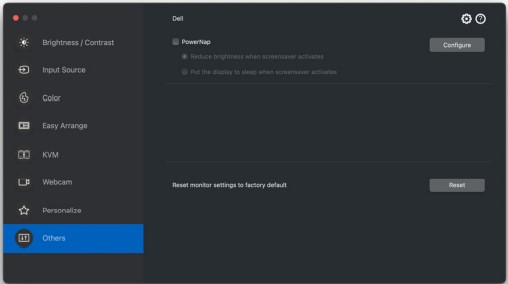
- Oszczędzanie energii: w obsługiwanych modelach firmy Dell opcje oszczędzania energii PowerNap są dostępne w menu Inne. Można wybrać ustawienie minimalnego poziomu jasności monitora lub przełączenie monitora w tryb uśpienia po aktywowaniu wygaszacza ekranu.
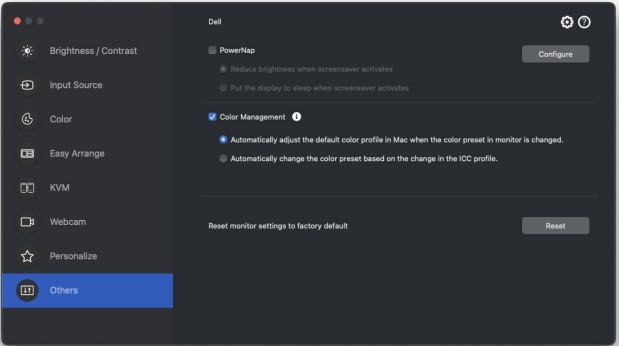
- Zarządzanie kolorami: Umożliwia synchronizację przestrzeni kolorów monitora z powiązanym profilem ICC (International Color Consortium).
Jakie są najważniejsze funkcje kamery internetowej dostępne dla kamer internetowych i kamer monitorów do wideokonferencji firmy Dell?
- Funkcje sterowania kamerą internetową
- Automatyczne kadrowanie AI
Automatyczne kadrowanie za pomocą sztucznej inteligencji utrzymuje użytkownika w centrum, śledząc ruch i odpowiednio dopasowując kadr. - Regulacja pola widzenia (FOV)
Ta funkcja umożliwia dostosowanie szerokości kadru.- 65° FOV: Najlepsze do rozmów w cztery oczy.
- 78° FOV: Zapewnia wgląd w środowisko przy zachowaniu kontaktu wzrokowego.
- 90° FOV: Szeroki kąt widzenia, idealny do pokazania obiektów lub zawartości tablicy.
- Inne dostępne funkcje to ustawienia predefiniowane, autofokus, ekspozycja i priorytet.

- Automatyczne kadrowanie AI
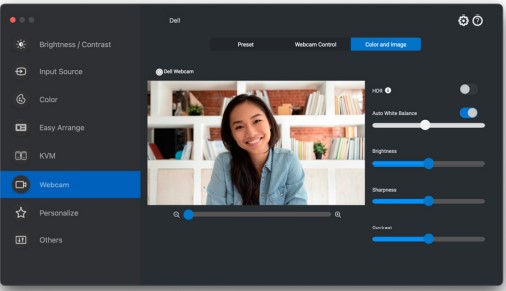
- Kolor i obraz: ta opcja umożliwia uzyskanie optymalnej jakości obrazu przy różnych warunkach oświetleniowych przy użyciu trybu High Dynamic Range (HDR). Inne ustawienia, takie jak automatyczny balans bieli, jasność, ostrość, kontrast, nasycenie i ustawienia zapobiegające migotaniu kamery internetowej firmy Dell ułatwiają uzyskanie pożądanego obrazu.
UWAGA: Funkcje AI Auto Framing i HDR są dostępne w kamerze internetowej WB7022, gdy jest podłączona do komputera Mac za pomocą kabla USB 3.0.
- Mikrofon kamery: wbudowany mikrofon można włączyć lub wyłączyć, aby uzyskać czystą komunikację zoptymalizowaną pod kątem osobistego miejsca pracy.
UWAGA: Mikrofon jest dostępny w kamerze internetowej WB5023.
- Aktualizacje oprogramowania wewnętrznego: oprogramowanie wewnętrzne można uaktualnić w oknie dialogowym Ustawienia. Możesz kliknąć opcję Aktualizuj, aby natychmiast pobrać i zaktualizować oprogramowanie wewnętrzne kamery internetowej firmy Dell.

- Zdalne zarządzanie i zdalna kontrola (tylko dla menedżerów IT): program Dell Display and Peripheral Manager wykorzystuje polecenia CLI w przypadku następujących elementów:
- Zarządzanie zasobami Badanie dzienników inwentarza zasobów monitora
- Informacje o wyświetlaczu i kontrola monitora: Sprawdzanie bieżących ustawień monitora i podstawowe ustawienia monitora, takie jak jasność, zaprogramowane ustawienia kolorów, głośność, rozdzielczość i wiele innych.
- Eksportowanie i importowanie ustawień: polecenie eksportu ustawień zapisuje wszystkie ustawienia DDPM dla wszystkich aktywnych monitorów do wyznaczonego pliku. Polecenie importu ustawień powoduje odczytanie wszystkich ustawień zapisanych w pliku o wyznaczonej nazwie i przypisuje je do innych monitorów o tym samym modelu.
UWAGA: Polecenia interfejsu wiersza poleceń są ograniczone tylko dla menedżerów IT. Skontaktuj się z przedstawicielem handlowym firmy Dell, aby uzyskać więcej informacji.
Które monitory firmy Dell są obsługiwane przez program Dell Display and Peripheral Manager dla komputerów Mac?
| Monitory Dell z serii C | Monitory Dell z serii P | Monitory Dell z serii S | Monitory Dell z serii UltraSharp (U) | Monitory Dell z serii UltraSharp PremierColor (UP) |
|---|---|---|---|---|
| C5519Q | P2424HEB (funkcje kamery internetowej są również dostępne dla tego modelu) |
S2725QC | U3219Q | UP2720Q |
| C5519QA | P2724DEB (funkcje kamery internetowej są również dostępne dla tego modelu) |
S3225QC | U3419W | UP2720QA |
| C5522QT | P3424WEB (funkcje kamery internetowej są również dostępne dla tego modelu) |
S3425DW | U4919DW | UP3221Q |
| C6522QT | P5524Q | U2520D | ||
| C7520QT | P5524QT | U2520DR | ||
| C8621QT | P6524QT | U2720Q | ||
| C2422HE | P7524QT | U2720QM | ||
| C2722DE | P8624QT | U4320Q | ||
| C3422WE | P2425E | U2421E | ||
| C2423H | P2425HE | U2421HE | ||
| C2723H | P2725HE | U2721DE | ||
| P5525QC | U3421WE | |||
| P2425DE | U3821DW | |||
| P2725DE | U4021QW | |||
| P2725QE | U2422H | |||
| P3225DE | U2422HE | |||
| P3225QE | U2422HX | |||
| P3425WE | U2722D | |||
| P7525QT | U2722DE | |||
| U2722DX | ||||
| U2723QE | ||||
| U2723QX | ||||
| U3023E | ||||
| U3223QE | ||||
| U3223QZ (funkcje kamery internetowej są również dostępne dla tego modelu) |
||||
| U3423WE | ||||
| U4323QE | ||||
| U3224KB (funkcje kamery internetowej są również dostępne dla tego modelu) |
||||
| U3224KBA (funkcje kamery internetowej są również dostępne dla tego modelu) |
||||
| U4924DW | ||||
| U2424H | ||||
| U2424HE | ||||
| U2724D | ||||
| U2724DE | ||||
| U3824DW | ||||
| U3425WE | ||||
| U4025QW | ||||
| U2725QE | ||||
| U3225QE |
Uwaga: należy pamiętać, że funkcje kamery internetowej w programie Dell Display i Peripheral Manager dla komputerów Mac są dostępne wyłącznie dla wybranych modeli monitorów, tak jak wskazano w tabeli 1.
Które urządzenia peryferyjne firmy Dell są obsługiwane przez program Dell Display and Peripheral Manager dla komputerów Mac?
| Kamery internetowe Dell |
|---|
| WB7022 |
| WB3023 |
| WB5023 |
Najczęściej zadawane pytania
- Czy program Dell Display and Peripheral Manager dla systemu macOS jest obsługiwany na pulpitach wirtualnych (VDI)?
Program Dell Display and Peripheral Manager dla systemu macOS nie obsługuje pulpitów wirtualnych VDI ani innych wirtualnych środowisk. - Czy program Dell Display and Peripheral Manager działa na wszystkich produktach firmy Apple?
Program Dell Display and Peripheral Manager obsługuje następujące urządzenia wprowadzone na rynek po 2018 roku: MacBook Pro, MacBook Air, Mac Mini, Mac Pro, Mac Studio. Nie obsługuje urządzeń iMac. Obsługiwany jest system macOS w wersjach 12, 13, 14, 15. - Czy muszę zaktualizować oprogramowanie wewnętrzne wyświetlacza firmy Dell w celu obsługi programu Dell Display and Peripheral Manager dla komputerów Mac?
Tak, monitor firmy Dell musi zostać zaktualizowany do najnowszej wersji oprogramowania wewnętrznego, aby współpracował z programem Dell Display and Peripheral Manager dla komputerów Mac.
Aby zaktualizować oprogramowanie wewnętrzne wyświetlacza:- Przejdź do strony Sterowniki i pliki do pobrania firmy Dell.
- Wprowadź numer modelu monitora lub kod Service Tag.
- Wybierz system Apple Mac OS i pobierz pakiet oprogramowania wewnętrznego.
- Podłącz przewód Type-C lub Thunderbolt do monitora, uruchom pakiet oprogramowania wewnętrznego i postępuj zgodnie z instrukcjami wyświetlanymi na ekranie, aby ukończyć aktualizację oprogramowania wewnętrznego monitora.
UWAGA: aktualizacja oprogramowania wewnętrznego może potrwać kilka minut. Wyłącz tryb uśpienia na komputerze Mac podczas aktualizacji oprogramowania wewnętrznego monitora.- Niektóre funkcje zależne od sprzętu są dostępne tylko w przypadku monitorów lub kamer internetowych obsługujących te funkcje. Informacje na temat dostępności funkcji można znaleźć w podręczniku użytkownika monitora lub kamery internetowej.
- Zrzuty ekranu zawarte w tym artykule mają charakter wyłącznie poglądowy. Interfejs użytkownika (UI) może wyglądać inaczej, jeśli niektóre funkcje nie są dostępne w monitorze lub akcesorium.
- Szczegółowe informacje na temat poszczególnych funkcji Twojego monitora wymienionych w tym artykule można znaleźć w podręczniku użytkownika programu Dell Display and Peripheral Manager dla systemu macOS w dokumentacji produktu firmy Dell.
Informazioni aggiuntive
Dodaj do zakładek nasz artykuł pomocniczy Co to jest Dell Display Manager i stronę pobierania Dell Display and Peripheral Manager do wykorzystania w przyszłości.
Prodotti interessati
Dell C2423H, Dell C2723H Monitor, Dell C5519QA, Dell 24 Video Conferencing Monitor C2422HE, Dell 27 Video Conferencing Monitor C2722DE, Dell 34 Video Conferencing Curved Monitor C3422WE, Dell C5519Q, Dell C5522QT, Dell C6522QT, Dell C7520QT
, Dell C8621QT, Dell Pro Webcam WB5023, Dell U2421E, Dell U2421HE, Dell U2422H, Dell U2422HE, Dell U2422HX, Dell U2520D, Dell U2520DR, Dell U2720Q, Dell U2720QM, Dell U2721DE, Dell U2722D, Dell U2722DE, Dell U2722DX, Dell U3219Q, Dell U3419W, Dell U3421WE, Dell U3821DW, Dell U4021QW, Dell U4320Q, Dell U4919DW, Dell UP2720Q, Dell UP3221Q, Dell Webcam WB3023, Dell Webcam WB7022, Dell P2424HEB, Dell Pro 24 Plus QHD USB-C Hub Monitor P2425DE, Dell P2425E, Dell P2425HE, Dell P2724DEB, Dell Pro 27 Plus QHD USB-C Hub Monitor P2725DE, Dell P2725HE, Dell Pro 27 Plus 4K USB-C Hub Monitor P2725QE, Dell Pro 32 Plus QHD USB-C Hub Monitor P3225DE, Dell Pro 32 Plus 4K USB-C Hub Monitor P3225QE, Dell P3424WEB, Dell Pro 34 Plus USB-C Hub Monitor P3425WE, Dell P5524Q, Dell P5524QT, Dell P5525QC, Dell P6524QT, Dell P7524QT, Dell Pro 75 Plus 4K Touch Monitor P7525QT, Dell P8624QT, Dell 27 Plus 4K USB-C Monitor S2725QC, Dell 32 Plus 4K QD-OLED Monitor S3225QC, Dell 34 Plus USB-C Monitor S3425DW, Dell U2424H, Dell U2424HE, Dell U2723QE, Dell U2723QX, Dell U2724D, Dell U2724DE, Dell UltraSharp 27 4K Thunderbolt Hub Monitor U2725QE, Dell U3023E, Dell U3223QE, Dell U3223QZ, Dell U3224KB, Dell UltraSharp 32 4K Thunderbolt Hub Monitor U3225QE, Dell U3423WE, Dell U3425WE, Dell U3824DW, Dell U4025QW, Dell U4323QE, Dell U4924DW, Dell UP2720QA
...
Proprietà dell'articolo
Numero articolo: 000201067
Tipo di articolo: How To
Ultima modifica: 30 giu 2025
Versione: 29
Trova risposta alle tue domande dagli altri utenti Dell
Support Services
Verifica che il dispositivo sia coperto dai Servizi di supporto.