PPBS: Jak nastavit pravidla automatické konfigurace pro zálohování virtuálních počítačů
Riepilogo: Tento článek obsahuje návod k nastavení pravidel pro automatickou konfiguraci virtuálních počítačů v systému vSphere.
Questo articolo si applica a
Questo articolo non si applica a
Questo articolo non è legato a un prodotto specifico.
Non tutte le versioni del prodotto sono identificate in questo articolo.
Istruzioni
Přehled
Služba PowerProtect Backup Service (PPBS) může automaticky nakonfigurovat virtuální počítače pro zálohování vytvořením pravidel v konzoli PPBS Management Console. Pravidlo automatické konfigurace se mapuje na zobrazení nebo entity v nástroji vCenter na zadané úložiště (úložiště PPBS v oblasti AWS), skupinu pro správu, zásady zálohování a fond proxy zálohy. Na základě pravidla automatické konfigurace se jakákoli entita, která není nakonfigurovaná v zobrazení, automaticky nakonfiguruje podle definice pravidla.
PPBS použije pravidlo automatické konfigurace na entity v rámci zadaného zobrazení prostředků. Jakmile se pravidlo vytvoří a použije na entitu nebo více entit, nové virtuální počítače přidané v zobrazení se automaticky nakonfigurují.
POZNÁMKA: Funkce automatické konfigurace se vztahuje na místní nastavení VMware i VMware on AWS (VMC).
Pokud je virtuální počítač nakonfigurovaný pomocí pravidel:
-
Automaticky se připojí ke skupině pro správu a záložnímu fondu proxy serverů.
-
Úložiště je přiděleno virtuálnímu počítači.
-
Na virtuální počítač se použije zásada zálohování.
-
Pokud některý nově zjištěný virtuální počítač odpovídá pravidlu, automaticky se nakonfiguruje.
Podporované entity v zobrazení prostředků
Pravidlo automatické konfigurace se vztahuje na následující zobrazení a entity v rámci těchto zobrazení prostředků. Vyberte pohled k přidruženým entitám.
POZNÁMKA: Pokud je nasazený záložní proxy server verze 4.6.7, použijte funkci automatické konfigurace. Zobrazení nově podporovaných pohledů: DataStore, hostitel, clustery a značky aktualizujte záložní proxy na verzi 4.8.3 nebo novější.
| Složky virtuálních počítačů |
POZNÁMKA: Jakékoli pravidlo definované v nadřazené entitě bude ve výchozím nastavení použitelné pro všechny podřízené entity, pokud pro ně podřízená entita nemá vytvořené pravidlo. V takovém případě pravidlo podřízené entity přepíše pravidlo nadřazené entity. Jedinou výjimkou z tohoto chování je situace, kdy se značky vSphere používají pro automatickou konfiguraci. |
|---|---|
| Datové úložiště |
|
| Hostitelé a clustery |
|
| Visačky |
POZNÁMKA: Značky jsou podporovány pro VMware vCenter 6.5.0 nebo novější. Funkce automatické konfigurace nepodporuje popisky u následujících objektů: Knihovna obsahu, položka knihovny a distribuovaný přepínač. |
Než začnete
-
Rozhodněte se, zda chcete použít výchozí nebo vytvořit novou skupinu pro správu. Skupiny pro správu jsou vytvářeny za účelem zjednodušení správy serveru. Jedná se o logickou kategorizaci serverů a virtuálních počítačů, které sdílejí podobné atributy. Servery lze seskupit podle podobných atributů, jako je typ serveru, umístění serveru a operační systém. Viz Správa skupin pro správu.
-
Rozhodněte se, zda chcete použít výchozí zásadu nebo vytvořit novou zásadu zálohování. Zásady zálohování jsou sada pravidel, která definují plán automatického zálohování, ke kterému dochází na virtuálních počítačích nakonfigurovaných pro zálohování. Viz část Správa zásad zálohování.
-
Projděte si předpoklady pro konfiguraci zálohování virtuálních počítačů.
POZNÁMKA: Seznam zjištěných virtuálních počítačů se aktualizuje každých 24 hodin. Ruční aktualizaci seznamu lze provést kliknutím na tlačítko Aktualizovat. -
Při konfiguraci záloh s ohledem na aplikace na virtuálních počítačích se ujistěte, že jsou nástroji PPBS poskytnuty platné přihlašovací údaje virtuálního počítače. Přejděte do části All Virtual Machines > Manage Credentials. Podrobnosti najdete v tématu Správa přihlašovacích údajů pro servery
VMware.
-
Při výběru nastavení VMware se ujistěte, že je vybrán vCenter.
-
Automatická konfigurace platí pouze pro vCenter. Samostatný systém ESXi není v současné době podporován.
-
- Pokud ukládáte zálohy do místního úložiště, nakonfigurujte CloudCache. Další informace najdete v tématu Konfigurace CloudCache.
- Pokud konfigurujete virtuální počítač pro okamžité obnovení, ujistěte se, že je virtuální počítač namapovaný na Linux CloudCache.
Postup
- Přihlaste se do konzole pro správu.
- V části Services > Hybrid Workloads Phoenix klikněte na možnost VMware.
- Vyberte organizaci (pokud jsou organizace povoleny).
- Zobrazí se stránka All vCenters/ESXi Hosts (Všichni hostitelé vCenter/ESXi) se seznamem všech registrovaných vCenter / hypervisorů.
- Vyberte registrovaného hostitele vCenter/ESXi ze zobrazení karty nebo seznamu nebo jej vyberte ze seznamu hostitelů vCenter/ESXi v levém navigačním podokně.
- V levém podokně klikněte na možnost Auto Configuration.
- Klikněte na možnost Nové pravidlo.
- V průvodci vytvořením pravidla automatické konfigurace zadejte požadované hodnoty:
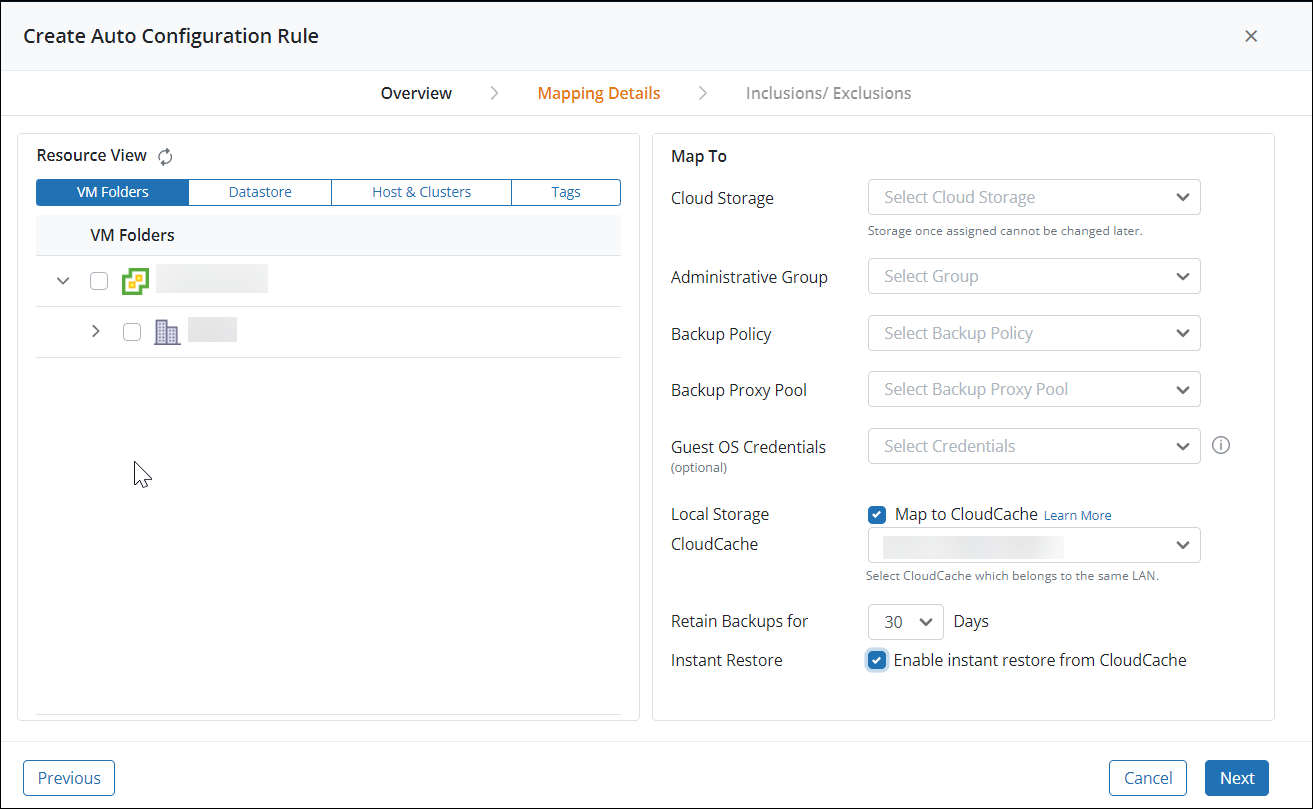
Karta Popis Přehled Zadejte název a popis pravidla. Ujistěte se, že se pro každé vytvořené pravidlo používá jedinečný název. Podrobnosti o mapování V podokně Přehled prostředků vyberte entity, které chcete pravidlo použít. Další informace najdete v tématu Podporované entity v zobrazení prostředků.
V podokně Mapovat na:
- Vyberte cloudové úložiště
- Vyberte skupinu pro správu
- Vyberte zásadu zálohování
- Vyberte záložní fond proxy
- Vyberte přihlašovací údaje hostovaného operačního systému
- Vyberte místní úložiště.
- Mapování na CloudCache: Vyberte možnost ukládat zálohy do místního úložiště nakonfigurovaného jako součást CloudCache. Pokud chcete použít tuto možnost, nejprve nakonfigurujte CloudCache. Další informace najdete v tématu Konfigurace CloudCache.
- CloudCache: Vyberte mezipaměť CloudCache, kterou chcete použít. Vyberte CloudCache, která patří do stejného datového centra.
- Pokud chcete virtuální počítač obnovit okamžitě, vyberte mezipaměť Cloud Cache systému Linux.
Pokud je virtuální počítač odpojen od služby CloudCache, následné zálohy se ukládají přímo do cloudu PPBS a okamžité obnovení virtuálního počítače není možné. - Uchování záloh pro: Vyberte počet dní, po které se mají zálohy uchovávat v místním úložišti.
-
Okamžité obnovení: Tuto možnost vyberte, chcete-li okamžitě obnovit virtuální počítače z mezipaměti CloudCache. Pokud je tato možnost zakázaná, namapujte vybraný virtuální počítač na Linux CloudCache.
POZNÁMKA: Pokud po povolení okamžitého obnovení přepnete na Windows CloudCache, okamžité obnovení se pro vybrané virtuální počítače zakáže.
- Mapování na CloudCache: Vyberte možnost ukládat zálohy do místního úložiště nakonfigurovaného jako součást CloudCache. Pokud chcete použít tuto možnost, nejprve nakonfigurujte CloudCache. Další informace najdete v tématu Konfigurace CloudCache.
Když je skupina pro správu a záložní fond proxy připojený k virtuálnímu počítači, je nakonfigurovaný pro zálohování. Pravidlo konfigurace automaticky připojí skupinu pro správu a záložní fond proxy k novému virtuálnímu počítači vytvořenému ve vybraném nástroji vCenter. Nový virtuální počítač vytvořený ve vybraném zobrazení se tedy automaticky nakonfiguruje pro zálohování.
Zahrnutí/vyloučení Zadejte virtuální počítače, které chcete zahrnout nebo vyloučit ze zálohování.
- Zahrňte virtuální počítače, jejichž název odpovídá zadaným vzorům názvů virtuálních počítačů.
- Vylučte virtuální počítače, které jsou už nakonfigurované pro zálohování.
- Zadejte vzory
- Vylučte virtuální počítače, které jsou vypnuté.
- Vyloučí virtuální počítače, které jsou pozastavené.
- Klikněte na tlačítko Finish. Pravidlo je přidáno.
- Po vytvoření pravidla proveďte jeden z následujících kroků:
- Kliknutím na možnost Apply Rules ručně aplikujte pravidla a nechte systém nakonfigurovat oprávněné virtuální počítače.
- Počkejte na pravidelnou automatickou konfiguraci. PPBS aktivuje automatickou konfiguraci každých 24 hodin poté, co PPBS aktualizuje seznam virtuálních počítačů. Služba PPBS neumožňuje konfiguraci intervalu ani neurčí konkrétní čas pro spuštění úlohy automatické konfigurace.
- Kliknutím na pravidlo zobrazíte jeho podrobnosti a aktualizujete ho.
Neplatná pravidla
Pravidlo automatické konfigurace se stane neplatným v následujících scénářích:
- Pokud se odstraní záložní fond proxy serveru a používá ho pravidlo automatické konfigurace, pravidlo se stane neplatným.
- Pokud je skupina pro správu odstraněna a používá ji pravidlo automatické konfigurace, pravidlo se stane neplatným.
- Pokud dojde k přejmenování nebo odstranění entity vCenter, na kterou bylo použito pravidlo, pravidlo se stane neplatným.
Podívejte se také na červenou ikonu na stránce pravidla.
POZNÁMKA: Pokud na stránce Automatická konfigurace nelze vybrat nebo upravit pravidla, použije pravidlo skupinu pro správu, která vyžaduje přístup správce, který nemusí být povolen správcem cloudu.
Konfliktní scénáře virtuálních počítačů
Následují scénáře, kdy virtuální počítače nejsou nakonfigurované. V těchto scénářích se vygeneruje oznámení výstrahy a správci se pošle e-mail se seznamem virtuálních počítačů, které nejsou automaticky nakonfigurované.
Scénář 1: Virtuální počítače, které mají nárok na automatickou konfiguraci, podléhají více než jednomu pravidlu automatické konfigurace v různých zobrazeních.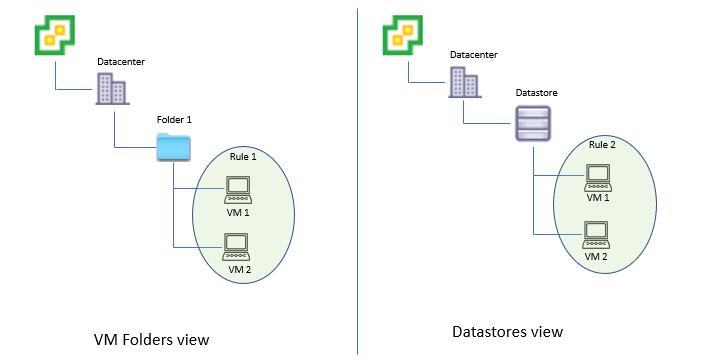
Například Folder1 v hierarchii složek virtuálních počítačů vCenter (zobrazení složek virtuálních počítačů) obsahující dva virtuální počítače – virtuální počítač 1 a virtuální počítač 2. Pravidlo automatické konfigurace, pravidlo 1, se použije na entity v zobrazení složky virtuálního počítače. Stejné virtuální počítače (virtuální počítač 1 a virtuální počítač 2) v jiné hierarchii vCenter, například v úložišti dat (zobrazení úložišť dat). A pravidlo automatické konfigurace, pravidlo 2, se použije na entity v zobrazení úložiště dat. V takovém případě se virtuální počítače nepovažují za automatickou konfiguraci, protože virtuální počítač 1 a virtuální počítač 2 jsou pod více než jedním pravidlem.
Scénář 2: V zobrazení značek může dojít ke konfliktním scénářům virtuálních počítačů:
- Pokud je značka přiřazena k nadřazenému kontejneru a je k němu přidruženo pravidlo a k podřízenému kontejneru je přiřazena jiná značka, která má přiřazené pravidlo, dojde ke konfliktu virtuálních počítačů v podřízeném kontejneru.
- Pokud má virtuální počítač přiřazeno více značek a ke každé značce je přidruženo jiné pravidlo automatické konfigurace, dojde ke konfliktu a virtuální počítač není nakonfigurován.
Prodotti interessati
PowerProtect Backup ServicesProprietà dell'articolo
Numero articolo: 000206247
Tipo di articolo: How To
Ultima modifica: 06 nov 2025
Versione: 3
Trova risposta alle tue domande dagli altri utenti Dell
Support Services
Verifica che il dispositivo sia coperto dai Servizi di supporto.