PPBS: Sådan angives regler for automatisk konfiguration for sikkerhedskopier af virtuelle maskiner
Riepilogo: Denne artikel indeholder en gennemgang af opsætning af reglerne for automatisk konfiguration af VM'er i vSphere.
Questo articolo si applica a
Questo articolo non si applica a
Questo articolo non è legato a un prodotto specifico.
Non tutte le versioni del prodotto sono identificate in questo articolo.
Istruzioni
Oversigt
PowerProtect Backup Service (PPBS) kan automatisk konfigurere virtuelle maskiner til sikkerhedskopiering ved at oprette regler i PPBS-administrationskonsollen. En regel for automatisk konfiguration knyttes til en visning eller enheder i vCenter til et specificeret lager (PPBS-lager i AWS-området), en administrativ gruppe, en sikkerhedskopieringspolitik og en backupproxypulje. Baseret på reglen til automatisk konfiguration konfigureres alle objekter, der ikke er konfigureret i visningen, automatisk i henhold til regeldefinitionen.
PPBS anvender autokonfigurationsreglen på objekterne i den angivne ressourcevisning. Når reglen er oprettet og anvendt på et objekt eller flere objekter, konfigureres de nye virtuelle maskiner, der tilføjes under visningen, automatisk.
BEMÆRK: Den automatiske konfigurationsfunktion gælder for både VMware On-premise og VMware on AWS (VMC) opsætning.
Hvis en virtuel maskine er konfigureret ved hjælp af regler:
-
Den knyttes automatisk til en administrativ gruppe og backup-proxypulje.
-
Lagerpladsen tildeles den virtuelle maskine.
-
Der anvendes en sikkerhedskopieringspolitik på den virtuelle maskine.
-
Hvis en nyopdaget virtuel maskine matcher en regel, konfigureres den automatisk.
Understøttede objekter i ressourcevisningen
Der gælder en regel for automatisk konfiguration af følgende visninger og objekter i disse ressourcevisninger. Vælg en visning til dens tilknyttede objekter.
BEMÆRK: Brug funktionen til automatisk konfiguration, hvis den implementerede backupproxyversion 4.6.7. Sådan får du vist de nyligt understøttede visninger: Datastore, Host og Clusters og Tags opdaterer proxyversionen af sikkerhedskopien til 4.8.3 eller nyere.
| VM-mapper |
BEMÆRK: Alle regler, der er defineret i det overordnede objekt, gælder som standard for alle underordnede objekter, medmindre der er oprettet en regel for det underordnede objekt. I så fald tilsidesætter reglen for underordnet enhed reglen for overordnet enhed. Den eneste undtagelse til denne funktionsmåde er, når vSphere-koder bruges til automatisk konfiguration. |
|---|---|
| Datalager |
|
| Værter og klynger |
|
| Tags |
BEMÆRK: Koder understøttes for VMware vCenter 6.5.0 eller nyere. Funktionen til automatisk konfiguration understøtter ikke koder på følgende objekter: Indholdsbibliotek, bibliotekselement og distribueret switch. |
Før du begynder
-
Beslut dig for at bruge standardgruppen, eller opret en ny administrativ gruppe. Administrative grupper dannes for at forenkle serveradministrationen. Det er en logisk kategorisering af servere og virtuelle maskiner, der deler lignende attributter. Servere kan grupperes baseret på lignende attributter som servertype, serverplacering og operativsystem. Se Administrere administrative grupper.
-
Beslut dig for at bruge standardpolitikken, eller opret en ny sikkerhedskopieringspolitik. En sikkerhedskopieringspolitik er et sæt regler, der definerer tidsplanen for automatiske sikkerhedskopieringer, der finder sted på virtuelle maskiner, der er konfigureret til sikkerhedskopiering. Se Administrer sikkerhedskopieringspolitik.
-
Gennemse forudsætningerne for konfiguration af virtuelle maskiner til sikkerhedskopiering.
BEMÆRK: Listen over registrerede virtuelle maskiner opdateres hver 24. time. Du kan manuelt opdatere listen ved at klikke på knappen Opdater. -
Kontrollér, at gyldige VM-legitimationsoplysninger leveres til PPBS, når programbevidste sikkerhedskopier konfigureres på virtuelle maskiner. Gå til Alle virtuelle maskiner > Administrer legitimationsoplysninger. Se Administrer legitimationsoplysninger for VMware-servere
for at få flere oplysninger.
-
Når du vælger en VMware-opsætning, skal du sikre dig, at der er valgt et vCenter.
-
Automatisk konfiguration gælder kun for vCenter. Standalone ESXi understøttes ikke på nuværende tidspunkt.
-
- Hvis du gemmer sikkerhedskopier i lokalt lager, skal du konfigurere CloudCache. Du kan finde flere oplysninger i Konfigurer CloudCache.
- Hvis du konfigurerer en virtuel maskine til øjeblikkelig gendannelse, skal du sørge for, at den virtuelle maskine er knyttet til Linux CloudCache.
Procedure
- Log på administrationskonsollen.
- Under Services > Hybrid Workloads Phoenix skal du klikke på VMware.
- Vælg organisationen (hvis organisationer er aktiveret).
- Siden Alle vCenters/ESXi-værter vises, som viser alle registrerede vCenter/hypervisorer.
- Vælg den registrerede vCenter/ESXi-vært i kortvisningen eller listevisningen, eller vælg den på vCenter/ESXi-værtslisten i venstre navigationsrude.
- Klik på Automatisk konfiguration i venstre rude.
- Klik på Ny regel.
- Angiv de påkrævede værdier i guiden Opret regel for automatisk konfiguration:
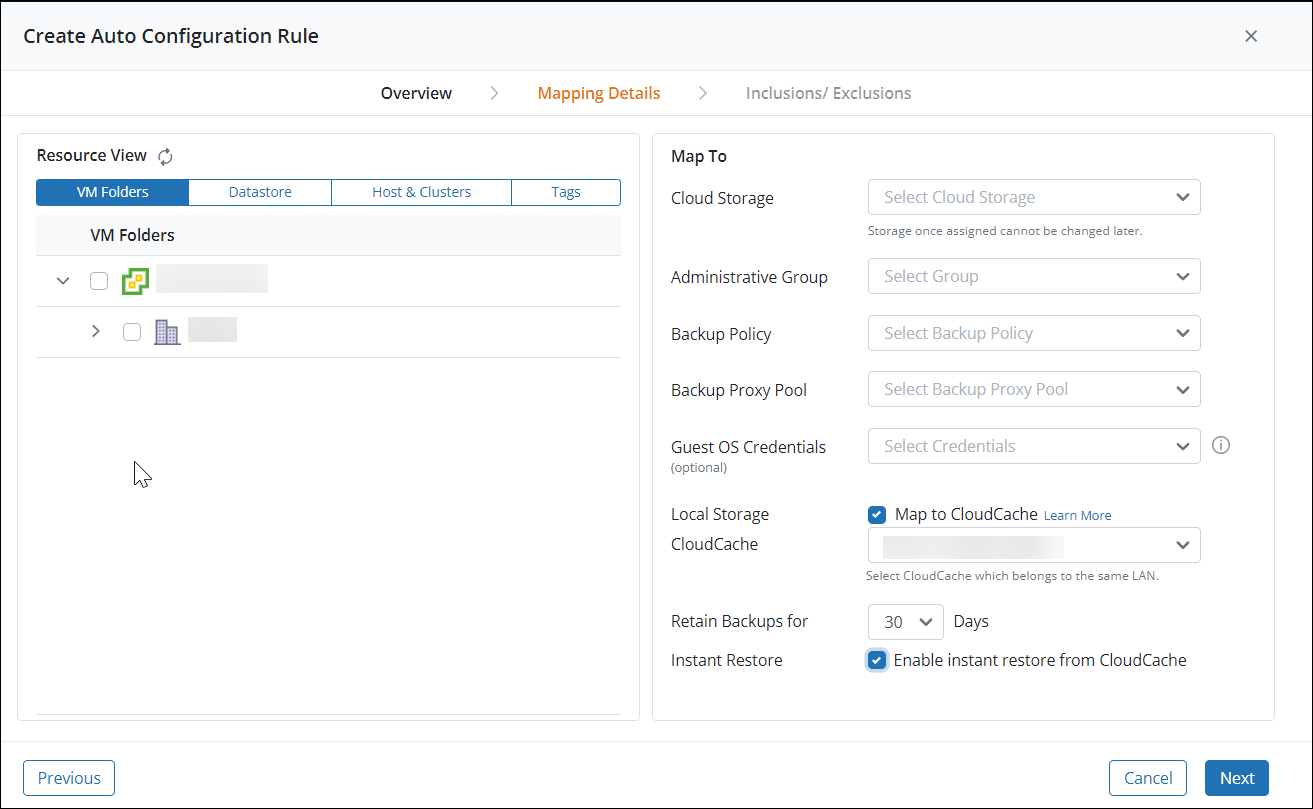
Fane Beskrivelse Oversigt Angiv et navn til og en beskrivelse af reglen. Sørg for, at der bruges et entydigt navn til hver regel, der oprettes. Tilknytningsoplysninger Vælg objekter, der skal anvendes reglen, i ruden Ressourcevisning . Du kan finde flere oplysninger i Understøttede objekter i ressourcevisningen.
I ruden Knyt til:
- Vælg et cloudlager
- Vælg en administrativ gruppe
- Vælg en sikkerhedskopieringspolitik
- Vælg en proxypulje til sikkerhedskopiering
- Vælg gæsteoperativsystemoplysninger
- Vælg et lokalt lager.
- Knyt til CloudCache: Vælg muligheden for at gemme sikkerhedskopierne i lokalt lager, der er konfigureret som en del af CloudCache. Hvis du vil bruge denne indstilling, skal du først konfigurere CloudCache. Du kan finde flere oplysninger i Konfigurer CloudCache.
- CloudCache: Vælg den CloudCache, du vil bruge. Vælg en CloudCache, der tilhører det samme datacenter.
- Hvis du vil gendanne den virtuelle maskine med det samme, skal du vælge en Linux CloudCache.
Hvis en virtuel maskine adskilles fra CloudCache, gemmes de efterfølgende sikkerhedskopier direkte i PPBS Cloud, og øjeblikkelig gendannelse af den virtuelle maskine er ikke mulig. - Gem sikkerhedskopier for: Vælg det antal dage, sikkerhedskopierne skal opbevares i det lokale lager.
-
Øjeblikkelig gendannelse: Vælg denne indstilling for øjeblikkeligt at gendanne virtuelle maskiner fra CloudCache. Hvis denne indstilling er deaktiveret, skal du knytte den valgte virtuelle maskine til Linux CloudCache.
BEMÆRK: Hvis du skifter til en Windows CloudCache efter aktivering af Øjeblikkelig gendannelse, deaktiveres Øjeblikkelig gendannelse for de valgte VM'er.
- Knyt til CloudCache: Vælg muligheden for at gemme sikkerhedskopierne i lokalt lager, der er konfigureret som en del af CloudCache. Hvis du vil bruge denne indstilling, skal du først konfigurere CloudCache. Du kan finde flere oplysninger i Konfigurer CloudCache.
Når en administrativ gruppe og backupproxypulje er knyttet til en virtuel maskine, konfigureres den til sikkerhedskopiering. Konfigurationsreglen knytter automatisk den administrative gruppe- og sikkerhedskopieringsproxypulje til den nye virtuelle maskine, der er oprettet i det valgte vCenter. Så den nye virtuelle maskine, der oprettes under den valgte visning, konfigureres automatisk til sikkerhedskopiering.
Inklusioner/udelukkelser Angiv de virtuelle maskiner, der skal medtages eller udelades fra sikkerhedskopiering.
- Medtag de virtuelle maskiner, hvis navn svarer til de angivne navnemønstre for virtuelle maskiner.
- Udelad de virtuelle maskiner, der allerede er konfigureret til sikkerhedskopiering.
- Angiv mønstre
- Udelad virtuelle maskiner, der er slukket.
- Udelad virtuelle maskiner, der er stoppet midlertidigt.
- Klik på Udfør. Reglen tilføjes.
- Når du har oprettet en regel, skal du enten:
- Klik på Anvend regler for manuelt at anvende reglerne og lade systemet konfigurere kvalificerede virtuelle maskiner.
- Vent på den periodiske automatiske konfiguration. PPBS udløser automatisk konfiguration hver 24. time, efter at PPBS har opdateret listen over virtuelle maskiner. PPBS tillader ikke konfiguration af intervallet eller angiver et bestemt tidspunkt, hvor autokonfigurationsjobbet skal køre.
- Klik på reglen for at se dens detaljer og opdatere den.
Ugyldige regler
Reglen for automatisk konfiguration bliver ugyldig i følgende scenarier:
- Hvis en backupproxypulje slettes, og en regel for automatisk konfiguration bruger den, bliver reglen ugyldig.
- Hvis en administrativ gruppe slettes, og en regel for automatisk konfiguration bruger den, bliver reglen ugyldig.
- Hvis en vCenter-enhed, hvor der er anvendt en regel, omdøbes eller slettes, bliver reglen ugyldig.
Se også det røde ikon på regelsiden.
BEMÆRK: Hvis regler ikke kan vælges eller redigeres på siden Automatisk konfiguration, bruger reglen en administrativ gruppe, der kræver administratoradgang, som muligvis ikke er tilladt af skyadministratoren.
Scenarier med modstridende virtuelle maskiner
Følgende er de scenarier, hvor de virtuelle maskiner ikke er konfigureret. I disse scenarier genereres der en advarselsmeddelelse, og der sendes en e-mail til administratoren med en liste over virtuelle maskiner, der ikke er konfigureret automatisk.
Scenarie 1: Virtuelle maskiner, der er berettiget til automatisk konfiguration, er underlagt mere end én regel for automatisk konfiguration på tværs af forskellige visninger.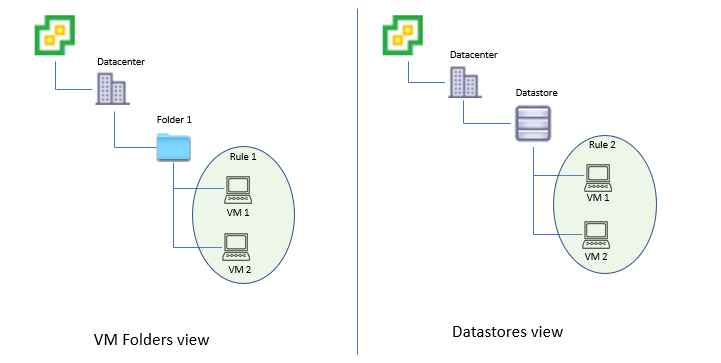
F.eks. Mappe 1 i vCenter-hierarkiet for VM-mapper (visningen VM-mapper), der indeholder to virtuelle maskiner – VM 1 og VM 2. En regel 1 for automatisk konfiguration anvendes på objekterne i visningen VM-mappe. De samme virtuelle maskiner (VM 1 og VM 2) i et andet vCenter-hierarki, f.eks. i et datalager (datalagervisning). Og en regel for automatisk konfiguration, Regel 2, anvendes på objekterne i datalagervisningen. I dette tilfælde tages de virtuelle maskiner ikke i betragtning til automatisk konfiguration, da VM 1 og VM 2 er underlagt mere end én regel.
Scenarie 2: I en tagvisning kan der opstå modstridende scenarier for virtuelle maskiner:
- Hvis et mærke er tildelt til en overordnet container og har en regel tilknyttet, og der er tildelt et andet mærke til den underordnede container og har fået tildelt en regel, resulterer det i en konflikt for de virtuelle maskiner i den underordnede container.
- Hvis en virtuel maskine har flere koder tildelt, og hvert tag har forskellige regler for automatisk konfiguration tilknyttet, resulterer det i en konflikt, og den virtuelle maskine er ikke konfigureret.
Prodotti interessati
PowerProtect Backup ServicesProprietà dell'articolo
Numero articolo: 000206247
Tipo di articolo: How To
Ultima modifica: 06 nov 2025
Versione: 3
Trova risposta alle tue domande dagli altri utenti Dell
Support Services
Verifica che il dispositivo sia coperto dai Servizi di supporto.