PPBS: Slik angir du regler for automatisk konfigurasjon for sikkerhetskopier av virtuelle maskiner
Riepilogo: Denne artikkelen inneholder en veiledning for oppsett av reglene for automatisk konfigurering for virtuelle maskiner i vSphere.
Questo articolo si applica a
Questo articolo non si applica a
Questo articolo non è legato a un prodotto specifico.
Non tutte le versioni del prodotto sono identificate in questo articolo.
Istruzioni
Oversikt
PowerProtect Backup Service (PPBS) kan automatisk konfigurere virtuelle maskiner for sikkerhetskopiering ved å opprette regler i PPBS Management Console. En regel for automatisk konfigurasjon tilordnes til en visning eller enheter i vCenter til en angitt lagring (PPBS-lagring i AWS-regionen), en administrativ gruppe, en sikkerhetskopipolicy og et proxy-utvalg for sikkerhetskopiering. Basert på regelen for automatisk konfigurasjon konfigureres alle enheter som ikke er konfigurert i visningen, automatisk i henhold til regeldefinisjonen.
PPBS bruker regelen for automatisk konfigurasjon på enhetene i den angitte ressursvisningen. Når regelen er opprettet og brukt på en enhet eller flere enheter, konfigureres de nye virtuelle maskinene som legges til under visningen, automatisk.
MERK: Funksjonen for automatisk konfigurasjon gjelder for både oppsett av VMware On-premise og VMware on AWS (VMC).
Hvis en virtuell maskin er konfigurert ved hjelp av regler:
-
Den kobles automatisk til en administrativ gruppe og sikkerhetskopiproxy-utvalg.
-
Lagringen tildeles den virtuelle maskinen.
-
En policy for sikkerhetskopiering brukes på den virtuelle maskinen.
-
Hvis en nylig oppdaget virtuell maskin samsvarer med en regel, blir den automatisk konfigurert.
Støttede enheter i ressursvisningen
En regel for automatisk konfigurasjon gjelder for følgende visninger og enheter i disse ressursvisningene. Velg en visning til de tilknyttede enhetene.
MERK: Bruk funksjonen for automatisk konfigurasjon hvis distribuert sikkerhetskopiproxy versjon 4.6.7. Slik viser du de nylig støttede visningene: Datastore, vert, klynger og tagger oppdaterer proxyversjonen for sikkerhetskopiering til 4.8.3 eller nyere.
| VM-mapper |
MERK: Enhver regel som er definert i den overordnede enheten, vil gjelde for alle underordnede enheter som standard, med mindre den underordnede enheten har en regel opprettet for den. I så fall vil regelen for underordnet enhet overstyre regelen for overordnet enhet. Det eneste unntaket til denne virkemåten er når vSphere-taggene brukes til automatisk konfigurasjon. |
|---|---|
| Datalagre |
|
| Verter og klynger |
|
| Tags |
MERK: Tagger støttes for VMware vCenter 6.5.0 eller nyere. Funksjonen for automatisk konfigurasjon støtter ikke kodene på følgende objekter: Innholdsbibliotek, bibliotekelement og distribuert svitsj. |
Før du begynner
-
Bestem deg for å bruke standarden eller opprette en ny administrativ gruppe. Administrative grupper er dannet for å forenkle serveradministrasjon. Det er en logisk kategorisering av servere og virtuelle maskiner som deler lignende attributter. Servere kan grupperes basert på lignende attributter som servertype, serverplassering og operativsystem. Se Administrere administrative grupper.
-
Bestem deg for å bruke standardpolicyen eller opprett en ny sikkerhetskopipolicy. En policy for sikkerhetskopiering er et sett med regler som definerer tidsplanen for automatiske sikkerhetskopieringer som utføres på virtuelle maskiner som er konfigurert for sikkerhetskopiering. Se Administrere policyer for sikkerhetskopiering.
-
Se gjennom forutsetningene for å konfigurere virtuelle maskiner for sikkerhetskopiering.
MERK: Listen over oppdagede virtuelle maskiner oppdateres hver 24. time. Manuell oppdatering av listen kan utføres ved å klikke på Oppdater-knappen. -
Sørge for at gyldig VM-legitimasjon leveres til PPBS ved konfigurering av programtilpassede sikkerhetskopier på virtuelle maskiner. Gå til Alle virtuelle maskiner > Administrer legitimasjon. Se Administrere legitimasjon for VMware-servere
for mer informasjon.
-
Når du velger et VMware-oppsett, må du kontrollere at du har valgt en vCenter.
-
Automatisk konfigurasjon gjelder bare for vCenter. Frittstående ESXi støttes ikke for øyeblikket.
-
- Hvis du lagrer sikkerhetskopier i lokal lagring, må du konfigurere CloudCache. Hvis du vil ha mer informasjon, kan du se Konfigurere CloudCache.
- Hvis du konfigurerer en virtuell maskin for øyeblikkelig gjenoppretting, må du kontrollere at den virtuelle maskinen er tilordnet Linux CloudCache.
Fremgangsmåte
- Logg på Management Console.
- Under Services > Hybrid Workloads Phoenix klikker du på VMware.
- Velg organisasjonen (hvis organisasjoner er aktivert).
- Siden Alle vCenters/ESXi-verter vises, med en liste over alle registrerte vCenter/hypervisorer.
- Velg den registrerte vCenter/ESXi-verten fra kortvisningen eller listevisningen, eller velg den fra vCenter-/ESXi-vertslisten i navigasjonsruten til venstre.
- Klikk på Autokonfigurasjon i ruten til venstre.
- Klikk Ny regel.
- I veiviseren Opprett automatisk konfigurasjonsregel angir du de nødvendige verdiene:
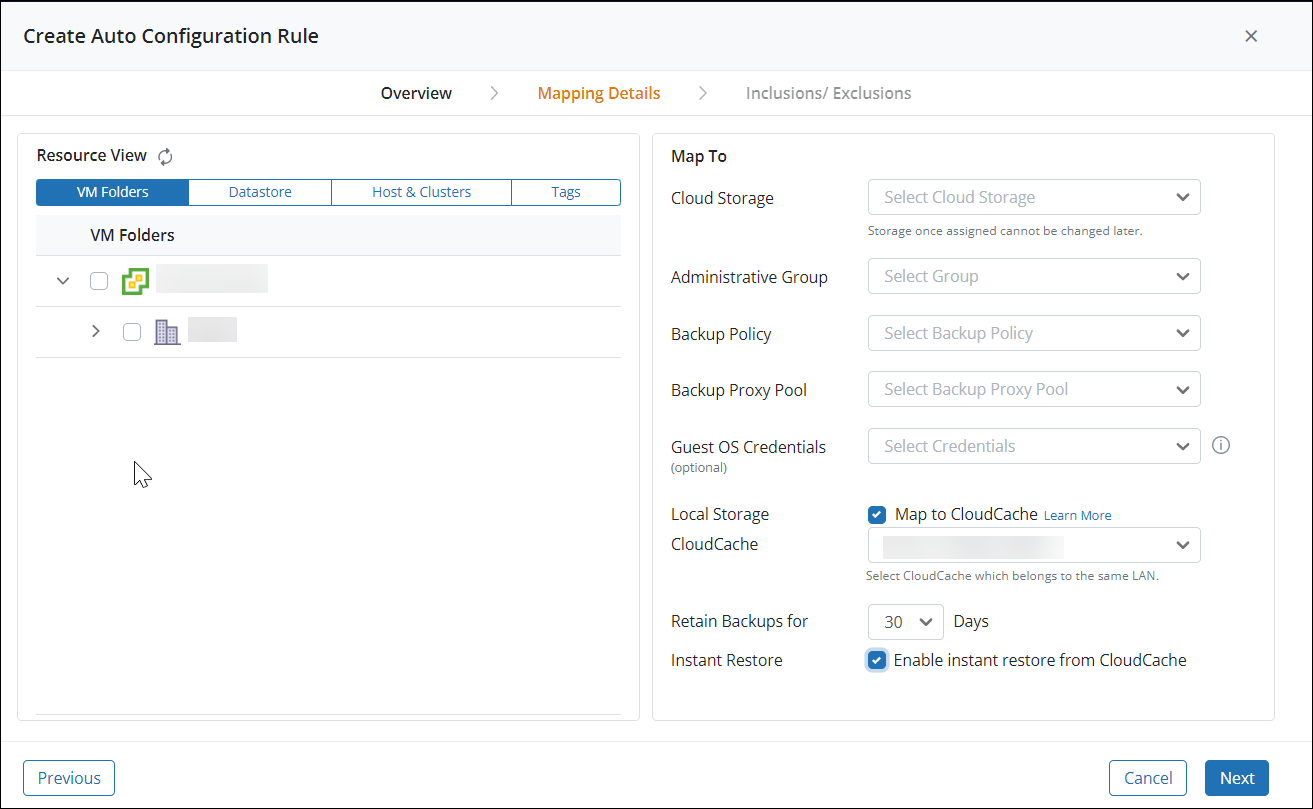
Tab (Fane) Beskrivelse Oversikt Angi et navn og en beskrivelse for regelen. Kontroller at det brukes et unikt navn for hver regel som opprettes. Kartleggingsdetaljer I Ressursvisning-ruten velger du enheter som skal bruke regelen. Hvis du vil ha mer informasjon, kan du se Støttede enheter i ressursvisningen.
I Tilordning til-ruten:
- Velg en skylagring
- Velg en administrativ gruppe
- Velg en sikkerhetskopieringspolicy
- Velg et proxyutvalg for sikkerhetskopiering
- Velg gjesteoperativsystemlegitimasjon
- Velg en lokal lagring.
- Kart til CloudCache: Velg alternativet for å lagre sikkerhetskopiene i lokal lagring konfigurert som en del av CloudCache. Hvis du vil bruke dette alternativet, må du først konfigurere CloudCache. Hvis du vil ha mer informasjon, kan du se Konfigurere CloudCache.
- CloudCache: Velg CloudCache du vil bruke. Velg en CloudCache som tilhører samme datasenter.
- For å gjenopprette den virtuelle maskinen umiddelbart, velg en Linux CloudCache.
Hvis en virtuell maskin er atskilt fra CloudCache, lagres de påfølgende sikkerhetskopiene direkte i PPBS Cloud, og umiddelbar gjenoppretting av den virtuelle maskinen er ikke mulig. - Behold sikkerhetskopier for: Velg antall dager sikkerhetskopieringene skal oppbevares i lokal lagring.
-
Øyeblikkelig gjenoppretting: Velg dette alternativet for å gjenopprette virtuelle maskiner umiddelbart fra CloudCache. Hvis dette alternativet er deaktivert, tilordner du den valgte virtuelle maskinen til Linux CloudCache.
MERK: Hvis du bytter til en Windows CloudCache etter at du har aktivert øyeblikkelig gjenoppretting, deaktiveres øyeblikkelig gjenoppretting for de valgte virtuelle maskinene.
- Kart til CloudCache: Velg alternativet for å lagre sikkerhetskopiene i lokal lagring konfigurert som en del av CloudCache. Hvis du vil bruke dette alternativet, må du først konfigurere CloudCache. Hvis du vil ha mer informasjon, kan du se Konfigurere CloudCache.
Når en administrativ gruppe og proxy-utvalg for sikkerhetskopiering er koblet til en virtuell maskin, konfigureres den for sikkerhetskopiering. Konfigurasjonsregelen kobler automatisk til den administrative gruppen og proxy-utvalget for sikkerhetskopiering til den nye virtuelle maskinen som er opprettet i vCenter, og som er valgt. Så den nye virtuelle maskinen som er opprettet under den valgte visningen, blir automatisk konfigurert for sikkerhetskopiering.
Inkluderinger/utelatelser Spesifiser de virtuelle maskinene som skal inkluderes eller ekskluderes fra sikkerhetskopiering.
- Inkluder de virtuelle maskinene hvis navn samsvarer med de angitte navnemønstrene for den virtuelle maskinen.
- Utelat de virtuelle maskinene som allerede er konfigurert for sikkerhetskopiering.
- Tilby mønstre
- Ekskluder virtuelle maskiner som er slått av.
- Ekskluder virtuelle maskiner som er deaktivert.
- Klikk på Finish (Fullfør). Regelen er lagt til.
- Når du har opprettet en regel, kan du enten:
- Klikk Bruk regler for å bruke reglene manuelt og la systemet konfigurere kvalifiserte virtuelle maskiner.
- Vent på den periodiske automatiske konfigurasjonen. PPBS utløser automatisk konfigurasjon hver 24. time etter at PPBS oppdaterer listen over virtuelle maskiner. PPBS tillater ikke konfigurering av intervallet eller angir et bestemt tidspunkt for kjøring av den automatiske konfigurasjonsjobben.
- Klikk på regelen for å se detaljene og oppdatere den.
Ugyldige regler
Regelen for automatisk konfigurasjon blir ugyldig i følgende scenarier:
- Hvis et proxyutvalg for sikkerhetskopiering slettes, og en regel for automatisk konfigurasjon bruker det, blir regelen ugyldig.
- Hvis en administrativ gruppe slettes, og en regel for automatisk konfigurasjon bruker den, blir regelen ugyldig.
- Hvis en vCenter-enhet som hadde en regel, får nytt navn eller slettes, blir regelen ugyldig.
Se også det røde ikonet på regelsiden.
MERK: Hvis regler ikke kan velges eller redigeres på siden Automatisk konfigurasjon, bruker regelen en administrativ gruppe som krever administratortilgang som kanskje ikke tillates av nettskyadministratoren.
Motstridende scenarier for virtuelle maskiner
Følgende er scenariene når de virtuelle maskinene ikke er konfigurert. I disse scenariene genereres et varsel, og en e-post sendes til administratoren med en liste over virtuelle maskiner som ikke er konfigurert automatisk.
Scenario 1: Virtuelle maskiner som er kvalifisert for automatisk konfigurasjon, har mer enn én regel for automatisk konfigurasjon i ulike visninger.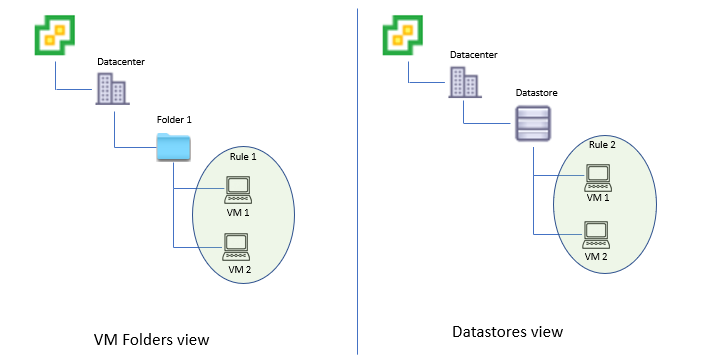
For eksempel mappe1 i vCenter-hierarkiet for virtuelle maskiner (visning av VM-mapper) som inneholder to virtuelle maskiner – VM 1 og VM 2. En regel for automatisk konfigurasjon, regel 1, brukes på enhetene i VM-mappevisningen. De samme virtuelle maskinene (VM 1 og VM 2) i et annet vCenter-hierarki, for eksempel i et datalager (datalagervisning). En regel for automatisk konfigurasjon, regel 2, brukes også på enhetene i datalagervisningen. I dette tilfellet vurderes ikke de virtuelle maskinene for automatisk konfigurasjon, siden VM 1 og VM 2 er under mer enn én regel.
Scenario 2: I en kodevisning kan motstridende scenarier for virtuelle maskiner oppstå:
- Hvis en tag er tilordnet en overordnet beholder og har en regel tilknyttet, og en annen tag er tilordnet til den underordnede beholderen og har en regel, resulterer dette i en konflikt for de virtuelle maskinene i den underordnede beholderen.
- Hvis en virtuell maskin har flere tagger tilordnet, og hver tag har en annen automatisk konfigurasjonsregel tilknyttet, resulterer det i en konflikt, og den virtuelle maskinen er ikke konfigurert.
Prodotti interessati
PowerProtect Backup ServicesProprietà dell'articolo
Numero articolo: 000206247
Tipo di articolo: How To
Ultima modifica: 06 nov 2025
Versione: 3
Trova risposta alle tue domande dagli altri utenti Dell
Support Services
Verifica che il dispositivo sia coperto dai Servizi di supporto.