ППБС: Як встановити правила автоматичної конфігурації для резервних копій віртуальної машини
Riepilogo: У цій статті наведено покрокову інструкцію з налаштування правил автоматичної конфігурації для віртуальних машин у vSphere.
Questo articolo si applica a
Questo articolo non si applica a
Questo articolo non è legato a un prodotto specifico.
Non tutte le versioni del prodotto sono identificate in questo articolo.
Istruzioni
Огляд
Служба резервного копіювання PowerProtect (PPBS) може автоматично налаштовувати віртуальні машини для резервного копіювання, створюючи правила в консолі керування PPBS. Правило автоматичної конфігурації зіставляє представлення або сутності у vCenter із вказаним сховищем (сховище PPBS у регіоні AWS), адміністративну групу, політику резервного копіювання та пул резервних проксі-серверів. На основі правила автоматичної конфігурації будь-яка сутність, яку не налаштовано в поданні, автоматично налаштовується відповідно до визначення правила.
PPBS застосовує правило автоматичної конфігурації до сутностей у вказаному представленні ресурсів. Після створення та застосування правила до сутності або кількох сутностей нові віртуальні машини, додані в поданні, автоматично налаштовуються.
ПРИМІТКА. Функція автоматичної конфігурації застосовна як до налаштувань VMware On-premise, так і до налаштувань VMware на AWS (VMC).
Якщо віртуальна машина налаштована за допомогою правил:
-
Він автоматично приєднується до адміністративної групи та резервного пулу проксі.
-
Сховище виділено віртуальній машині.
-
До віртуальної машини застосовується політика резервного копіювання.
-
Якщо будь-яка нововиявлена віртуальна машина відповідає правилу, вона буде налаштована автоматично.
Підтримувані сутності в поданні ресурсів
Правило автоматичної конфігурації застосовується до наведених нижче подань і сутностей у цих представленнях ресурсів. Виберіть представлення для пов'язаних із ним сутностей.
ПРИМІТКА. Використовуйте функцію автоматичної конфігурації, якщо розгорнутий резервний проксі версії 4.6.7. Щоб переглянути нові підтримувані режими перегляду: «Сховище даних», «Хост і кластери», а також «Теги», оновіть версію резервного проксі-сервера до 4.8.3 або новішої.
| Папки віртуальних машин |
ПРИМІТКА. Будь-яке правило, визначене в батьківській сутності, буде застосовуватися до всіх дочірніх сутностей за замовчуванням, якщо дочірня сутність не має правила, створеного для неї. У цьому випадку правило дочірньої сутності матиме пріоритет над правилом батьківської сутності. Єдиний виняток із цієї поведінки — коли теги vSphere використовуються для автоматичної конфігурації. |
|---|---|
| Сховище даних |
|
| Хости та кластери |
|
| Мітки |
ПРИМІТКА. Теги підтримуються для VMware vCenter 6.5.0 або пізнішої версії. Функція автоматичної конфігурації не підтримує теги на наступних об'єктах: Бібліотека вмісту, елемент бібліотеки та розподілений перемикач. |
Перш ніж почати
-
Вирішіть, чи використовувати стандартне значення, чи створити нову адміністративну групу. Адміністративні групи формуються для спрощення управління серверами. Це логічна категоризація серверів і віртуальних машин, які мають схожі атрибути. Сервери можна групувати на основі схожих атрибутів, таких як тип сервера, розташування сервера та операційна система. Перегляньте статтю Керування адміністративними групами.
-
Вирішіть використовувати політику резервного копіювання за замовчуванням або створити нову. Політика резервного копіювання — це звід правил, який визначає розклад автоматичних резервних копій, які відбуваються на віртуальних машинах, налаштованих для резервного копіювання. Перегляньте розділ Керування політикою резервного копіювання.
-
Ознайомтеся з передумовами налаштування віртуальних машин для резервного копіювання.
ПРИМІТКА. Список виявлених віртуальних машин оновлюється кожні 24 години. Оновлення списку вручну можна виконати, натиснувши кнопку Оновити. -
Переконайтеся, що PPBS надає дійсні облікові дані віртуальної машини під час налаштування резервних копій на віртуальних машинах з урахуванням програм. Перейдіть до всіх віртуальних машин > Керування обліковими даними. Дивіться Керування обліковими даними для серверів
VMware для отримання детальної інформації.
-
Вибираючи налаштування VMware, переконайтеся, що вибрано vCenter.
-
Автоматична конфігурація застосовується лише для vCenter. Автономний ESXi наразі не підтримується.
-
- Якщо резервні копії зберігаються в локальному сховищі, налаштуйте CloudCache. Щоб дізнатися більше, перегляньте статтю Налаштування CloudCache.
- Якщо ви налаштовуєте віртуальну машину для миттєвого відновлення, переконайтеся, що віртуальна машина зіставлена з Linux CloudCache.
Процедура
- Авторизуйтесь у Консолі керування.
- У розділі Гібридні робочі навантаження служб > Phoenix натисніть VMware.
- Виберіть організацію (якщо організації ввімкнено).
- З'явиться сторінка Усі vCenters/ESXi Hosts, на якій перераховані всі зареєстровані vCenter/гіпервізори.
- Виберіть зареєстрований хост vCenter/ESXi у вигляді картки або списку або виберіть його зі списку хостів vCenter/ESXi на лівій панелі навігації.
- В області ліворуч натисніть Автоматична конфігурація.
- Натисніть Нове правило.
- У майстрі Правило створення автоматичної конфігурації вкажіть необхідні значення:
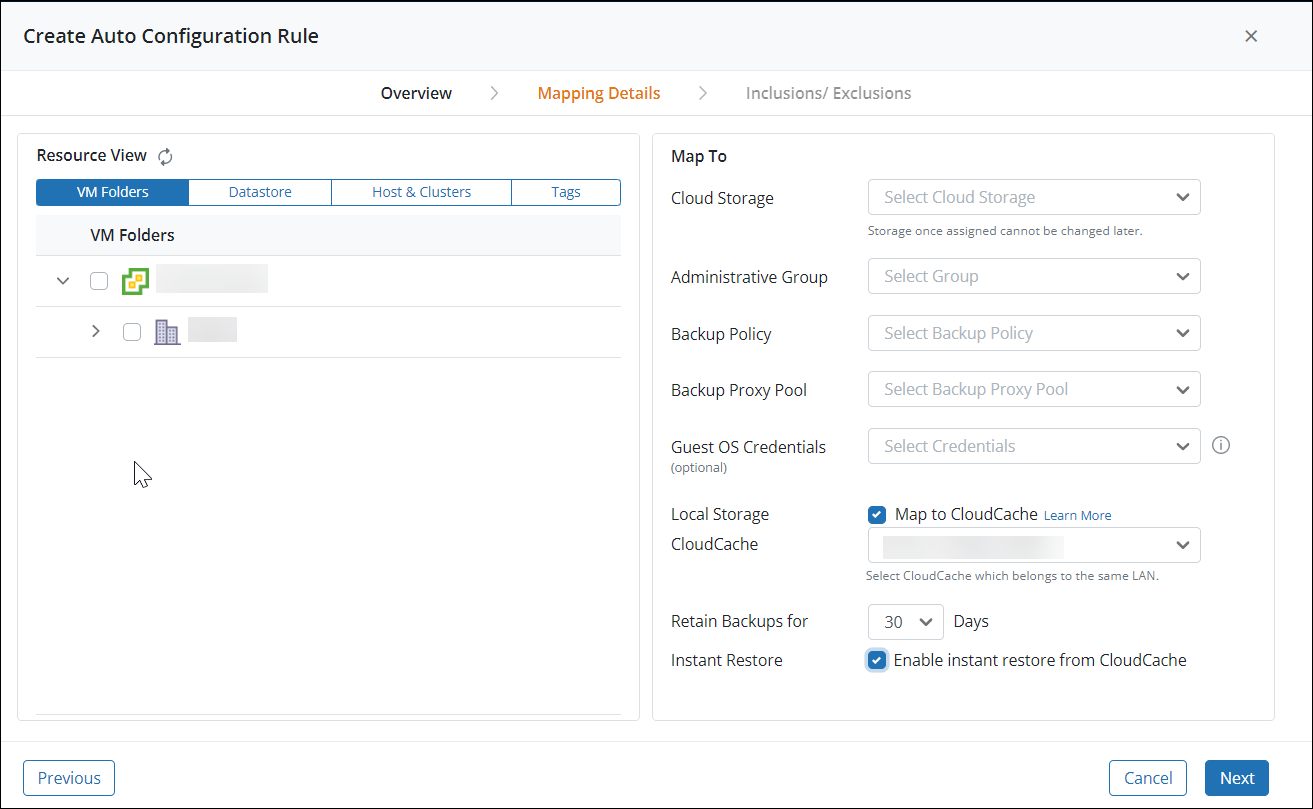
Вкладку Опис Огляд Укажіть назву й опис правила. Переконайтеся, що для кожного створеного правила використовується унікальне ім'я. Деталі мапи В області перегляду ресурсів виберіть сутності, до яких потрібно застосувати правило. Щоб отримати додаткові відомості, перегляньте статтю Підтримувані сутності в поданні ресурсів.
На панелі «Карта»:
- Виберіть хмарне сховище
- Виберіть адміністративну групу
- Виберіть політику резервного копіювання
- Виберіть резервний пул проксі
- Виберіть облікові дані гостьової ОС
- Виберіть локальне сховище.
- Карта для CloudCache: Виберіть опцію зберігання резервних копій у локальному сховищі, налаштованому як частина CloudCache. Щоб скористатися цією опцією, спочатку налаштуйте CloudCache. Щоб дізнатися більше, перегляньте статтю Налаштування CloudCache.
- CloudCache: Виберіть CloudCache, який потрібно використовувати. Виберіть CloudCache, який належить тому ж дата-центру.
- Щоб миттєво відновити віртуальну машину, виберіть Linux CloudCache.
Якщо віртуальна машина відокремлена від CloudCache, подальші резервні копії зберігаються безпосередньо в хмарі PPBS Cloud і миттєве відновлення віртуальної машини неможливе. - Зберігайте резервні копії для: Виберіть кількість днів для зберігання резервних копій у локальному сховищі.
-
Миттєве відновлення: Виберіть цю опцію, щоб миттєво відновити віртуальні машини з CloudCache. Якщо ця опція вимкнена, зіставте вибрану віртуальну машину з Linux CloudCache.
ПРИМІТКА. У разі переходу до Windows CloudCache після ввімкнення миттєвого відновлення, миттєве відновлення вимикається для вибраних віртуальних машин.
- Карта для CloudCache: Виберіть опцію зберігання резервних копій у локальному сховищі, налаштованому як частина CloudCache. Щоб скористатися цією опцією, спочатку налаштуйте CloudCache. Щоб дізнатися більше, перегляньте статтю Налаштування CloudCache.
Коли адміністративна група та пул резервних проксі приєднуються до віртуальної машини, вона налаштовується на резервне копіювання. Правило конфігурації автоматично приєднує адміністративну групу та пул резервних проксі-серверів до нової віртуальної машини, створеної у вибраному vCenter. Таким чином, нова віртуальна машина, створена під обраним видом, автоматично налаштовується на резервне копіювання.
Включення/Виключення Вкажіть віртуальні машини, які потрібно включити або виключити з резервної копії.
- Включіть віртуальні машини, ім'я яких збігається з указаними шаблонами імен віртуальних машин.
- Виключіть віртуальні машини, які вже налаштовані для резервного копіювання.
- Надайте шаблони
- Виключіть віртуальні машини, які вимкнені.
- Виключіть віртуальні машини, які призупинені.
- Натисніть Готово. Правило додається.
- Після створення правила можна виконати одну з таких дій:
- Натисніть «Застосувати правила », щоб застосувати правила вручну та дозволити системі налаштувати відповідні віртуальні машини.
- Дочекайтеся періодичної автоматичної настройки. PPBS запускає автоматичне налаштування кожні 24 години після оновлення списку віртуальних машин. PPBS не дозволяє налаштувати інтервал або вказати конкретний час для виконання завдання автоналаштування.
- Натисніть правило, щоб переглянути відомості про нього та оновити його.
Недійсні правила
Правило автоматичної конфігурації стає недійсним у таких випадках:
- Якщо пул резервних проксі-серверів видалено та використовується правило автоматичної конфігурації, правило стає недійсним.
- Якщо адміністративну групу видалено та використовується правило автоматичної конфігурації, правило стає недійсним.
- Якщо сутність vCenter, до якої було застосовано правило, перейменовується або видаляється, правило стає недійсним.
Також дивіться червоний значок на сторінці правил.
ПРИМІТКА. Якщо на сторінці «Автоматична конфігурація» правила не можна вибрати або відредагувати, то правило використовує адміністративну групу, для якої потрібен доступ адміністратора, який може бути заборонений хмарним адміністратором.
Конфліктні сценарії віртуальних машин
Нижче наведені сценарії, коли віртуальні машини не налаштовані. У цих сценаріях генерується оповіщення та надсилається електронний лист адміністратору зі списком віртуальних машин, які не налаштовані автоматично.
Сценарій 1: Віртуальні машини, які мають право на автоматичну конфігурацію, мають кілька правил автоматичної конфігурації в різних режимах перегляду.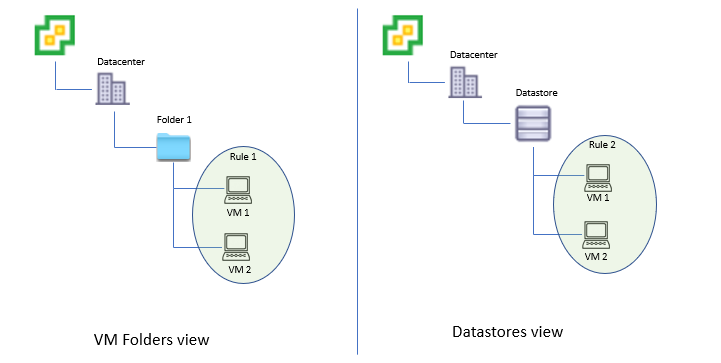
Наприклад, Папка1 в ієрархії VM Folders vCenter (перегляд VM Folders) містить дві віртуальні машини - VM 1 і VM 2. Правило автоматичної конфігурації, правило 1, застосовується до сутностей у режимі перегляду папки віртуальної машини. Ті ж віртуальні машини (VM 1 і VM 2) в іншій ієрархії vCenter, скажімо, в сховищі даних (перегляд Datastores). Крім того, правило автоматичної конфігурації, Правило 2, застосовується до сутностей у представленні сховища даних. У цьому випадку віртуальні машини не розглядаються для автоматичної конфігурації, оскільки на віртуальні машини 1 і віртуальні машини 2 поширюється більше ніж одне правило.
Сценарій 2: У поданні тегів можуть виникати конфліктні сценарії віртуальної машини:
- Якщо тег призначено батьківському контейнеру та пов'язане з ним правило, а інший тег призначено дочірньому контейнеру та йому призначено правило, це призводить до конфлікту віртуальних машин у дочірньому контейнері.
- Якщо віртуальній машині призначено кілька тегів і з кожним тегом пов'язане різне правило автоматичної конфігурації, то це призводить до конфлікту, і віртуальна машина не налаштована.
Prodotti interessati
PowerProtect Backup ServicesProprietà dell'articolo
Numero articolo: 000206247
Tipo di articolo: How To
Ultima modifica: 06 nov 2025
Versione: 3
Trova risposta alle tue domande dagli altri utenti Dell
Support Services
Verifica che il dispositivo sia coperto dai Servizi di supporto.