PPBS:如何为虚拟机备份设置自动配置规则
Riepilogo: 本文提供有关在 vSphere 中为虚拟机设置自动配置规则的逐步指导。
Questo articolo si applica a
Questo articolo non si applica a
Questo articolo non è legato a un prodotto specifico.
Non tutte le versioni del prodotto sono identificate in questo articolo.
Istruzioni
概览
PowerProtect Backup Service (PPBS) 可以通过在 PPBS 管理控制台中创建规则来自动配置用于备份的虚拟机。自动配置规则将 vCenter 中的视图或实体映射到指定的存储(AWS 区域中的 PPBS 存储)、管理组、备份策略和备份代理池。根据自动配置规则,视图中未配置的任何实体都会根据规则定义自动配置。
PPBS 将自动配置规则应用于指定资源视图中的实体。创建规则并将其应用于一个或多个实体后,将自动配置在视图下添加的新虚拟机。
提醒:自动配置功能适用于 VMware On-premise 和 VMware on AWS (VMC) 设置。
如果虚拟机是使用规则配置的:
-
它会自动附加到管理组和备份代理池。
-
存储将分配给虚拟机。
-
备份策略将应用于虚拟机。
-
如果任何新发现的虚拟机与规则匹配,它将自动配置。
资源视图中支持的实体
自动配置规则适用于以下视图以及这些资源视图中的实体。选择查看其关联实体的视图。
提醒:如果部署了备份代理版本 4.6.7,请使用自动配置功能。要查看新支持的视图,请执行以下作:数据存储区、主机和群集以及标签将备份代理版本更新为 4.8.3 或更高版本。
| 虚拟机文件夹 |
提醒:默认情况下,在父实体处定义的任何规则都将适用于所有子实体,除非子实体创建了规则。在这种情况下,子实体规则将覆盖父实体规则。此行为的唯一例外是将 vSphere 标记用于自动配置。 |
|---|---|
| 数据存储 |
|
| 主机和群集 |
|
| 标签 |
提醒:VMware vCenter 6.5.0 或更高版本支持标记。自动配置功能不支持以下对象上的标记:内容库、库项目和分布式交换机。 |
开始之前
-
决定使用默认值或创建新的管理组。形成管理组以简化服务器管理。它是共享类似属性的服务器和虚拟机的逻辑分类。可以根据相似的属性(如服务器类型、服务器位置和作系统)对服务器进行分组。请参阅管理管理组。
-
决定使用默认值或创建新的备份策略。备份策略是一组规则,用于定义在配置为备份的虚拟机上进行的自动备份的计划。请参阅管理备份策略。
-
提醒: 发现的虚拟机列表每 24 小时刷新一次。可以通过单击 刷新按钮来执行列表的手动刷新。
-
在虚拟机上配置应用程序感知型备份时,确保向 PPBS 提供有效的虚拟机凭据。转至 所有虚拟机 > 管理凭据。 有关详细信息,请参阅管理 VMware 服务器
的凭据。
-
选择 VMware 设置时,请确保选择 vCenter。
-
自动配置仅适用于 vCenter。目前不支持独立 ESXi。
-
- 如果将备份存储在本地存储中,请配置 CloudCache。有关更多信息,请参阅 配置 CloudCache。
- 如果为虚拟机配置即时还原,请确保虚拟机映射到 Linux CloudCache。
流程
- 登录到管理控制台。
- 在ServicesHybrid > WorkloadsPhoenix下,单击VMware。
- 选择组织(如果已启用组织)。
- 此时将显示所有 vCenter/ESXi 主机页面,其中列出了所有已注册的 vCenter/虚拟机管理程序。
- 从卡视图或列表视图中选择已注册的 vCenter/ESXi 主机,或从左侧导航窗格的 vCenter/ESXi 主机列表中选择它。
- 在左侧窗格中,单击自动配置。
- 单击New Rule。
- 在Create Auto Configuration Rule向导中,指定所需的值:
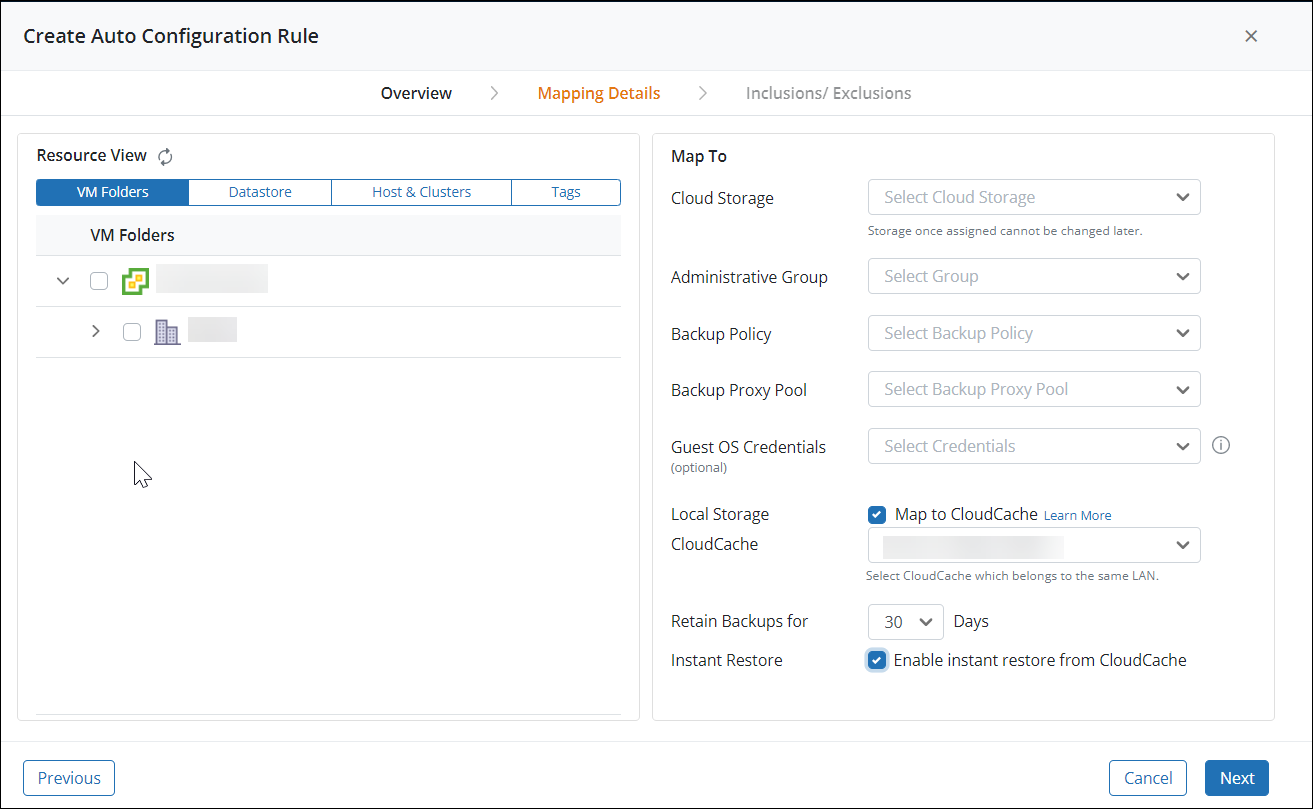
选项卡 描述 概览 提供规则的名称和说明。确保为创建的每个规则使用唯一名称。 映射详细信息 在资源视图 窗格中,选择要应用规则的实体。有关详细信息,请参阅资源视图中支持的实体。
在映射到窗格中:
- 选择云存储
- 选择管理组
- 选择备份策略
- 选择备份代理池
- 选择来宾作系统凭据
- 选择本地存储。
- 映射到 CloudCache:选择此选项可将备份存储在配置为 CloudCache 一部分的本地存储中。要使用此选项,请先配置 CloudCache。 有关更多信息,请参阅 配置 CloudCache。
- CloudCache:选择要使用的 CloudCache。选择属于同一数据中心的 CloudCache。
- 要即时还原虚拟机,请选择 Linux CloudCache。
如果虚拟机与 CloudCache 解除关联,则后续备份将直接存储到 PPBS 云中,无法即时恢复虚拟机。 - 以下项的备份保留:选择将备份保留在本地存储中的天数。
-
即时还原:选择此选项可立即从 CloudCache 还原虚拟机。如果此选项已禁用,请将所选虚拟机映射到 Linux CloudCache。
提醒:如果在启用即时还原后切换到 Windows CloudCache,则将为所选虚拟机禁用即时还原。
- 映射到 CloudCache:选择此选项可将备份存储在配置为 CloudCache 一部分的本地存储中。要使用此选项,请先配置 CloudCache。 有关更多信息,请参阅 配置 CloudCache。
将管理组和备份代理池连接到虚拟机时,将配置该池以进行备份。配置规则会自动将管理组和备份代理池附加到在所选 vCenter 中创建的新虚拟机。因此,在所选视图下创建的新虚拟机会自动配置为备份。
包含/排除项 指定要在备份中包括或排除的虚拟机。
- 包括其名称与指定虚拟机名称模式匹配的虚拟机。
- 排除已配置用于备份的虚拟机。
- 提供包括或排除虚拟机的模式
- 排除已关闭电源的虚拟机。
- 排除挂起的虚拟机。
- 单击“Finish”(完成)。规则已添加。
- 创建规则后,执行以下任一作:
- 单击应用规则 以手动应用规则,并让系统配置符合条件的虚拟机。
- 等待定期自动配置。在 PPBS 更新虚拟机列表后,PPBS 每 24 小时触发一次自动配置。PPBS 不允许配置间隔或指定自动配置作业运行的特定时间。
- 单击规则可查看其详细信息并进行更新。
无效的规则
在以下情况下,自动配置规则将变为无效:
- 如果删除备份代理池,并且自动配置规则正在使用它,则该规则将变为无效。
- 如果删除某个管理组,并且自动配置规则正在使用该规则,则该规则将变为无效。
- 如果已应用规则的 vCenter 实体被重命名或删除,则该规则将变为无效。
另请参阅规则页面中的红色图标。
提醒:在“自动配置”页面中,如果无法选择或编辑规则,则规则将使用需要云管理员可能不允许的管理员访问权限的管理组。
冲突的虚拟机情况
以下是未配置虚拟机的情况。 在这些情况下,将生成警报通知,并向管理员发送一封电子邮件,其中包含未自动配置的虚拟机列表。
情况 1:符合自动配置条件的虚拟机在不同视图中处于多个自动配置规则之下。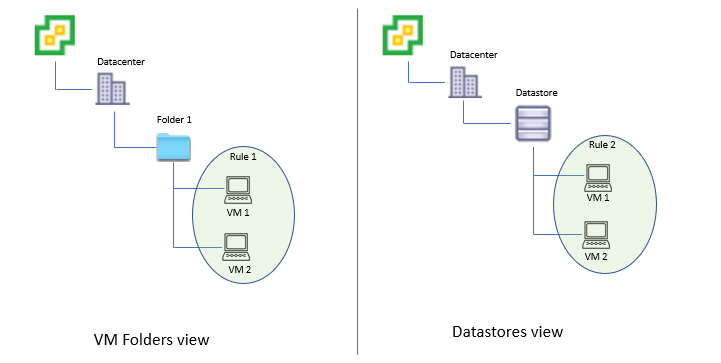
例如,虚拟机文件夹 vCenter 层次结构(虚拟机文件夹视图)中的 Folder1包含两个虚拟机 - VM 1 和 VM 2。自动配置规则(规则 1)将应用于虚拟机文件夹视图中的实体。另一个 vCenter 层次结构中的相同虚拟机(VM 1 和 VM 2)位于数据存储区(数据存储区视图)中。并且,自动配置规则(规则 2)将应用于数据存储区视图中的实体。在这种情况下,不会考虑自动配置虚拟机,因为虚拟机 1 和虚拟机 2 处于多个规则下。
情况 2:在标记视图中,可能会发生虚拟机冲突的情况:
- 如果将标记分配给父容器并具有与之关联的规则,而将另一个标记分配给子容器并为其分配规则,则这会导致子容器中的虚拟机发生冲突。
- 如果虚拟机分配了多个标记,并且每个标记都具有不同的关联自动配置规则,则会导致冲突,并且不会配置虚拟机。
Prodotti interessati
PowerProtect Backup ServicesProprietà dell'articolo
Numero articolo: 000206247
Tipo di articolo: How To
Ultima modifica: 06 nov 2025
Versione: 3
Trova risposta alle tue domande dagli altri utenti Dell
Support Services
Verifica che il dispositivo sia coperto dai Servizi di supporto.