Come eseguire il backup e il ripristino del sistema di unified computing
Riepilogo: Questo articolo spiega la procedura per creare backup a stato completo e a tutte le configurazioni utilizzando l'interfaccia utente di UCS (Unified Computing System). Vengono inoltre illustrati i passaggi per ripristinare tutti i backup di configurazione utilizzando l'operazione di importazione da UCS Manager. ...
Questo articolo si applica a
Questo articolo non si applica a
Questo articolo non è legato a un prodotto specifico.
Non tutte le versioni del prodotto sono identificate in questo articolo.
Istruzioni
Sono disponibili quattro tipi di file di configurazione di backup che è possibile creare:
Quando eseguiamo un backup tramite Cisco UCS Manager, creiamo un'istantanea della configurazione del sistema, o parte di questa, ed eseguiamo l'esportazione del file in una posizione sulla nostra rete. Non è possibile utilizzare Cisco UCS Manager per eseguire il backup dei dati sui server.
È possibile eseguire un backup mentre il sistema è attivo e in esecuzione. L'operazione di backup salva solo le informazioni dal piano di gestione. Non ha alcun impatto sul traffico del server o di rete.
Procedura per creare il backup a stato completo:
Procedura per creare tutti i backup di configurazione:
Procedura per importare (ripristinare) tutti i backup di configurazione:
Ulteriori informazioni:
- Stato completo: Si tratta di un file binario che può essere utilizzato per ripristinare il sistema durante il ripristino di emergenza. Inoltre, quando si aggiorna UCS Fabric Interconnect dalla serie 6200 alla serie 6300 o la vecchia Fabric Interconnect si guasta, e dobbiamo RMA. Non è possibile utilizzare questo file per le operazioni di importazione. È possibile eseguire un ripristino solo tramite la configurazione iniziale del sistema.
- Tutte le configurazioni: È costituito da tutte le impostazioni di configurazione logica e di sistema in un singolo file XML.
- Configurazione del sistema: Si tratta di un file XML di tutte le impostazioni di configurazione del sistema con nomi utente, ruoli e configurazioni regionali.
- Configurazione logica: Si tratta di un file XML di tutte le impostazioni di configurazione logica con profili di servizio correlati, connettività, pool e policy delle VLAN e VSLAN.
Quando eseguiamo un backup tramite Cisco UCS Manager, creiamo un'istantanea della configurazione del sistema, o parte di questa, ed eseguiamo l'esportazione del file in una posizione sulla nostra rete. Non è possibile utilizzare Cisco UCS Manager per eseguire il backup dei dati sui server.
È possibile eseguire un backup mentre il sistema è attivo e in esecuzione. L'operazione di backup salva solo le informazioni dal piano di gestione. Non ha alcun impatto sul traffico del server o di rete.
Procedura per creare il backup a stato completo:
- Accedere a UCS Manager utilizzando il privilegio di amministratore.
- Nel riquadro di navigazione, fare clic sulla scheda Amministratore.
- Fare clic sul nodo All.
- Nel riquadro di lavoro, fare clic sulla scheda Generale.
- Nell'area Azioni, fare clic su Configurazione backup.
- Nella finestra di dialogo Configurazione backup, fare clic su Crea operazione di backup.
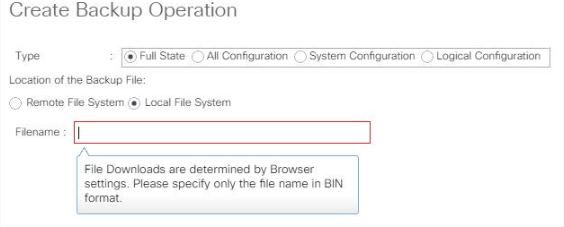
- Nella finestra di dialogo Create Backup Operation, completare i seguenti campi:
- Stato amministratore: Enabled
- Tipo: Stato completo
- Posizione del file di backup: File system locale
- Filename: .bin
Figura 1. Creazione dell'operazione di backup a stato completo
- Cliccare su OK. Il completamento dell'operazione potrebbe richiedere alcuni minuti.
- Se UCS Manager visualizza una finestra di dialogo di conferma, fare clic su OK.
- Visualizzare l'avanzamento dell'operazione di backup cliccando sulle frecce verso il basso nella barra dettagli FSM.
- Cliccare su OK per chiudere la finestra di dialogo Configurazione backup.
Procedura per creare tutti i backup di configurazione:
- Nel riquadro di navigazione, fare clic sulla scheda Amministratore.
- Fare clic sul nodo All.
- Nel riquadro di lavoro, fare clic sulla scheda Generale.
- Nell'area Azioni, fare clic su Configurazione backup.
- Nella finestra di dialogo Backup Configuration, fare clic su Create Backup Operation.
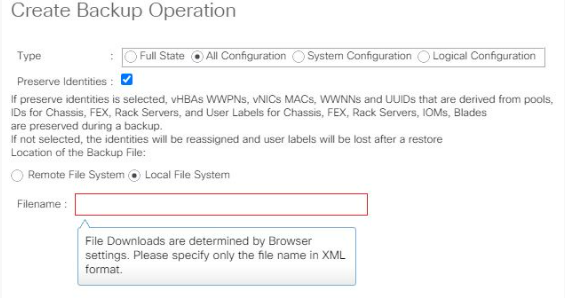
- Nella finestra di dialogo Create Backup Operation, completare i seguenti campi:
- Stato amministratore: Enabled
- Tipo: Tutte le configurazioni
- Conservazione delle identità: Controllato
- Posizione del file di backup: File system locale
- Filename: .xml
Figura 2. Creazione di una configurazione di tutte le operazioni di backup
- Cliccare su OK. Il completamento dell'operazione potrebbe richiedere alcuni minuti.
- Nella finestra di dialogo di conferma, fare clic su OK.
- Visualizzare l'avanzamento dell'operazione di backup cliccando sulle frecce verso il basso nella barra dettagli FSM.
- Cliccare su OK per chiudere la finestra di dialogo Configurazione backup.
Procedura per importare (ripristinare) tutti i backup di configurazione:
- Nel riquadro di navigazione, fare clic sulla scheda Amministratore.
- Fare clic sul nodo All.
- Nel riquadro di lavoro, fare clic sulla scheda Generale.
- Nell'area Azioni, fare clic su Importa configurazione.
- Nella finestra di dialogo Import Configuration, fare clic su Create Import Operation.
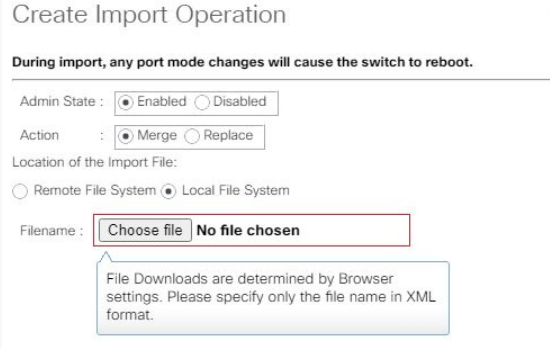
- Nella finestra di dialogo Create Import Operation, completare i seguenti campi:
- Stato amministratore: Enabled
- Action: Unione
- Posizione del file di backup: File system locale
- Filename:
Figura 3. Creazione dell'operazione di backup-restore
- Cliccare su OK. Il completamento dell'operazione potrebbe richiedere alcuni minuti.
- Nella finestra di dialogo di conferma, fare clic su OK.
- Visualizzare l'avanzamento dell'operazione di importazione cliccando sulle frecce verso il basso nella barra dettagli FSM.
- Fare clic su OK per chiudere la finestra di dialogo Import Configuration.
Ulteriori informazioni:
- Lo stato dell'amministratore può essere:
- Enabled : Cisco UCS esegue l'operazione di backup o importazione quando si fa clic su OK.
- Disabled: Cisco UCS Manager non esegue l'operazione di backup o importazione quando si fa clic su OK. Il backup o l'importazione devono essere eseguiti manualmente dalla finestra di dialogo Configurazione di backup o importazione.
- Durante l'importazione, le modifiche apportate alla modalità della porta causano il riavvio dello switch.
- Durante l'importazione, quando si sceglie Action come:
- Unione: le informazioni di configurazione vengono unite alle informazioni esistenti. In caso di conflitti, il sistema sostituisce le informazioni di sistema correnti con le informazioni nel file di configurazione dell'importazione.
- Replace: il sistema accetta ciascun object nel file di configurazione di importazione e sovrascrive l'object corrispondente nella configurazione corrente.
Prodotti interessati
Data ProtectionProprietà dell'articolo
Numero articolo: 000206703
Tipo di articolo: How To
Ultima modifica: 23 ott 2024
Versione: 2
Trova risposta alle tue domande dagli altri utenti Dell
Support Services
Verifica che il dispositivo sia coperto dai Servizi di supporto.