Плагін Avamar Hyper-V: Як перевірити наявність покинутих груп віртуальних машин Hyper-V і контрольних точок на хості Hyper-V
Riepilogo: У цій статті наведено метод визначення наявності осиротілих груп і контрольних точок віртуальної машини (ВМ) на хості Hyper-V.
Questo articolo si applica a
Questo articolo non si applica a
Questo articolo non è legato a un prodotto specifico.
Non tutte le versioni del prodotto sono identificate in questo articolo.
Istruzioni
Під час резервного копіювання плагіна Avamar Hyper-V як частина процесу створюються групи збору віртуальних машин і контрольні точки відновлення віртуальних машин. Після завершення резервного копіювання Групи та Контрольні точки автоматично видаляються.
Зрозумійте, що:
Кроки для ідентифікації будь-яких покинутих груп віртуальних машин або контрольних точок віртуальних машин у середовищі Hyper-V:


Зрозумійте, що:
- Іноді цей автоматичний процес може завершити помилку видаленого завдання з міркувань навколишнього середовища. В результаті, групи віртуальних машин і контрольні точки відновлення віртуальних машин залишаються позаду.
- Ці осиротілі групи збору віртуальних машин і контрольні точки відновлення віртуальних машин можуть спричиняти збої резервного копіювання. Осиротілі контрольні точки відновлення віртуальних машин також займають місце в сховищі Hyper-V.
- У цьому сценарії зверніться до адміністратора Hyper-V, щоб видалити осиротілі елементи з вузла Hyper-V. За потреби зверніться до служби підтримки Microsoft.
Кроки для ідентифікації будь-яких покинутих груп віртуальних машин або контрольних точок віртуальних машин у середовищі Hyper-V:
- Переконайтеся, що в клієнті hyper-v не виконується резервне копіювання. Це може бути об'єднаний клієнт (для кластера Hyper-V) або автономний клієнт (для вузла Hyper-V у некластеризованому середовищі).
- Перевірте, чи є будь-яке завдання резервного копіювання плагіна Hyper-V у стані «Виконується» на «Екрані активності» інтерфейсу Avamar для відповідного клієнта.
- Якщо запущено резервне копіювання, дайте йому завершитися, перш ніж переходити до наступного кроку.
- На вузлі Hyper-V запустіть PowerShell від імені адміністратора. Виконайте такі команди:
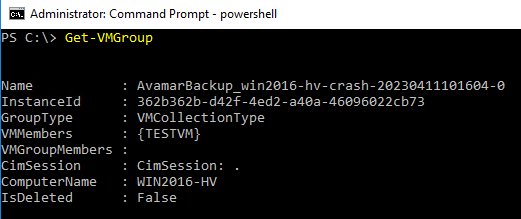
- Щоб перерахувати всі групи віртуальних машин на вузлі:
Get-VMGroup
Відповідно до наведених нижче результатів, існує одна група збору віртуальних машин із назвою
AvamarBackup_win2016-hv-crash-20230411101604-0.
- Щоб перерахувати контрольні точки віртуальних машин для всіх віртуальних машин на вузлі:
Get-VM | Get-VMSnapshot
Відповідно до наведеного нижче результату, існує одна контрольна точка відновлення для віртуальної машини (VMTEST), яка була створена під час Avamar Backup (SnapshotType - Recovery).
Аналогічно, контрольна точка відновлення відображається в Hyper-V Manager:
- У кластеризованому середовищі Hyper-V виконайте наведені вище команди для кожного вузла Hyper-V (члена кластера).
Prodotti interessati
AvamarProdotti
Avamar ClientProprietà dell'articolo
Numero articolo: 000212171
Tipo di articolo: How To
Ultima modifica: 27 mar 2024
Versione: 3
Trova risposta alle tue domande dagli altri utenti Dell
Support Services
Verifica che il dispositivo sia coperto dai Servizi di supporto.