Data Domain: limitazioni e raccomandazioni delle best practice Veeam
Riepilogo: Questo articolo contiene limitazioni e raccomandazioni per Data Domain con riferimento alla guida utente di Veeam 12 Backup & Replication e ad altri documenti.
Questo articolo si applica a
Questo articolo non si applica a
Questo articolo non è legato a un prodotto specifico.
Non tutte le versioni del prodotto sono identificate in questo articolo.
Istruzioni
Le informazioni riportate di seguito sono tratte direttamente da Veeam Backup & Replication Version 12 User Guide for VMware vSphere 
- Si consiglia vivamente di seguire i consigli di questa guida e le raccomandazioni dell'articolo della KB Veeam 1745 Best practice per l'appliance di deduplica (in inglese)
- A partire dalla versione 12 di Veeam Backup & Replication, la deduplica degli appliance di storage utilizza la connessione TLS.
È possibile disabilitare la connessione TLS con un valore del Registro di sistema per i dispositivi di storage con deduplica che non supportano la connessione TLS. Per ulteriori informazioni, vedere l'articolo della KB Veeam 4429 Lo storage Quantum DXi con firmware 3.x non funziona con Veeam Backup & Replication 12 (in inglese)
- L'utilizzo di Dell Data Domain con DD Boost non garantisce il miglioramento delle prestazioni dei processi. Riduce il carico sulla rete e migliora il throughput di rete.
- I servizi NFS devono essere abilitati su Dell Data Domain. In caso contrario, Veeam Backup & Replication non può accedere al sistema di storage.
- Non abilitare la crittografia per i processi destinati all'appliance di storage di deduplica. La crittografia ha un effetto negativo sul rapporto di deduplica. Per ulteriori informazioni, vedere Data Encryption
- La crittografia può anche influire sulle dimensioni del backup: Le dimensioni di un backup possono essere superiori alle dimensioni della macchina virtuale originale. Quando si abilita la crittografia, impostare le dimensioni dei blocchi di elaborazione dei dati su 4 MB
Questo perché Veeam Backup & Replication legge blocchi di 4 MB, li crittografa, aggiunge metadati da 16 KB a ciascun blocco di dati e quindi allinea i blocchi.
Questo significa che ogni blocco di dati di 4 MB sull'origine diventa un blocco di 5 MB sulla destinazione.
- Quando si crea un processo di backup destinato a un repository di backup di Dell Data Domain, Veeam Backup & Replication consente di passare alle impostazioni per processi ottimizzati e utilizzare il blocco di dati di 4 MB per il carico di lavoro.
Elaborazione dei dati (impostazione Storage optimization). Si consiglia di utilizzare le impostazioni per processi ottimizzati. I blocchi di dati di grandi dimensioni producono una tabella di metadati più ridotta che richiede meno risorse di memoria e CPU da elaborare.
Per ulteriori informazioni sull'ottimizzazione dello storage, vedere Data Compression and Deduplication
- Dell Data Domain non supporta il metodo di backup incrementale inverso.
- Non è possibile utilizzare i repository di backup di Dell Data Domain come origini o destinazioni per i processi di copia dei file.
- La lunghezza delle catene di backup in modalità Forward Incremental e Forever Forward Incremental (catene che contengono un backup completo e un set di backup incrementali successivi) non può essere superiore a 120 punti di ripristino.
Per superare questa limitazione, pianificare backup completi (Active Full o Synthetic Full) per dividere la catena di backup in serie più brevi. Ad esempio, per eseguire backup a intervalli di 15 minuti 24 ore al giorno, è necessario programmare backup virtuali Synthetic Full ogni giorno. In questo scenario, gli intervalli immediatamente dopo la mezzanotte possono essere ignorati per via della durata dell'elaborazione sintetica. Per ulteriori informazioni, vedere How Synthetic Full Backup Works
- Se si effettua la connessione a un repository di backup Dell Data Domain su Fibre Channel, è necessario definire esplicitamente un server gateway per comunicare con Dell Data Domain.
Come server gateway, è necessario utilizzare un server Microsoft Windows che sia aggiunto all'infrastruttura di backup e abbia accesso al repository di backup Dell Data Domain tramite Fibre Channel.
- Durante la nuova scansione del repository di backup, Veeam Backup & Replication rileva se il limite del flusso rigido è impostato per un'unità di storage e visualizza queste informazioni nelle statistiche della nuova scansione del repository di backup.
Se il limite del flusso rigido viene superato quando Veeam Backup & Replication esegue attività rispetto al repository di backup, Veeam Backup & Replication non riesce a creare nuovi flussi di I/O.
- Durante la nuova scansione del repository di backup, Veeam Backup & Replication rileva se il limite del flusso rigido è impostato per un'unità di storage e visualizza queste informazioni nelle statistiche della nuova scansione del repository di backup.
Se il limite del flusso rigido viene superato quando Veeam Backup & Replication esegue attività rispetto al repository di backup, Veeam Backup & Replication non riesce a creare nuovi flussi di I/O.
Articolo della KB Veeam 1745 Best practice per l'appliance di deduplica (in inglese)
Consigli generali sulla configurazione
Di seguito sono riportati alcuni consigli generali sulla configurazione di Veeam Backup & Replication da utilizzare quando si effettua il backup su uno storage deduplicato.
Impostazioni a livello di processo
Dall'articolo della KB Veeam 1745, tutti i consigli documentati dai fornitori
Impostazioni dei processi di backup
Advanced Settings
Di seguito sono riportare le raccomandazioni generali per Advanced Settings (Storage > Advanced):
Scheda Backup
In generale, i dispositivi di deduplica registrano le prestazioni più basse durante le operazioni di lettura. Pertanto, per ottimizzare le prestazioni, i processi di backup devono essere di tipo write-only. Configurare il processo di backup in modo da utilizzare (Forward) Incremental con backup Active Full settimanali.
NOTA: alcuni appliance di deduplica che si integrano con Veeam Backup & Replication possono eseguire operazioni Synthetic Full.
-
Backup Mode
-
(Forward) Incremental
-
-
-
Enabled, impostata su Weekly.
I punti di ripristino Full settimanali assicurano che durante un ripristino sia necessario leggere il minor numero possibile di punti di ripristino.
-
Scheda Maintenance
-
Perform backup files health check
-
Disabled
È possibile abilitare questa funzione con lo storage di deduplica, ma sono necessarie diverse operazioni di lettura, il cui completamento richiede molto tempo. Con file di backup più grandi sullo storage duplicato, questa funzione potrebbe far sì che un processo di backup impieghi giorni per completare il controllo integrità, impedendo la creazione di nuovi punti di ripristino.
-
-
Defragment and compact full backup file
-
Disabled
Non è necessaria questa opzione quando si creano backup Active Full.
-
Scheda Storage
-
-
Disabled
Disabilitando la deduplica in Veeam Backup & Replication, i punti di ripristino appaiono più grandi ma, poiché Veeam non li deduplica, la funzione di deduplica dello storage risulta più efficace.NOTA: uno storage che utilizza una zona non deduplicata per l'archiviazione dei file inizialmente scritti, come Landing Zone di ExaGrid, può beneficiare dell'abilitazione della deduplica di Veeam per consentire di mantenere più punti di ripristino in questo stato di accesso rapido prima che vengano elaborati dal sistema di deduplica dello storage.
-
-
-
Optimal o Dedupe-friendly
La sezione relativa alle impostazioni di repository di questo articolo suggerisce di abilitare una funzione che provochi la decompressione di tutti i punti di ripristino prima della scrittura. Pertanto, la compressione impostata a livello di processo influisce solo sulla compressione dei dati durante il trasferimento dei dati di backup attraverso la rete. Per ridurre la congestione della rete, si può scegliere tra la compressione di tipo Optimal o Dedupe-friendly. Quest'ultimo riduce leggermente lo sforzo necessario per la decompressione precedente alla scrittura. La compressione a livello di processo dovrebbe essere disabilitata solo in casi eccezionali, poiché aumenta notevolmente la quantità di dati che devono essere trasferiti in rete alla macchina che scrive i dati nel repository di backup.
-
-
Storage optimization (Block Size)
-
4 MB
Questa dimensione dei blocchi, precedentemente denominata "Local target (large blocks)", contribuisce a migliorare le prestazioni quando si archiviano file di backup su storage di deduplica, in quanto riduce le dimensioni della tabella dei metadati interni dei file di backup.
-
-
-
Disabled
La crittografia dei dati ha un effetto negativo sul rapporto di deduplica se si utilizza un appliance di storage con deduplica come destinazione. Veeam Backup & Replication utilizza diverse chiavi di crittografia per ogni sessione di processo. Per questo motivo, i blocchi di dati crittografati inviati agli appliance di storage con deduplica appaiono diversi, anche se possono contenere dati duplicati. Se si desidera ottenere un rapporto di deduplica più elevato, è possibile disabilitare la crittografia dei dati. Per utilizzare comunque la crittografia, è possibile abilitare la relativa funzione sull'appliance di storage con deduplica.
-
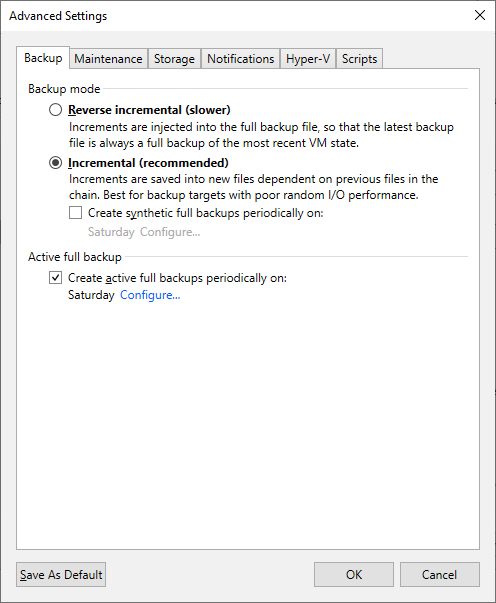
Figura 1. Abilitare la funzione di crittografia sull'appliance di storage con deduplica.
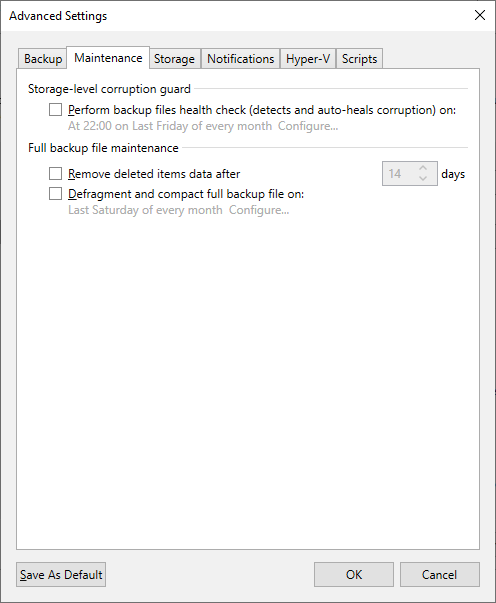
Figura 2. Configurare le impostazioni di Maintenance per il backup a livello di storage e il backup completo
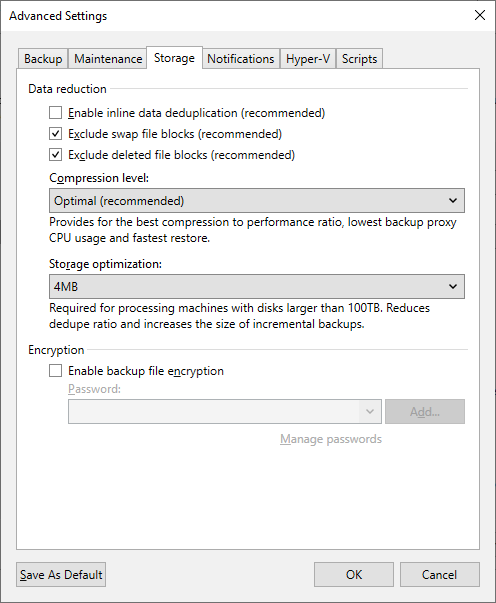
Figura 3. Impostare Data reduction, Compression level e Storage optimization
Dall'articolo della KB Veeam 1745, tutti i consigli documentati dai fornitori
e specifici dei fornitori sostituiscono i consigli riportati di seguito.
Impostazioni del processo di copia di backup
Impostazioni della catena di backup
Quando il processo di copia di backup è destinato a uno storage deduplicato, deve essere configurato come segue per forzare il processo a eseguire principalmente operazioni write-only:
-
Keep certain full backups longer for archival purposes
-
Enabled e impostata su almeno 1 settimana
L'abilitazione di questa opzione forza il processo di copia di backup ad applicare la policy di conservazione basata su backup Forward Incremental, impedendo al processo di utilizzare il metodo di conservazione non GFS che prevede l'unione dell'incremento meno recente nel backup completo (metodo di conservazione noto come Forever Forward Incremental
-
-
Read the entire restore point from source backup instead of synthesizing it from increments
-
Enabled*
L'abilitazione di questa opzione per i processi di copia di backup da locale a locale scritti su uno storage con deduplica che non supporta il block cloning forza il processo a eseguire esclusivamente operazioni write-only per creare il backup completo GFS. In questo modo si evita di sovraccaricare inutilmente il processo di creazione del backup sintetico completo GFS, che prevede la generazione del punto di ripristino completo GFS leggendo dai precedenti punti di ripristino archiviati nello storage di deduplica.
*Questa opzione deve essere disabilitata se:-
Il processo di copia di backup sta trasferendo i backup su una connessione a bassa velocità. In particolare, un collegamento talmente lento che il trasferimento del backup completo nella destinazione richiederebbe più tempo rispetto al processo che crea un backup sintetico completo utilizzando i dati già presenti nello storage di deduplica.
Alcune connessioni esterne possono essere sufficientemente veloci da eseguire il trasferimento completo più rapidamente del processo di creazione del backup sintetico. Si tratta di confrontare il throughput di rete con la velocità di lettura e scrittura dello storage di deduplica. Ad esempio, se la connessione utilizzata per raggiungere la destinazione della copia di backup è 100 Mb/s (12,5 MB/s) e lo storage di deduplica può creare un backup Synthetic Full a 40 MB/s, l'opzione deve essere disabilitata. Tuttavia, se la connessione è di 500 Mb/s (62,5 MB/s), è più veloce dello storage di deduplica in questo esempio, quindi la lettura dell'intero punto di ripristino sulla rete sarebbe più rapida. -
Il repository di backup dell'appliance di deduplica sulla destinazione utilizza la funzionalità di block cloning.
Il block cloning è disponibile con gli appliance di deduplica integrati (HPE StoreOnce Catalyst, Exagrid, Data Domain DD Boost e Quantum DXi).
-
-
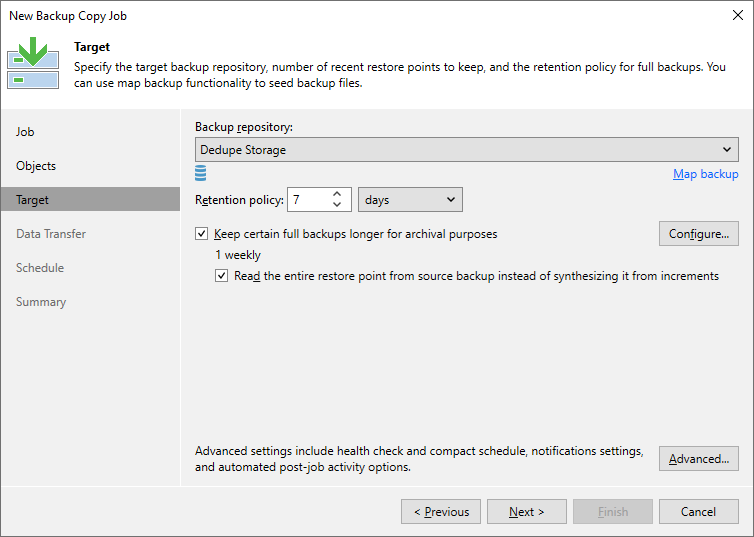
Figura 4. Specificare il repository di backup di destinazione, i punti di ripristino recenti e la policy di conservazione.
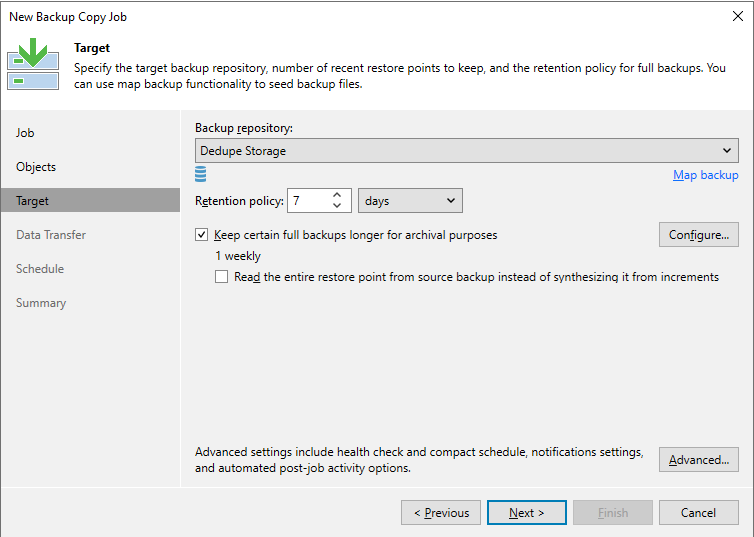
Figura 5. Rimuovere l'opzione per leggere l'intero punto di ripristino dal backup di origine.
Impostazioni avanzate
Di seguito sono riportate le raccomandazioni generali per Advanced Settings (Target > Advanced):
Scheda Maintenance
-
Perform backup files health check
-
Disabled
È possibile abilitare questa funzione con lo storage di deduplica, ma sono necessarie diverse operazioni di lettura, il cui completamento richiede molto tempo. Con file di backup più grandi sullo storage duplicato, questa funzione potrebbe far sì che un processo di backup impieghi giorni per completare il controllo integrità, impedendo la creazione di nuovi punti di ripristino.
-
-
Defragment and compact full backup file
-
Disabled
Non è necessaria questa opzione quando si creano backup Active Full.
-
Scheda Storage
-
-
Disabled
Disabilitando la deduplica in Veeam Backup & Replication, i punti di ripristino appaiono più grandi ma, poiché Veeam non li deduplica, la funzione di deduplica dello storage risulta più efficace.NOTA: uno storage che utilizza una zona non deduplicata per l'archiviazione dei file inizialmente scritti, come Landing Zone di ExaGrid, può beneficiare dell'abilitazione della deduplica di Veeam per consentire di mantenere più punti di ripristino in questo stato di accesso rapido prima che vengano elaborati dal sistema di deduplica dello storage.
-
-
-
Auto
La sezione relativa alle impostazioni di repository di questo articolo suggerisce di abilitare una funzione che provochi la decompressione di tutti i punti di ripristino prima della scrittura. Pertanto, la compressione impostata a livello di processo influisce solo sulla compressione dei dati durante il trasferimento dei dati di backup attraverso la rete.
-
-
-
Disabled
La crittografia dei dati ha un effetto negativo sul rapporto di deduplica se si utilizza un appliance di storage con deduplica come destinazione. Veeam Backup & Replication utilizza diverse chiavi di crittografia per ogni sessione di processo. Per questo motivo, i blocchi di dati crittografati inviati agli appliance di storage con deduplica appaiono diversi, anche se possono contenere dati duplicati. Se si desidera ottenere un rapporto di deduplica più elevato, è possibile disabilitare la crittografia dei dati. Per utilizzare comunque la crittografia, è possibile abilitare la relativa funzione sull'appliance di storage con deduplica.
-
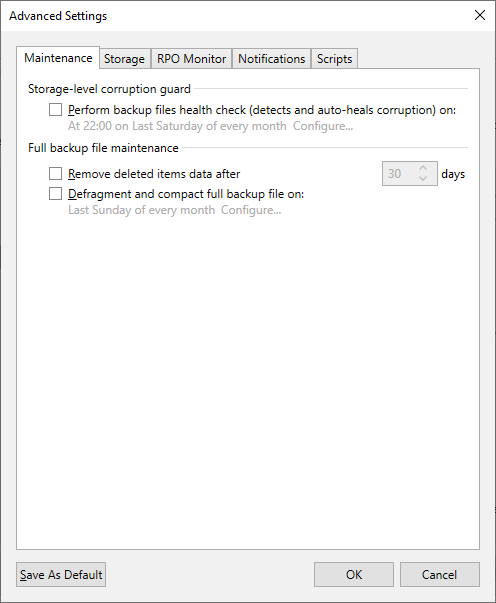
Figura 6. Configurare le impostazioni di Maintenance per il backup a livello di storage e il backup completo sulla destinazione
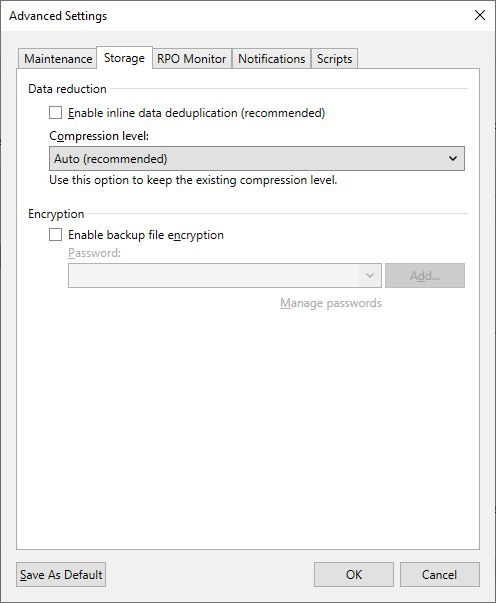
Figura 7. Impostare Data reduction, Compression level e Storage optimization sulla destinazione
Impostazioni del repository di backup
Dall'articolo della KB Veeam 1745, tutti i consigli documentati dai fornitori
Durante la creazione di un nuovo repository di backup
Le impostazioni riportate di seguito rappresentano raccomandazioni generali per lo storage di deduplica.
Storage Compatibility Settings
Di seguito sono riportate le raccomandazioni generali per Storage Compatibility Settings (Repository > Advanced):
-
Align backup file data blocks
-
Enabled per lo storage di deduplica che utilizza la deduplica a lunghezza di blocco fissa o per lo storage di deduplica che supporta il block cloning.
-
Disabled per lo storage di deduplica che utilizza la deduplica a lunghezza variabile.
-
-
Decompress backup file data blocks before storing
-
Enabled per tutti gli storage di deduplica che non hanno una zona di destinazione non di deduplica.
La scrittura dei file di backup sullo storage di deduplica in formato non compresso e non deduplicato da Veeam consente ai meccanismi di deduplica dello storage di operare in modo efficiente.
-
-
This repository is backed by rotated drives
-
Disabled
-
-
Use per-machine backup files
-
Enabled
-
Informazioni aggiuntive
Data Domain Boost Veeam All Simple Support Matrix
Data Domain Backup Software Veeam All Simple Support Matrix
Funzioni supportate da Dell Data Domain
La tecnologia DD Boost offre un set di funzionalità per l'elaborazione avanzata dei dati. Veeam Backup & Replication supporta le seguenti funzioni:
- Distributed Segment Processing
- Advanced Load Balancing and Link Failover
- Virtual Synthetics Oltre a queste tecnologie, Veeam Backup & Replication supporta la crittografia dei dati in esecuzione e i flussi per unità di storage.
NOTA: non è possibile configurare Managed File Replication mediante Veeam Backup & Replication. Tuttavia, è possibile importare e mappare i backup replicati tra i sistemi di storage Data Domain a processi di backup, copia di backup o replica o per eseguire operazioni di ripristino da tali backup.
Distributed Segment Processing
Distributed Segment Processing consente a Dell Data Domain di "distribuire" il processo di deduplica ed eseguire una parte delle operazioni di deduplica dei dati sul lato del server gateway. Senza Distributed Segment Processing, Dell Data Domain esegue la deduplica sul sistema di storage Dell Data Domain. Il server gateway invia blocchi di dati non filtrati a Dell Data Domain tramite la rete. Le operazioni di segmentazione, filtraggio e compressione dei dati vengono eseguite sul lato di destinazione prima che i dati vengano scritti su disco. Con Distributed Segment Processing, le operazioni sulla segmentazione, sul filtraggio e sulla compressione dei dati vengono eseguite sul lato del server gateway. Il server gateway invia solo blocchi di dati univoci a Dell Data Domain. Di conseguenza, il carico sulla rete diminuisce e il throughput di rete migliora.
Advanced Load Balancing and Link Failover
Advanced Load Balancing and Link Failover consente di bilanciare il carico di trasferimento dei dati e di instradare il traffico dei dati delle macchine virtuali a un collegamento funzionante in caso di interruzione della rete. Senza Advanced Load Balancing, ogni server gateway si connette a Data Domain su un collegamento Ethernet dedicato. Tale configurazione non offre la possibilità di bilanciare il carico di trasferimento dei dati tra i collegamenti. Se si verifica un errore di rete durante il processo di trasferimento dei dati, il processo di backup non riesce e deve essere riavviato. Advanced Load Balancing consente di aggregare diversi collegamenti Ethernet in un unico gruppo di interfacce. Di conseguenza, Dell Data Domain bilancia automaticamente il carico di traffico proveniente da diversi server gateway uniti in un unico gruppo. Se alcuni collegamenti nel gruppo non funzionano, Dell Data Domain ne esegue automaticamente il failover e il traffico di backup viene instradato a un collegamento funzionante.
Virtual Synthetics
Veeam Backup & Replication supporta i backup virtuali Synthetic Full da Dell Data Domain. I backup virtuali Synthetic Full consentono di sintetizzare un backup completo sullo storage di backup di destinazione senza copiare fisicamente i dati dagli archivi dati di origine. Per creare un file di backup completo, Dell Data Domain utilizza puntatori a segmenti di dati esistenti nello storage di backup di destinazione. I backup virtuali Synthetic Full riducono il carico di lavoro sui componenti dell'infrastruttura di rete e di backup e migliorano le prestazioni dei processi di backup.
Crittografia dei dati in esecuzione
Veeam Backup & Replication supporta la crittografia dei dati in esecuzione in Dell Data Domain Boost 3.0. Se necessario, è possibile attivare la crittografia dei dati a livello di repository di backup. Veeam Backup & Replication utilizza la tecnologia Dell Data Domain per crittografare i dati trasportati tra la libreria DD Boost e il sistema Data Domain.
Flussi per unità di storage
Veeam Backup & Replication supporta flussi per unità di storage su Dell Data Domain. Il numero massimo di attività parallele che possono essere indirizzate al repository di backup (l'impostazione Limit maximum concurrent tasks to N) viene applicato all'unità di storage, non all'intero sistema Dell Data Domain.
Ripristino accelerato di un'intera macchina virtuale
Per velocizzare il ripristino di intere macchine virtuali su Dell Data Domain, Veeam Backup & Replication utilizza il meccanismo di lettura sequenziale dei dati dai backup e il ripristino dei dischi virtuali paralleli delle macchine virtuali. I sistemi di storage Dell Data Domain sono ottimizzati per le operazioni di I/O sequenziali. Tuttavia, i blocchi di dati dei dischi delle macchine virtuali nei file di backup non vengono archiviati in sequenza, ma in ordine casuale. Se i blocchi di dati dei dischi delle macchine virtuali vengono letti in modo casuale, si verifica una riduzione delle prestazioni di ripristino dai backup su Dell Data Domain. Per accelerare il processo di ripristino, Veeam Backup & Replication crea una mappa dei blocchi di dati nei file di backup. Utilizza la mappa creata per leggere i blocchi di dati dei dischi delle macchine virtuali dai file di backup in sequenza, poiché risiedono sul disco. Veeam Backup & Replication scrive i blocchi di dati in base all'ordine in cui provengono dall'istanza di Veeam Data Mover di destinazione, ripristinando diversi dischi di macchine virtuali in parallelo. Questo meccanismo di ripristino accelerato è attivato per impostazione predefinita e viene utilizzato per lo scenario di ripristino di un'intera macchina virtuale.
NOTA: per accelerare ulteriormente il processo di ripristino di un'intera macchina virtuale, Veeam Backup & Replication legge i dati della macchina da Dell Data Domain in più thread.
Come funziona il ripristino accelerato
Il ripristino accelerato di un'intera macchina virtuale dai backup su Dell Data Domain viene eseguito nel modo seguente:
- Veeam Backup & Replication apre tutti i file di backup nella catena di backup, legge i metadati da questi file di backup e memorizza nella cache i metadati sul proxy di backup assegnato per l'attività di ripristino.
- Veeam Backup & Replication utilizza i metadati memorizzati nella cache per creare una mappa dei blocchi di dati. La mappa contiene riferimenti ai blocchi di dati delle macchine virtuali, ordinati per dischi.
- Ogni disco viene elaborato in un'attività separata. Per ogni attività, Veeam Backup & Replication avvia un'istanza di Veeam Data Mover distinta sul proxy di backup. I Veeam Data Mover leggono i blocchi di dati dei dischi delle macchine virtuali dal repository di backup in sequenza, poiché questi blocchi risiedono sul disco, e li inseriscono nel buffer del proxy di backup.
- I blocchi di dati vengono scritti in modo da essere indirizzati nell'ordine in cui provengono dal Veeam Data Mover di destinazione.
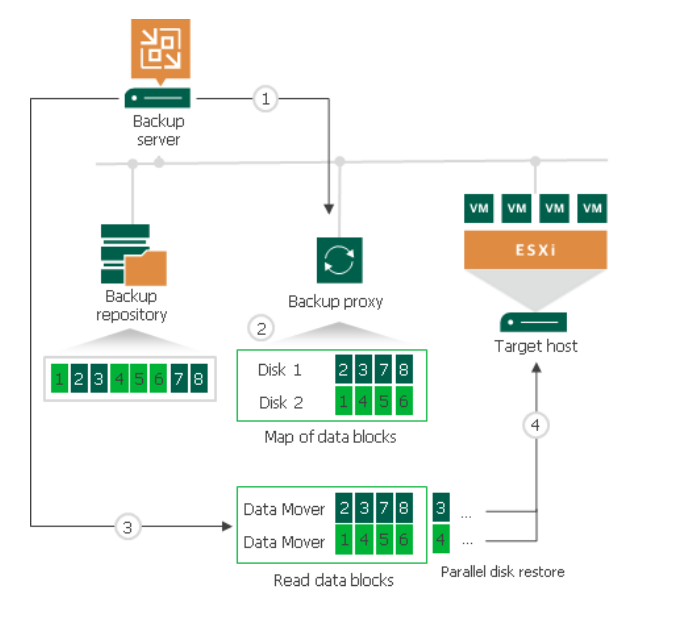
Figura 8. Flusso di lavoro che descrive il funzionamento del ripristino accelerato
Proxy di backup per il ripristino accelerato
Veeam Backup & Replication ripristina tutti i dischi di una macchina virtuale attraverso un unico proxy di backup. Se si richiede a Veeam Backup & Replication di selezionare automaticamente un proxy di backup per l'attività di ripristino, viene selezionato il proxy di backup con meno carico nell'infrastruttura di backup. Se si assegna esplicitamente un proxy di backup, Veeam Backup & Replication utilizza il proxy di backup selezionato. Per ogni disco, Veeam Backup & Replication avvia un'istanza di Veeam Data Mover distinta sul proxy di backup. Ad esempio, se si ripristina una macchina virtuale con 10 dischi, Veeam Backup & Replication avvia 10 Veeam Data Movers sul proxy di backup. Il proxy di backup assegnato per l'attività di ripristino di un'intera macchina virtuale deve disporre di risorse RAM sufficienti per ripristinare i dischi della macchina virtuale in parallelo. Per ogni disco sono necessari 200 MB di RAM. La quantità totale di risorse RAM richieste viene calcolata con la seguente formula: Quantità totale di RAM = Numero di dischi di una macchina virtuale * 200 MB. Prima di avviare il processo di ripristino, Veeam Backup & Replication verifica la disponibilità di risorse RAM sul proxy di backup. Se il proxy di backup non dispone di risorse RAM sufficienti, Veeam Backup & Replication visualizza un'avvertenza nei dettagli della sessione di lavoro ed esegue automaticamente il failover nella modalità normale di elaborazione dei dischi di una macchina virtuale (i dati dei dischi vengono letti in modo casuale e i dischi vengono ripristinati in sequenza).
Limitazioni per il ripristino accelerato
Il ripristino accelerato di un'intera macchina virtuale presenta le seguenti limitazioni:
- Il ripristino accelerato è compatibile con i sistemi Dell Data Domain dotati di DD Boost.
- Se si ripristina una macchina virtuale con dischi a espansione dinamica, il processo di ripristino potrebbe essere lento.
- Se si ripristina una macchina virtuale utilizzando la modalità Network Transport, il numero di dischi ripristinati in parallelo non può superare il numero di connessioni consentite a un host ESXi.
- Se si aggiunge Dell Data Domain come extent a un repository di backup scale-out, è necessario impostare la policy di posizionamento dei file di backup su Locality. Se la policy di posizionamento dei file di backup è impostata su Performance, il ripristino parallelo dei dischi delle macchine virtuali viene disattivato.
Appliance di storage e nastri
Gli appliance di storage utilizzati per archiviare i dati di backup in modalità filer (CIFS/NFS) o dispositivo di blocco (iSCSI/FC/SAS) non sono supportati se i dati di backup vengono scaricati su nastri e non vengono più memorizzati direttamente sul filer/dispositivo di blocco (Hierarchical Storage Management con Tape Tier). Per trasferire i dati sui nastri, assicurarsi che: • Tutti i dati di backup vengano archiviati insieme sull'appliance (ovvero, che tutte le catene di backup vengano archiviate sull'appliance insieme e non distribuite su più dispositivi) e che solo le copie vengano archiviate su nastri. • Questi appliance emulino un sistema a nastro (VTL) come protocollo di accesso.
Dell Data Domain
- Dell Data Domain deve soddisfare requisiti software e hardware. Per maggiori informazioni, consultare i requisiti di sistema.
- È necessario installare la licenza DD Boost sul sistema Dell Data Domain e abilitare e configurare DD Boost.
- Il server gateway che si intende utilizzare per lavorare con Dell Data Domain deve essere aggiunto all'infrastruttura di backup. Se il sistema di storage Dell Data Domain non soddisfa questi requisiti, è possibile aggiungerlo come cartella SMB (CIFS). In questo caso, Veeam Backup & Replication non utilizza la tecnologia DD Boost per l'utilizzo con Dell Data Domain. Per ulteriori informazioni, consultare Dell Data Domain.
Passaggio 1. Avviare la procedura guidata New Backup Repository
Per avviare la procedura guidata New Backup Repository, procedere come segue:
- Aprire la vista Backup Infrastructure.
- Nel riquadro dell'inventario, cliccare con il pulsante destro del mouse sul nodo Backup Repositories e selezionare Add Backup Repository. In alternativa, è possibile cliccare su Add Repository sulla barra multifunzione.
- Nella finestra Add Backup Repository selezionare Deduplicating Storage Appliance e il tipo di repository di backup che si desidera aggiungere.
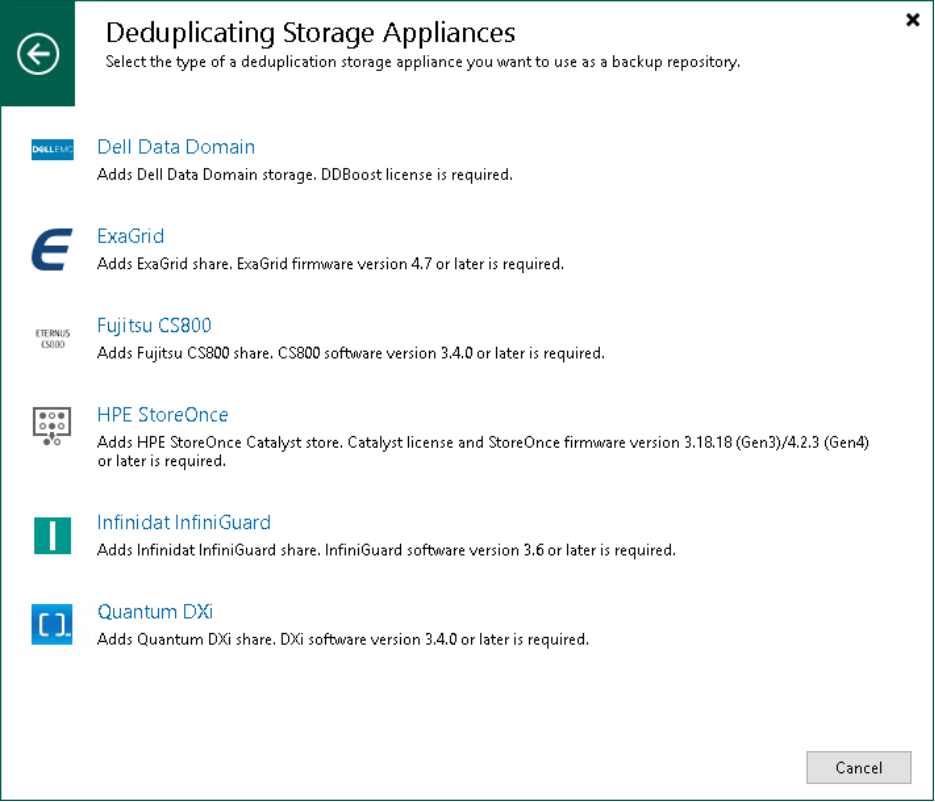
Figura 9. Avviare la procedura guidata New Backup Repository.
Passaggio 2. Specificare il nome e la descrizione del repository di backup
Nel passaggio Name della procedura guidata, specificare un nome e una descrizione per il repository di backup:
- Nel campo Name specificare un nome per il repository di backup.
- Nel campo Description fornire una descrizione per riferimento futuro.
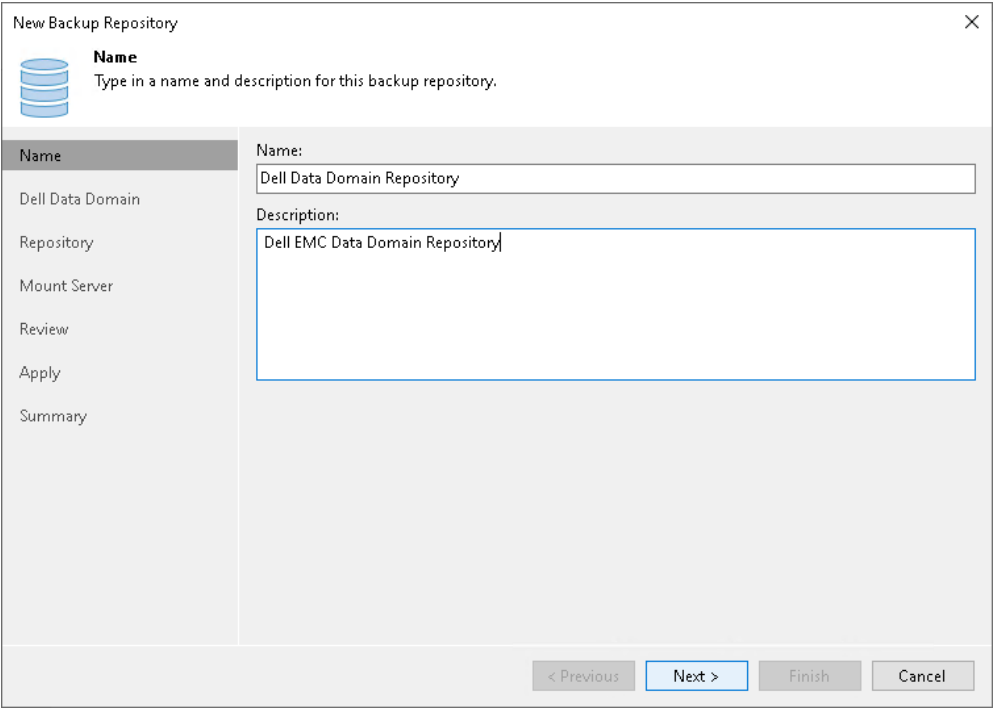
Figura 10. Specificare il nome e la descrizione del repository di backup.
Passaggio 3. Specificare le impostazioni del server
Le opzioni che è possibile specificare nel passaggio Server della procedura guidata variano in base al tipo di repository di backup che si sta aggiungendo.
Dell Data Domain
Per configurare le impostazioni per Dell Data Domain:
- Specificare le impostazioni di connessione per Dell Data Domain:
- Se Dell Data Domain funziona su TCP, nel campo Type in Data Domain server name, inserire un nome DNS completo oppure un indirizzo IPv4 o IPv6 del server Dell Data Domain.
NOTA: è possibile utilizzare gli indirizzi IPv6 solo se la comunicazione IPv6 è abilitata come descritto nella sezione IPv6 Support .
.
- Se Dell Data Domain funziona su Fibre Channel, selezionare la casella di controllo Use Fibre Channel (FC) Connectivity. Nel campo Type in Data Domain server name, inserire un nome per il server Data Domain Fibre Channel. Per ottenere il nome del server Data Domain Fibre Channel, in Data Domain System Manager aprire la scheda Data Management > DD Boost > Fibre Channel.
- Nel campo Credentials, specificare le credenziali dell'account utente per connettersi al server Dell Data Domain o al server Dell Data Domain Fibre Channel.
Se le credenziali non sono state configurate in precedenza, cliccare sul link Manage accounts nella parte inferiore dell'elenco oppure su Add a destra per aggiungere le credenziali. Per ulteriori informazioni, vedere Managing Credentials
Per connettersi al server Dell Data Domain, è necessario utilizzare le credenziali per l'utente DD Boost.
Per specificare le impostazioni dell'account utente DD Boost, in Data Domain System Manager, aprire la scheda Data Management > DD Boost Settings.
- Per utilizzare la crittografia dei dati in esecuzione tra il proxy di backup e Dell Data Domain, selezionare la casella di controllo Enable DD Boost encryption e scegliere il livello di crittografia, Medium o High.
- Specificare il server gateway da utilizzare nel campo Gateway server:
- Se si desidera che Veeam Backup & Replication selezioni automaticamente un server gateway, mantenere la selezione automatica.
- Per selezionare i server che possono essere utilizzati esplicitamente come server gateway, cliccare su Choose accanto al campo Gateway server. Nella finestra Gateway server cliccare su Use the following gateway servers only e selezionare i server. I server devono avere accesso diretto all'appliance Dell Data Domain e devono essere posizionati il più vicino possibile all'appliance. Veeam Backup & Replication sceglie il server più adatto.
Per ulteriori informazioni sui server gateway, sui relativi requisiti e limitazioni e sulla modalità di selezione, vedere Gateway Servers
IMPORTANTE
Se si effettua la connessione a Dell Data Domain su Fibre Channel, è necessario definire esplicitamente i server gateway per comunicare con Dell Data Domain. I server selezionati devono essere aggiunti all'infrastruttura di backup e devono avere accesso all'appliance Dell Data Domain su Fibre Channel.
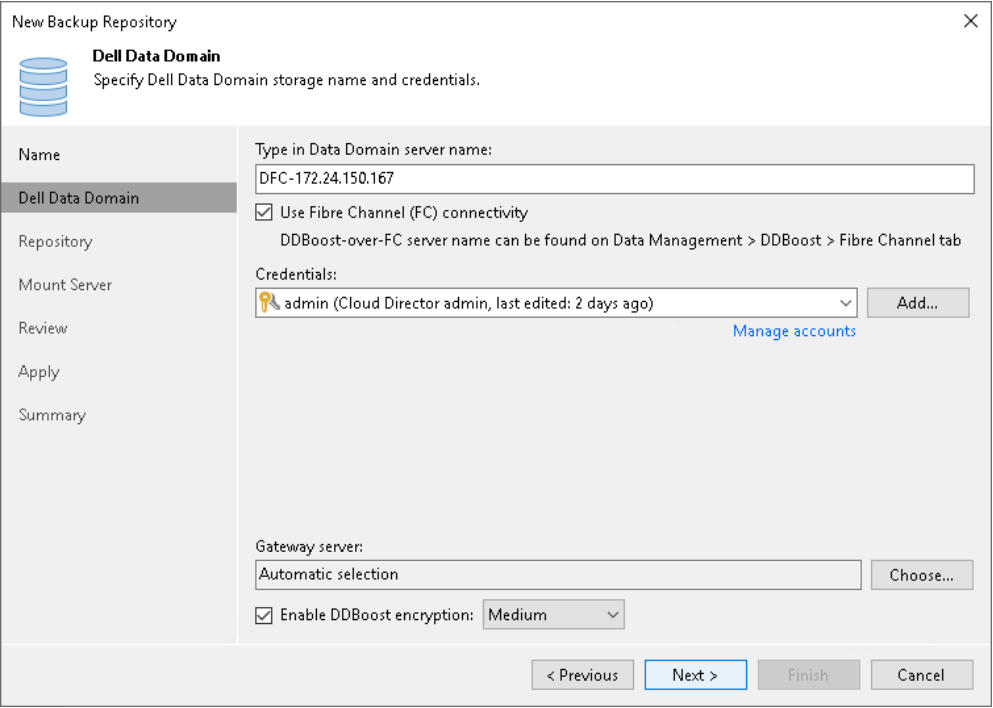
Figura 11. Utilizzo di Fibre Channel
Impostazioni avanzate preconfigurate
A seconda del tipo di appliance di storage con deduplica utilizzato, Veeam Backup & Replication configura automaticamente le impostazioni avanzate sui seguenti valori:
Dell Data Domain
- L'opzione Align backup file data blocks è disabilitata e non può essere modificata.
- L'opzione Decompress backup data blocks before storing option è abilitata.
- L'opzione This repository is backed by rotated hard drives è disabilitata e non può essere modificata.
- L'opzione Use per-machine backup files è abilitata.
Limitazioni per Performance Tier
Considerare le seguenti limitazioni per Performance Tier:
- Le stesse limitazioni specifiche per alcuni tipi di repository di backup si applicano agli extent per le prestazioni.
Ad esempio, se si aggiunge Dell Data Domain come extent per le prestazioni al repository di backup scale-out, non è possibile creare una catena di backup più lunga di 120 punti in questo repository di backup scale-out.
Porte
Sui componenti dell'infrastruttura di backup, Veeam Backup & Replication crea automaticamente regole firewall per le porte richieste. Queste regole consentono la comunicazione tra i componenti.
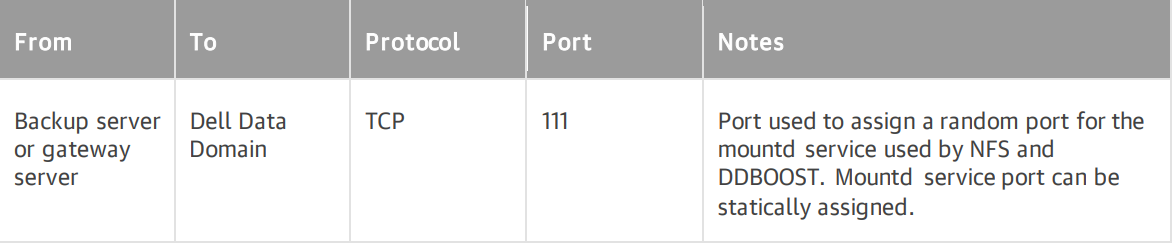
Figura 12. Regole firewall automatiche per TCP111
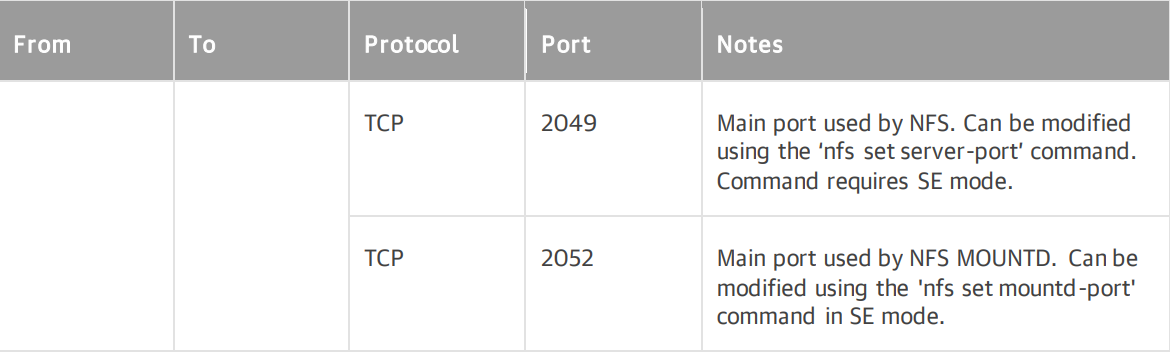
Figura 13. Regole firewall automatiche per TCPport2049 e 2052
Articoli della Knowledge Base aggiuntivi per Veeam:
- Articolo Dell 194977, Veeam Backup & Replication con PowerProtect Data Domain
- Articolo Dell 197234, Data Domain Boost: I backup da VEEAM 11 o 11a in esecuzione su Windows 2016 o 2019 a Data Domain con DDBOOST over IP potrebbero non riuscire e Veeam potrebbe smettere di rispondere
Articoli di Data Domain per l'utilizzo di ifgroups per ddboost:
Prodotti interessati
Data DomainProprietà dell'articolo
Numero articolo: 000217621
Tipo di articolo: How To
Ultima modifica: 15 gen 2026
Versione: 5
Trova risposta alle tue domande dagli altri utenti Dell
Support Services
Verifica che il dispositivo sia coperto dai Servizi di supporto.