Come eseguire un'installazione pulita di Versa utilizzando l'USB su un VEP4600
Riepilogo: Questo articolo descrive in dettaglio la procedura per eseguire un'installazione pulita di Versa 21.2.3 su un VEP4600 utilizzando un pendrive USB.
Questo articolo si applica a
Questo articolo non si applica a
Questo articolo non è legato a un prodotto specifico.
Non tutte le versioni del prodotto sono identificate in questo articolo.
Istruzioni
-
Accedere al seguente link Versa e scegliere "Software Download" in "General Tab".

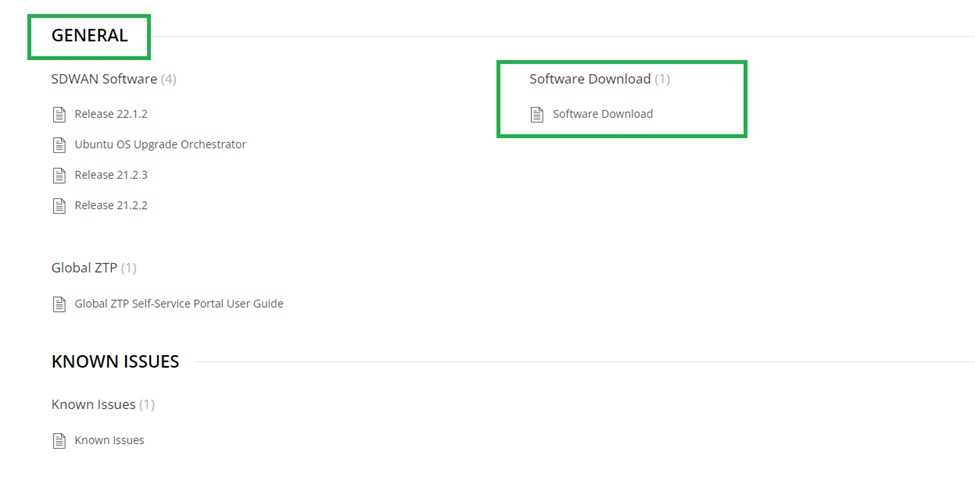
- Scaricare la versione corretta di Versa ISO (sto scegliendo Versa 21.2.3)

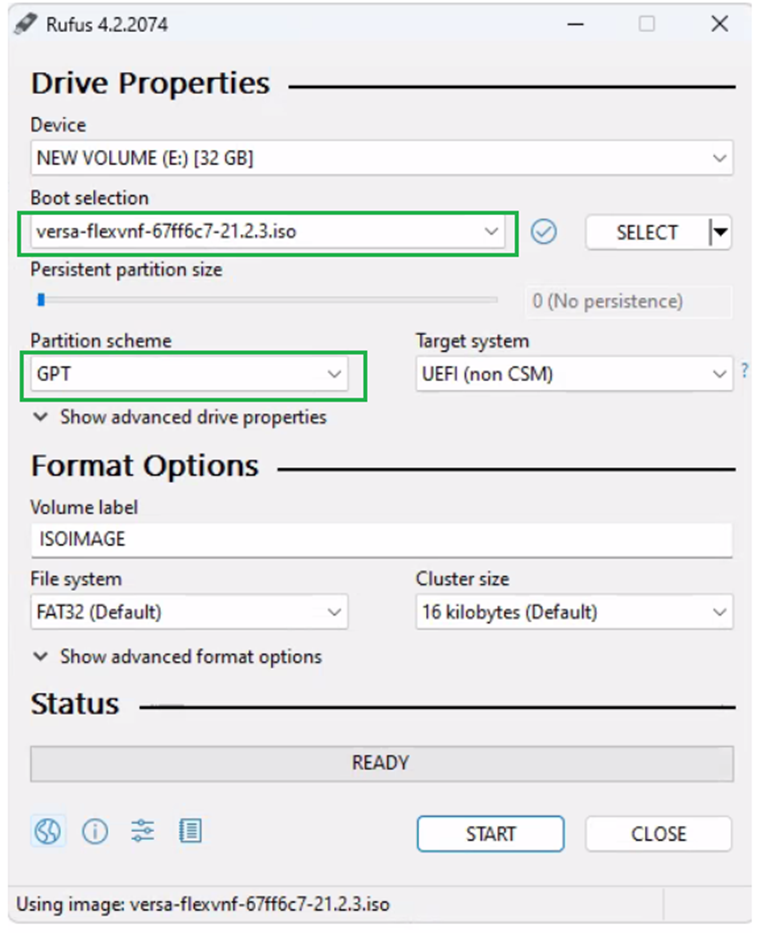
- Preparare un'unità USB di avvio utilizzando Rufus. Scegliere l'immagine ISO e assicurarsi che "Partition Scheme" sia impostato su GPT e cliccare su Start.
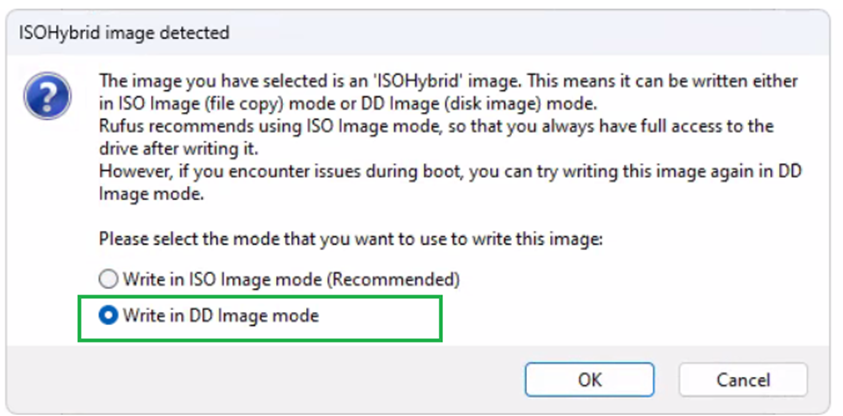
- Scegliere "Write in DD Image mode" nella schermata successiva e cliccare su OK.
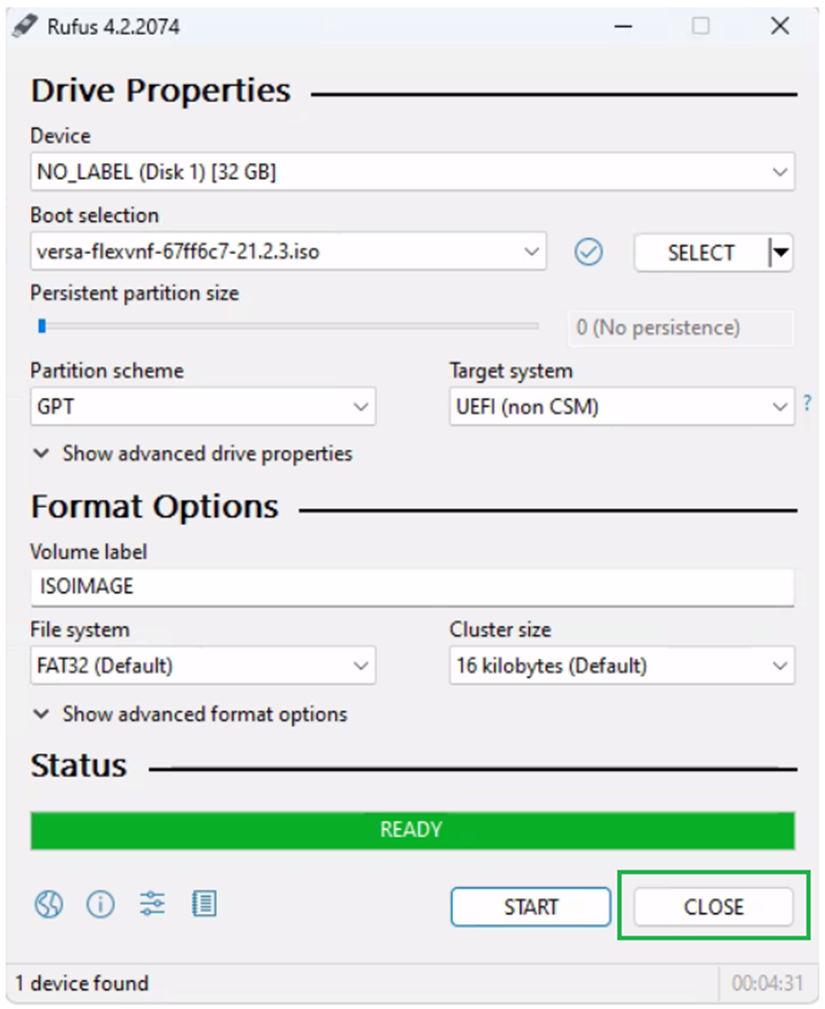
- Quando lo stato indica "Ready", cliccare su Close. Non avviare nuovamente il processo.
- Inserire l'unità penna nella casella VEP, riavviare la casella e premere CANC per accedere al BIOS.
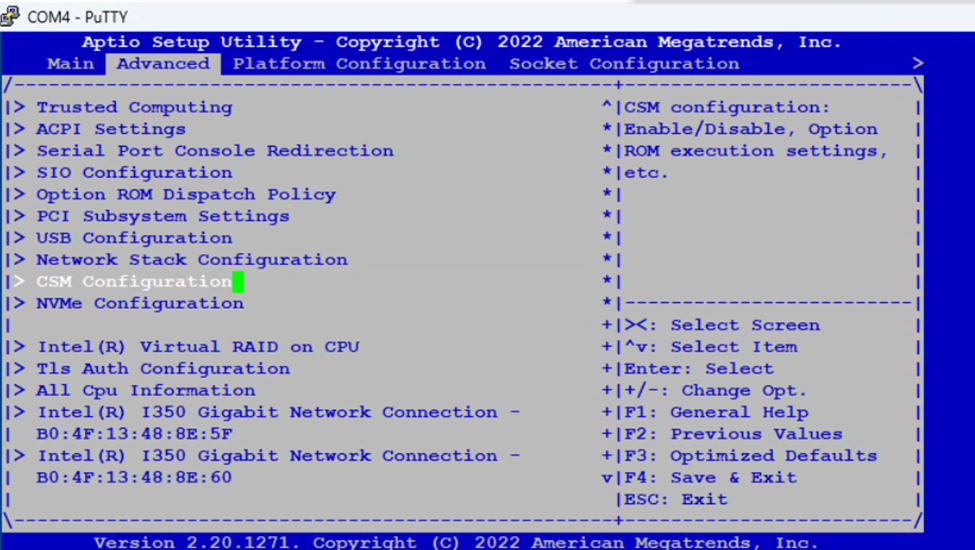
- Passare alla scheda Advance e scegliere la configurazione CSM.
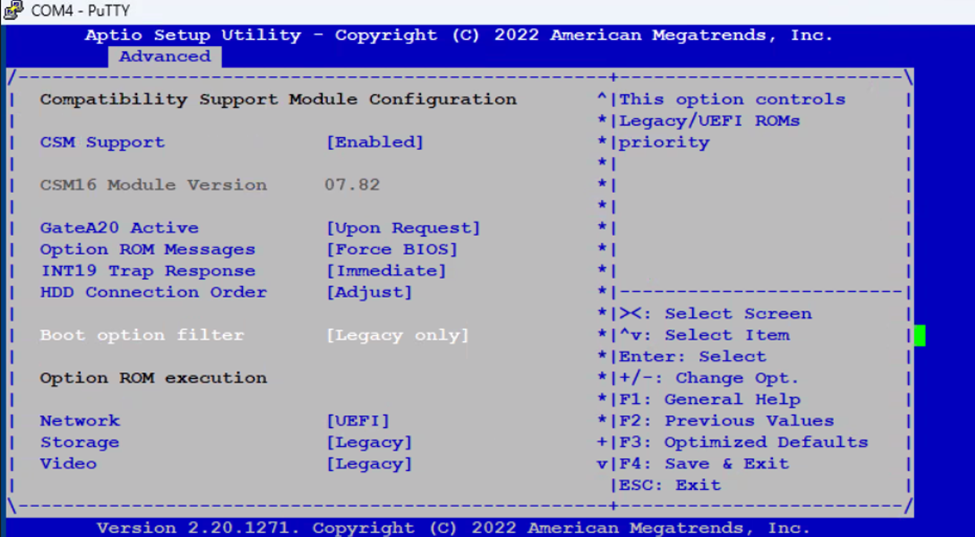
- Impostare "Boot Filter Option" su "Legacy only" e premere ESC per accedere al menu principale
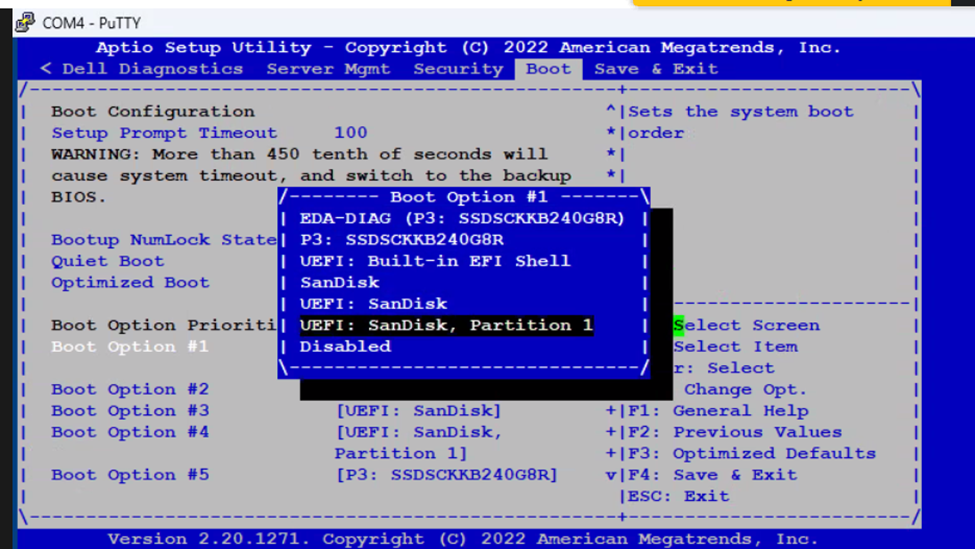
- Accedere a Boot (Avvio) e scegliere "Boot Option Priorities" (Priorità opzione di avvio) e selezionare l'unità penna USB inserita.
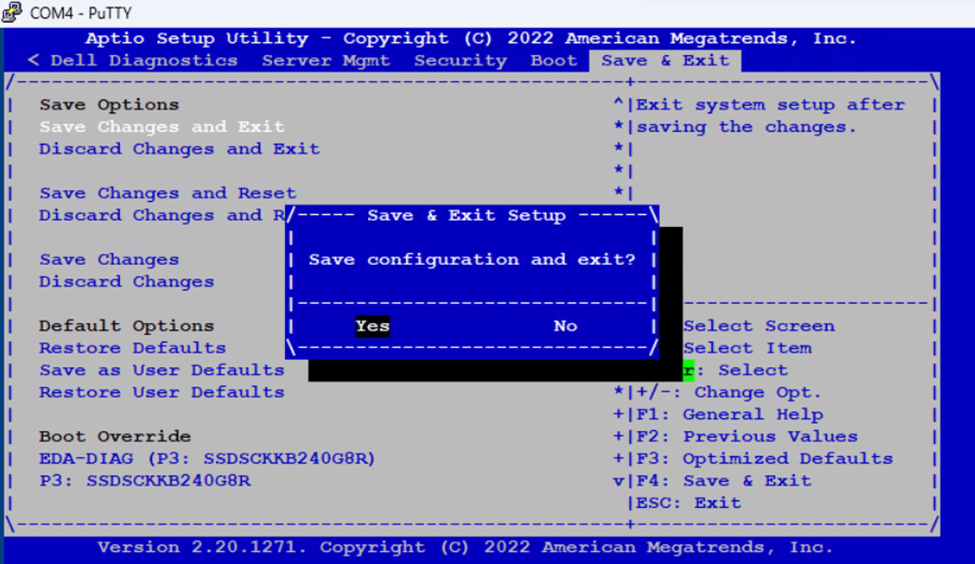
- Passare a "Save & Exit". Scegliere "Save Changes and Exit" e scegliere "Yes". NON premere F4. A volte non salva le modifiche in alcune versioni del BIOS.
-
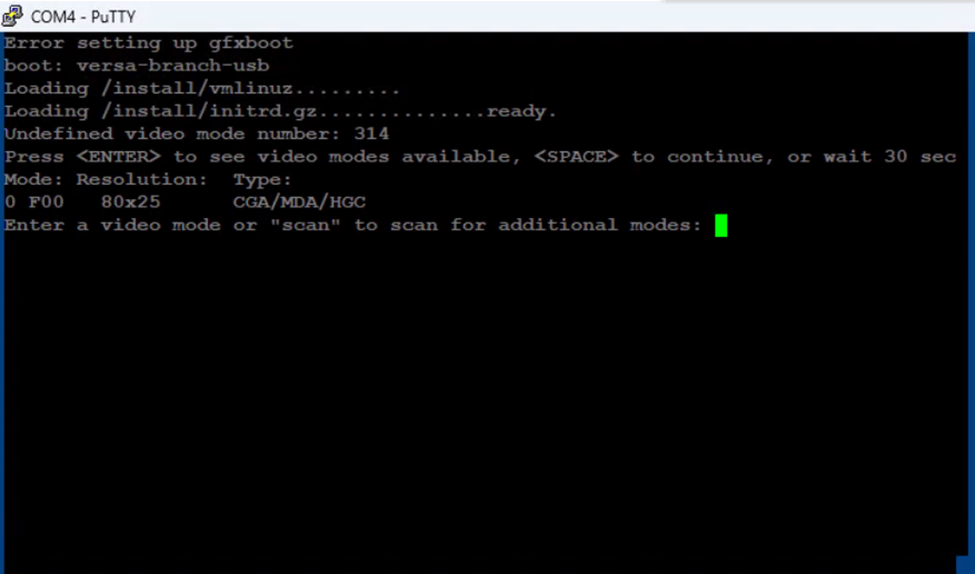
Verrà avviato dall'unità USB e verrà generato l'errore "Error setting up gfxboot".
Type “versa-branch-usb” and Press Enter twice to see the Video modes available.
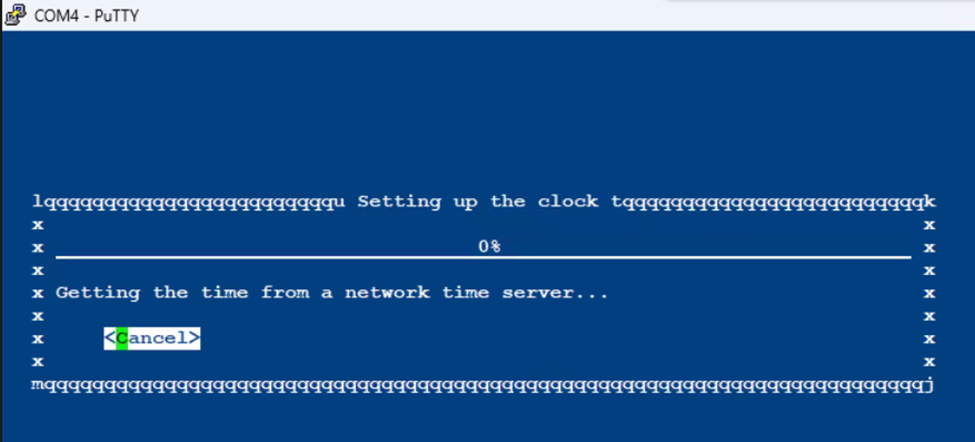
- Utilizzare il tasto Tab per scegliere "Cancel" nella schermata seguente e premere Invio.
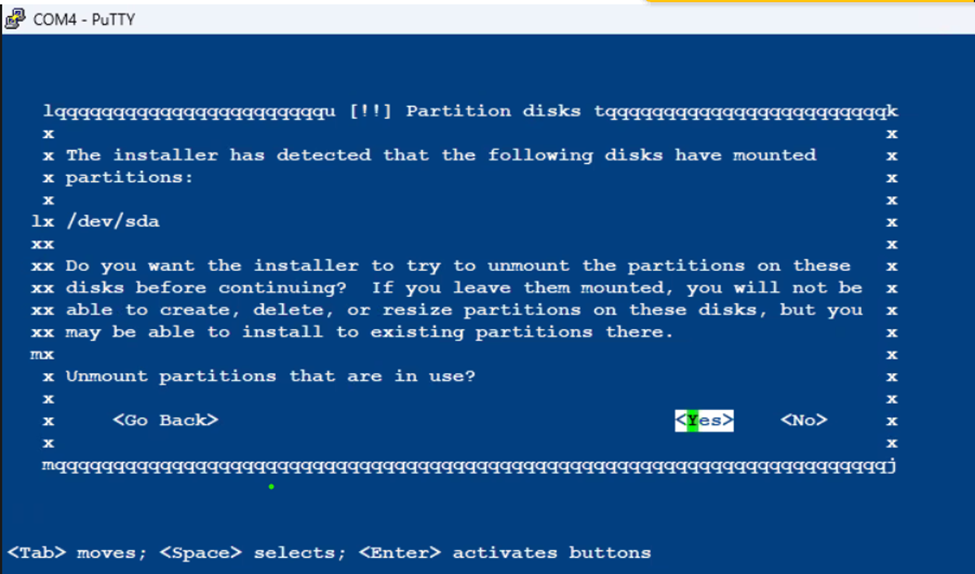
- Selezionare "YES" per disinstallare le partizioni in uso.
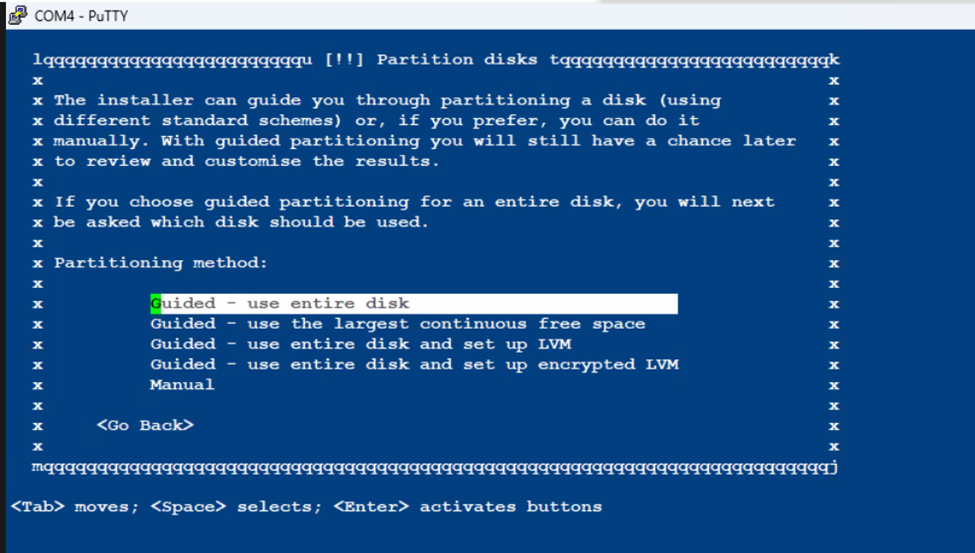
- Selezionare la prima opzione e premere Invio.
- Scegliere l'unità SSD interna per installare versa OS
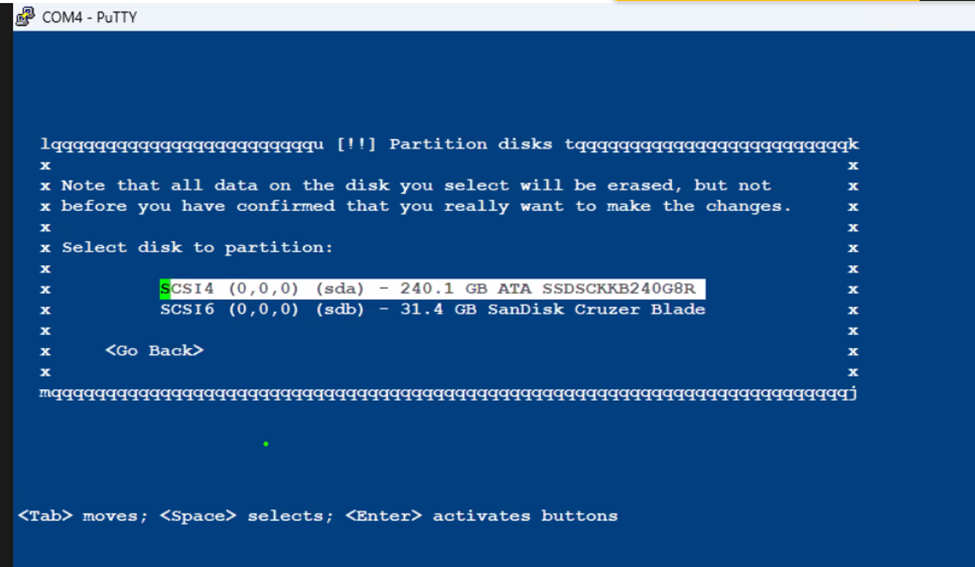
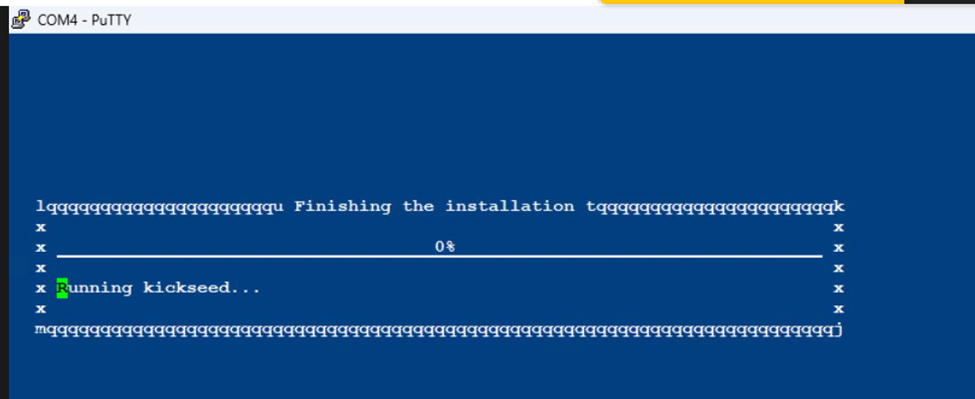
- L'installazione richiede un po' di tempo e si blocca allo 0% eseguendo il kickseed. Si tratta di un comportamento normale.NON INTERROMPERE il processo
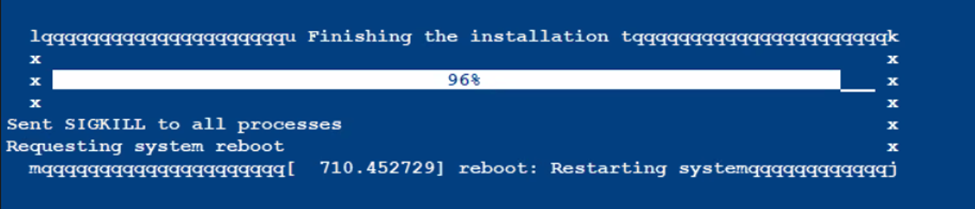
- Una volta completata l'installazione, VEP Box si riavvia automaticamente e si avvia in VERSA OS
-
Login using default credentials, admin/versa123
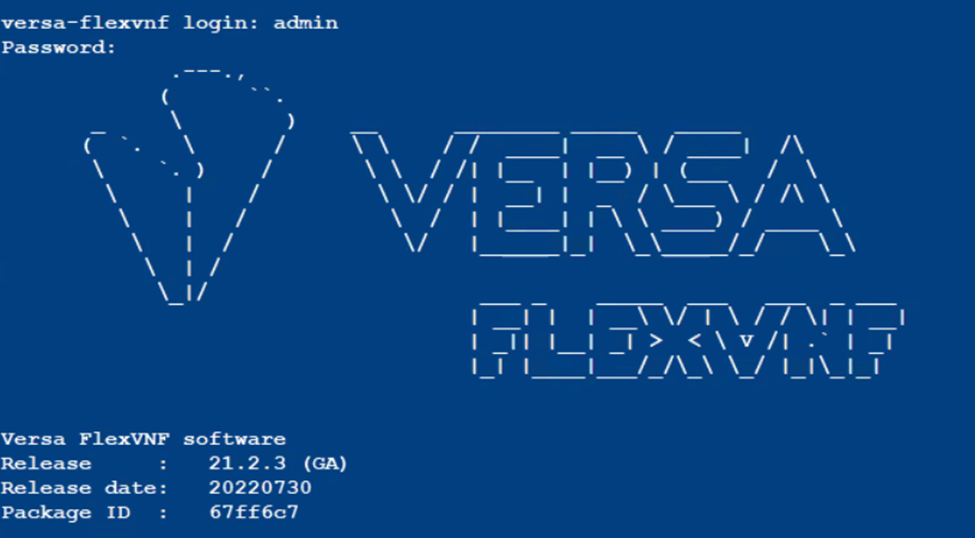
- Digitare "cli" per accedere alla modalità della riga di comando
show system details to validate the Version of Versa Installed

Informazioni aggiuntive
Prodotti interessati
DELL NETWORKING VEP4600 16-CORE, Dell Networking VEP4600 4-CORE, DELL NETWORKING VEP4600 8-COREProprietà dell'articolo
Numero articolo: 000218067
Tipo di articolo: How To
Ultima modifica: 10 nov 2023
Versione: 2
Trova risposta alle tue domande dagli altri utenti Dell
Support Services
Verifica che il dispositivo sia coperto dai Servizi di supporto.