Come aggiornare Intel Unison quando gli aggiornamenti automatici sono disabilitati per Microsoft Store
Riepilogo: L'articolo seguente fornisce informazioni sull'aggiornamento dell'applicazione Intel Unison quando si disattivano gli aggiornamenti automatici in Microsoft Store. È possibile che si verifichi un errore durante l'utilizzo dell'applicazione Unison se non si utilizza la versione più recente del software. ...
Questo articolo si applica a
Questo articolo non si applica a
Questo articolo non è legato a un prodotto specifico.
Non tutte le versioni del prodotto sono identificate in questo articolo.
Istruzioni
Intel Unison non viene aggiornato perché gli aggiornamenti automatici non sono abilitati in Microsoft Store
Microsoft Store verifica periodicamente se è necessario aggiornare le applicazioni installate. In tal caso, aggiorna il software in base ai criteri di aggiornamento di Microsoft Store. Gli aggiornamenti automatici si verificano solo quando si abilita l'impostazione di Microsoft Store per l'aggiornamento delle applicazioni.
Se disabiliti gli aggiornamenti automatici nelle impostazioni di Microsoft Store: È necessario controllare manualmente la libreria dello store per verificare se sono disponibili aggiornamenti per l'applicazione Intel Unison. È possibile accedere direttamente alla libreria di Microsoft Store oppure cercare l'applicazione Intel Unison nel Microsoft Store.
Opzione uno: Tramite la libreria di Microsoft Store
-
Apri Microsoft Store.
-
Cliccare sull'icona della libreria nell'angolo inferiore sinistro della schermata Store.
-
Individuare l'applicazione Intel Unison nell'elenco.
-
Se disponibile, è necessario cliccare sul pulsante Aggiorna. Seguire i prompt di aggiornamento per aggiornare l'applicazione.
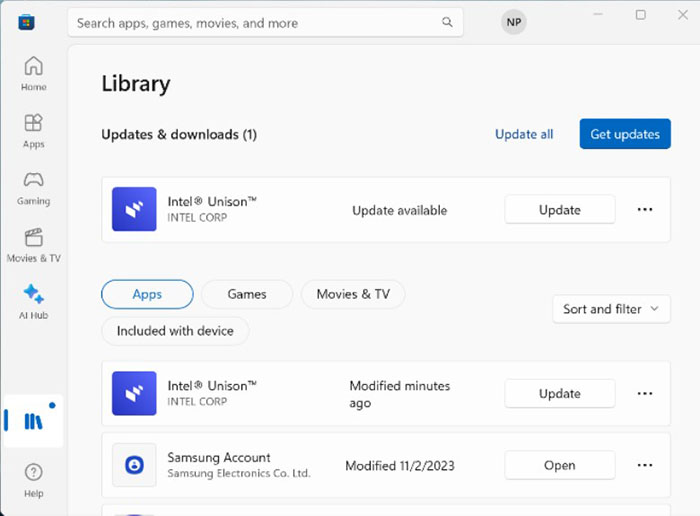
(Figura 1 : screenshot della pagina della libreria di Microsoft Store)
Opzione due: Tramite la funzione di ricerca di Microsoft Store
-
Apri Microsoft Store.
-
Fai clic sulla casella di ricerca nella parte superiore della schermata Store.
-
Digitare
Intel Unisone premere il tasto Invio per eseguire una ricerca. -
Individuare l'applicazione Intel Unison nell'elenco dei risultati della ricerca.
-
Aprire la pagina dell'applicazione Intel Unison nel Microsoft Store.
-
Se disponibile, è necessario cliccare sul pulsante Aggiorna. Seguire i prompt di aggiornamento per aggiornare l'applicazione.
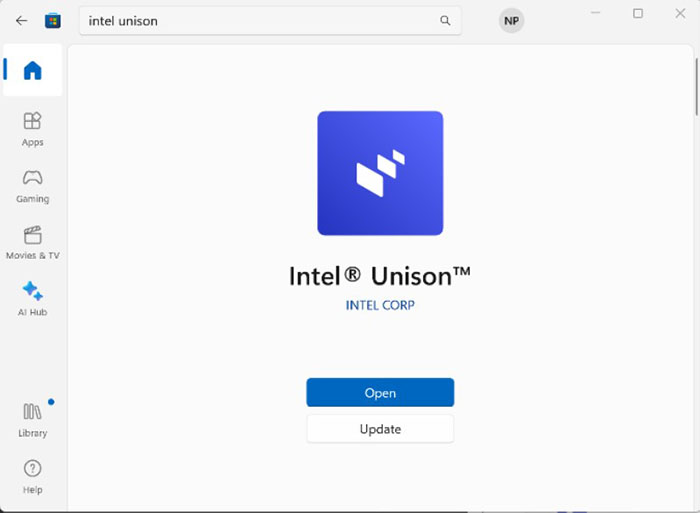
(Figura 2 : screenshot di Intel Unison nel Microsoft Store)
Nota: Per ulteriori informazioni o altre domande di supporto, visitare il sito del supporto Intel di seguito:
- Accedere a: Supporto per l'applicazione Intel Unison

Prodotti interessati
Inspiron 13 5330, Inspiron 14 5430, Inspiron 14 7430 2-in-1, Inspiron 14 Plus 7430, Inspiron 16 5630, Inspiron 16 7630 2-in-1, Inspiron 16 Plus 7630, Latitude 7340, Latitude 7440, Latitude 9440 2-in-1, Precision 5480, XPS 13 Plus 9320, XPS 15 9530Proprietà dell'articolo
Numero articolo: 000220113
Tipo di articolo: How To
Ultima modifica: 30 gen 2026
Versione: 2
Trova risposta alle tue domande dagli altri utenti Dell
Support Services
Verifica che il dispositivo sia coperto dai Servizi di supporto.