Avamar: Como gerenciar a segurança da sessão com o Avinstaller Installation Package (AVP)
Riepilogo: Este artigo explica como gerenciar as configurações de segurança da sessão do Avamar usando o pacote de instalação do Avinstaller (AVP).
Questo articolo si applica a
Questo articolo non si applica a
Questo articolo non è legato a un prodotto specifico.
Non tutte le versioni del prodotto sono identificate in questo articolo.
Istruzioni
Advertência: A execução do procedimento AVP de segurança da sessão pode reiniciar o MCS (Management Console Service)
1. Faça download do AVP de segurança da sessão:
um. Acesse o link Suporte a produtos Dell
B. Faça login para visualizar os downloads.
Por exemplo, selecione a versão apropriada do Avamar:
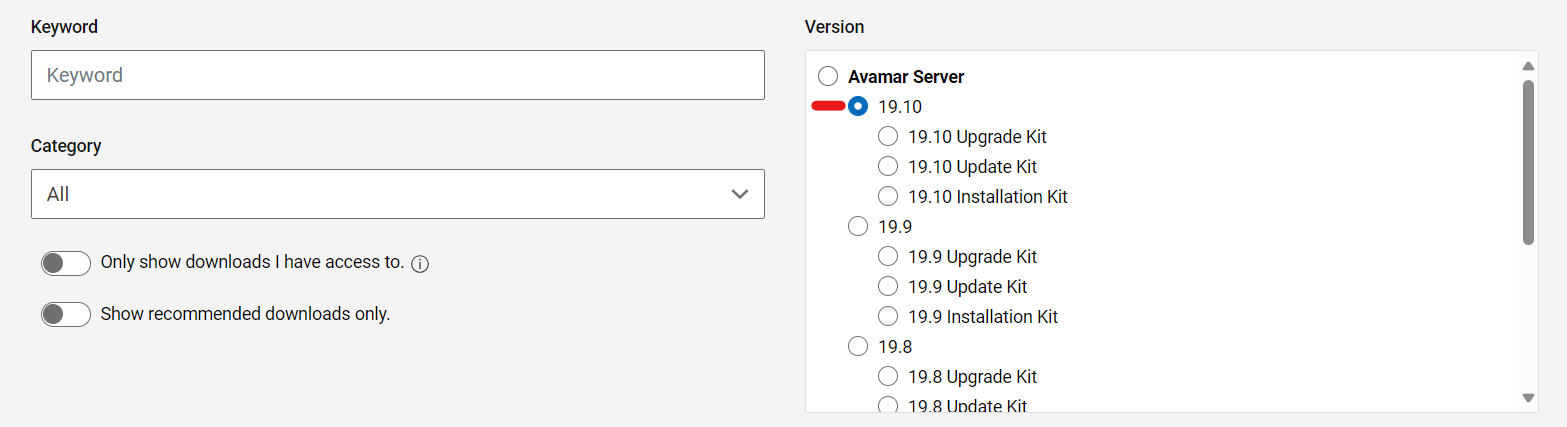
Pesquise o pacote de fluxo de trabalho de configuração de segurança da sessão do Avamar:
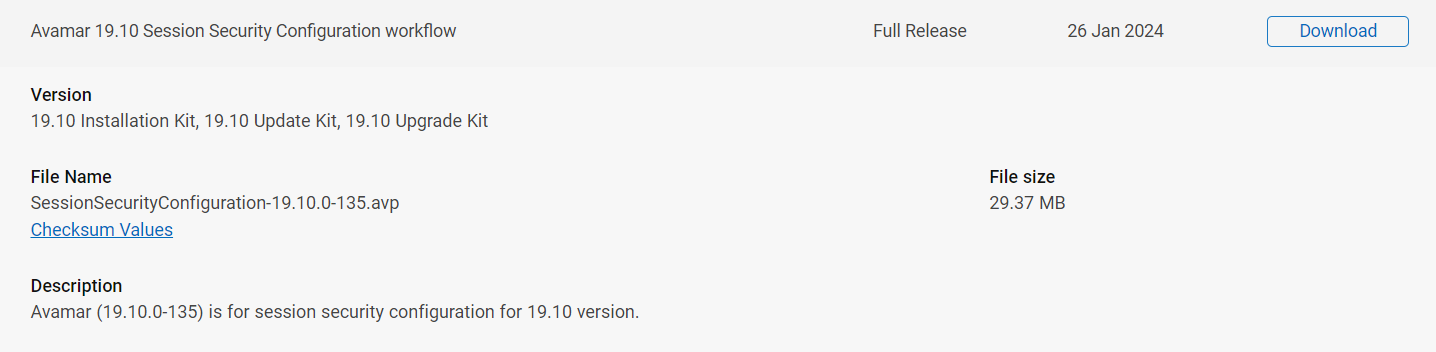
c. Faça o download do pacote.
2. Antes da instalação:
É recomendável executar o seguinte antes de executar o pacote de configuração de segurança da sessão:
-
Interrompa todos os backups e a replicação e certifique-se de que nenhuma manutenção esteja em execução (checkpoint, validação de checkpoint (
hfscheck) e coleta de lixo). -
Verifique se há um checkpoint válido.
3. Carregue o AVP de segurança da sessão no repositório de pacotes:
Depois que o pacote de configuração do Session Security apropriado for baixado, haverá duas opções para instalação:
Opção 1:
um. Carregue o pacote em um diretório temporário, como /home/admin, no Avamar Utility Node.
B. Mova o pacote para o diretório /data01/avamar/repo/packages:
mv <package-name> /data01/avamar/repo/packages/
O serviço AVinstaller detecta alterações no diretório e começa a carregar automaticamente o pacote no repositório de pacotes.
Opção 2:
um. Abra a página do serviço Web AVinstaller:
https://<avamar_server_ip_or_hostname>/avi
B. Vá para a seção Repositório:
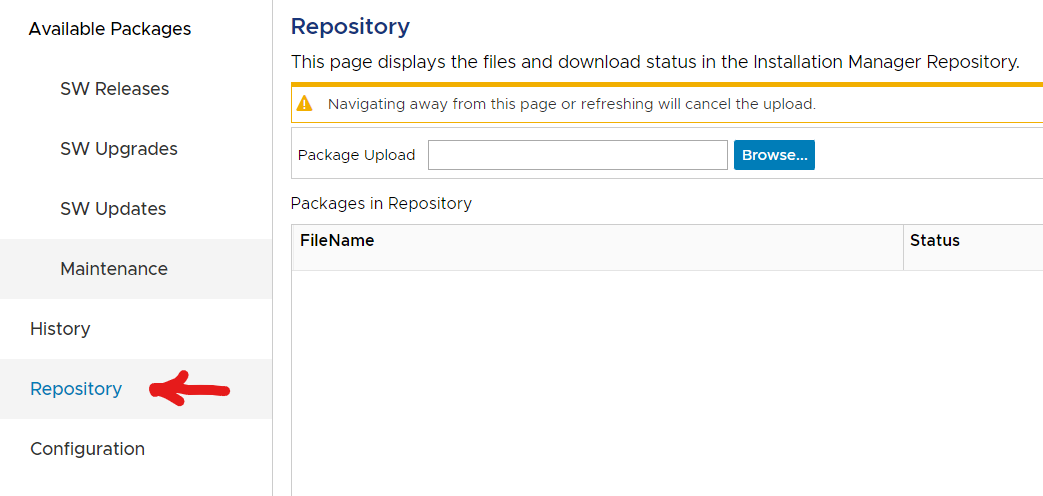
c. Procure na máquina local o pacote de configuração do Session Security baixado:
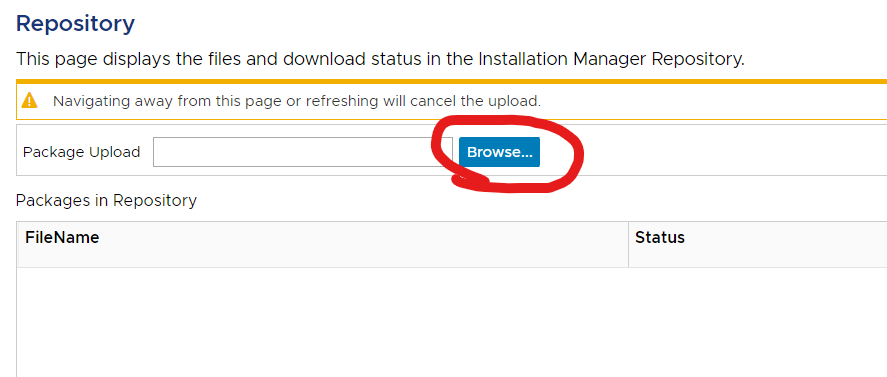
Os processos do pacote:

Quando estiver pronto, o status será "Accepted":

4. Instale o AVP de segurança da sessão:
um. Se o pacote não foi carregado usando o AVinstaller, abra a página de serviço da Web do AVinstaller:
https://<avamar_server_ip_or_hostname>/avi
B. Vá para a guia "Maintenance" para executar o pacote.

c. Selecione Executar.
d. Na tela "Configuração de instalação", selecione a guia Configurações de segurança e marque a caixa de seleção "Mostrar configurações avançadas".
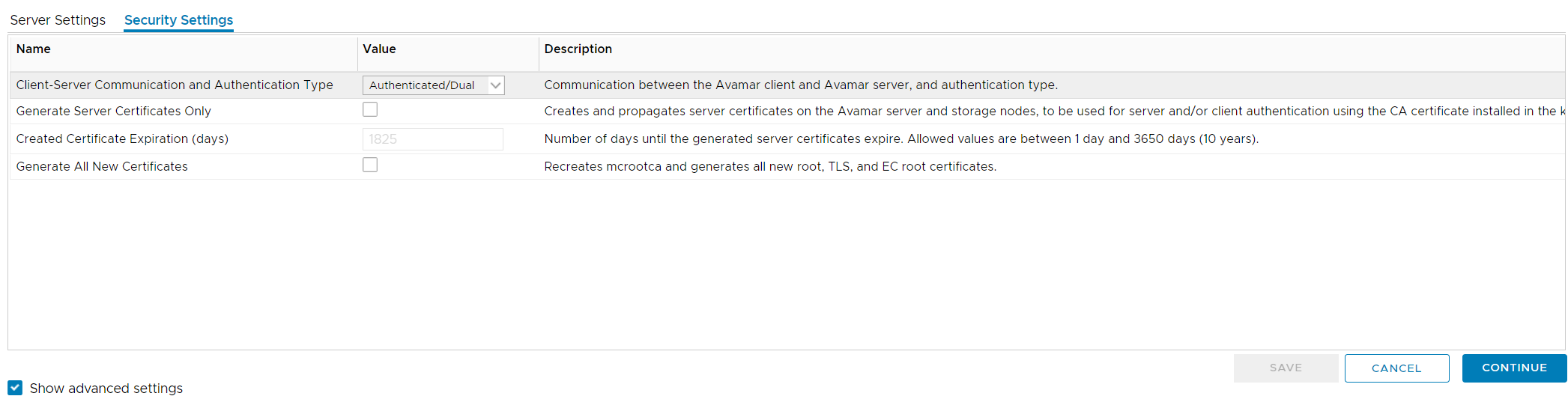
Gerenciar configurações de segurança da sessão:
A seleção da lista suspensa "Tipo de comunicação e autenticação client-servidor" permite a seleção dos quatro modos de segurança de sessão compatíveis:
1. Disabled
2. Mixed-Single
3. Authenticated-Single
4. Authenticated-Dual
Para obter mais informações sobre os diferentes modos, consulte Avamar: Session Security
Nota: Se as configurações forem alteradas, ocorrerá uma reinicialização do MCS durante a execução do pacote.
Gerar certificados:
Há duas opções de seleção para gerar certificados:
1. Gere apenas certificados de servidor.
2. Gere todos os novos certificados.
-
-
- Gerar somente certificados de servidor:
- Quando selecionado isoladamente, só regenera o
GSANCertificados de servidor.- A descrição na tela diz: "Cria e propaga certificados de servidor no Avamar Server e nos nós de armazenamento, a serem usados para autenticação de servidor e/ou client usando o
CA certificateinstalado no keystore."
- A descrição na tela diz: "Cria e propaga certificados de servidor no Avamar Server e nos nós de armazenamento, a serem usados para autenticação de servidor e/ou client usando o
- Isso executa as seguintes ações na grade do Avamar:
- Executa o
enable_secure_config.shroteiro (enable_secure_config.sh --certs), que faz o seguinte:- Exporta o certificado raiz interno do Avamar do keystore do Avamar:
- Executa o
- Quando selecionado isoladamente, só regenera o
- Gerar somente certificados de servidor:
-
keytool -export -rfc -keystore /usr/local/avamar/lib/avamar_keystore -alias mcrsaroot
-
-
-
-
-
- Salva esse certificado raiz nos dois locais a seguir:
-
-
-
-
/home/admin/chain.pem
/usr/local/avamar/etc/chain.pem
-
-
-
-
-
- O certificado raiz no avamar_keystore é usado para assinar um novo par de chaves de certificado para o
GSANe salvo nos seguintes locais:
- O certificado raiz no avamar_keystore é usado para assinar um novo par de chaves de certificado para o
-
-
-
-
mcrootca rsatls <nodename> <subject_alt_names>

/home/admin/key.pem
/home/admin/cert.pem
/usr/local/avamar/etc/key.pem
/usr/local/avamar/etc/cert.pem
-
-
-
-
-
- Esses certificados são propagados para qualquer nó de armazenamento.
- Por fim, o
GSAN SSL socketé recarregado para que novas conexões à porta 29000 atendam aos certificados regenerados.
-
-
-
-
Nota: Como o certificado raiz interno do Avamar não é alterado, os clients registrados, proxies e Data Domains não precisam ser registrados novamente.
-
-
- Gerar todos os novos certificados
- Quando essa caixa de seleção é marcada, ela também marca automaticamente a caixa de seleção "Generate Server Certificates Only".
Isso ocorre devido ao processo que ocorre ao gerar todos os novos certificados.- A descrição na tela afirma: "Recria
mcrootcae gera toda nova raiz,TLS, and EC root certificates."
- A descrição na tela afirma: "Recria
- Isso realiza as seguintes ações:
- Regenerar a autoridade de certificação (CA) raiz interna do Avamar
mcrootca all(Isso substitui a CA raiz interna do Avamar armazenada no avamar_keystore
/usr/local/avamar/lib/avamar_keystore) - Regenera o
GSANcertificados conforme descrito na seção anterior "Gerar somente certificados de servidor".
- Quando essa caixa de seleção é marcada, ela também marca automaticamente a caixa de seleção "Generate Server Certificates Only".
- Gerar todos os novos certificados
-
O certificado raiz interno do Avamar pode ser visualizado com o seguinte comando:
keytool -list -v -keystore /usr/local/avamar/lib/avamar_keystore -alias mcrsaroot
Advertência: À medida que a CA raiz interna do Avamar é regenerada, proxies, clients e Data Domains registrados devem ser registrados novamente para adquirir o novo Avamar
root CA e um certificado assinado do Avamar MCS, permitindo uma comunicação TLS mútua segura com o Avamar.
Nota: se o procedimento para substituir a CA raiz interna do Avamar por uma CA raiz interna fornecida pelo usuário tiver sido seguido anteriormente (usando importcert.sh), isso apagará essa configuração e gerará certificados autoassinados confiáveis internamente do Avamar.
Consulte o seguinte para obter mais informações: Avamar: Instalar ou substituir a autoridade de certificação (CA) do Avamar por uma autoridade de certificação (CA) fornecida pelo usuário
Consulte o seguinte para obter mais informações: Avamar: Instalar ou substituir a autoridade de certificação (CA) do Avamar por uma autoridade de certificação (CA) fornecida pelo usuário
e. Quando estiver pronto, continue a executar o pacote.
O pacote pode ser usado várias vezes para definir essas configurações conforme necessário.
Prodotti interessati
AvamarProprietà dell'articolo
Numero articolo: 000222279
Tipo di articolo: How To
Ultima modifica: 19 dic 2025
Versione: 8
Trova risposta alle tue domande dagli altri utenti Dell
Support Services
Verifica che il dispositivo sia coperto dai Servizi di supporto.