ส่วนขยายตัวสร้างโซลูชันสําหรับ Azure Local -Integrated System AX Server บันทึกประจํารุ่น
Riepilogo: บทความนี้ให้ข้อมูลเกี่ยวกับส่วนขยายตัวสร้างโซลูชัน (SBE) สําหรับ Azure Local SBE อนุญาตให้อัปเดตเฟิร์มแวร์ ไดรเวอร์ และนโยบายเพิ่มเติมของ Windows Defender Application Control (WDAC) สําหรับคลัสเตอร์ Azure Local 23H2 ที่ทํางานบนเซิร์ฟเวอร์ Dell AX ...
Questo articolo si applica a
Questo articolo non si applica a
Questo articolo non è legato a un prodotto specifico.
Non tutte le versioni del prodotto sono identificate in questo articolo.
Istruzioni
สารบัญ
- ภาพรวม
- ข้อกําหนดเบื้องต้น
- ดาวน์โหลด Connector - ดาวน์โหลดอัตโนมัติของ SBE รุ่นในอนาคต
- การติดตั้ง
- ปัญหาที่ทราบ
- รุ่นก่อนหน้า
ภาพรวม
โซลูชัน Builder Extensions (SBE) สําหรับ
เฟิร์มแวร์ ไดรเวอร์ และ WDAC นโยบายเพิ่มเติมสําหรับการจัดการวงจรชีวิตสําหรับอินสแตนซ์ Azure Local ที่ทํางานบนเซิร์ฟเวอร์ Dell AX
| เวอร์ชันวางจําหน่าย SBE | ลิงค์ดาวน์โหลด | เซิร์ฟเวอร์ที่รองรับ | เวอร์ชันไดรเวอร์และเฟิร์มแวร์ | เวอร์ชัน HCI OS | เวอร์ชันโซลูชัน | ความ คิด เห็น |
|---|---|---|---|---|---|---|
| 4.1.2505.1503 | https://www.dell.com/support/home/en-us/drivers/driversdetails?driverid=W0R1F | AX-650 AX-750 AX-6515 AX-7525 |
เมทริกซ์การสนับสนุน Azure Local สําหรับ 14G-15G (2503) | 2022 โซลูชันสําหรับ Microsoft Azure | 23 ชม. 2 |
11.2506 11.2505 11.2504 10.2503 10.2411 |
• การสนับสนุนสําหรับโซลูชันเวอร์ชัน 11.2506, 11.2505, 11.2504, 10.2503 และ 10.2411 |
| 4.1.2505.1504 | https://www.dell.com/support/home/en-us/drivers/driversdetails?driverid=149T3 |
AX-660 |
เมทริกซ์การสนับสนุนภายในเครื่อง Azure สําหรับ 16G (2503) | 2022 โซลูชันสําหรับ Microsoft Azure เมทริกซ์การสนับสนุน Azure Local สําหรับ 14G-15G (2503) | 2022 โซลูชันสําหรับ Microsoft Azure |
23 ชม. 2 |
11.2506 11.2505 11.2504 10.2503 10.2411 |
• การสนับสนุนสําหรับโซลูชันเวอร์ชัน 11.2506, 11.2505, 11.2504, 10.2503 และ 10.2411 • แนะนําการแก้ไขสําหรับการสูญเสียการเชื่อมต่อการลงทะเบียนภายในเครื่อง Azure ที่อาจเกิดขึ้นเมื่อติดตั้งโซลูชัน 10.2503 และอัปเดตส่วนประกอบเฟิร์มแวร์ ที่เกี่ยวข้องกับ Secure Boot• ใหม่ – ความสามารถในการดาวน์โหลดอัตโนมัติ SBE รุ่นในอนาคต (ตัวเชื่อมต่อดาวน์โหลด) • ใหม่ – โหนดหยุดชั่วคราวและระบาย CAUPlug-in การจัดการสถานะ • เพิ่มการสนับสนุนเครื่อง AX-4510c และ AX-4520c ในชุด SBE นี้ |
ข้อกําหนดเบื้องต้น
อัปเดตเฟิร์มแวร์และไดรเวอร์ก่อนการปรับใช้คลัสเตอร์
ต้องติดตั้งโปรแกรมควบคุมและเฟิร์มแวร์บนเซิร์ฟเวอร์ที่เป็นสมาชิกอินสแตนซ์ก่อนที่จะปรับใช้อินสแตนซ์จากพอร์ทัล Azure หรือใช้เทมเพลต ARM ข้อกําหนดนี้ไม่ขึ้นกับการติดตั้ง SBE แนะนําให้ใช้ไดรเวอร์และเฟิร์มแวร์เวอร์ชันล่าสุดที่ระบุไว้ในเมทริกซ์การสนับสนุน เมทริกซ์การสนับสนุน Azure Local สําหรับเซิร์ฟเวอร์ Dell AX อยู่ที่ลิงค์ต่อไปนี้: เมทริกซ์สนับสนุน | โซลูชันสําหรับ Microsoft Azure Stack (dell.github.io)
การเข้าถึง IDRAC จากโฮสต์ระบบปฏิบัติการ
ต้องเปิดใช้งาน iDRAC pass-through NIC และมีที่อยู่ IP ที่กําหนดไว้ NIC นี้เปิดใช้งานตามค่าเริ่มต้นและมีการกําหนดที่อยู่ APIPA ที่อยู่ IP นี้ต้องสามารถเข้าถึงได้โดย iDRAC NIC Remote NDIS Compatible Device ในระบบปฏิบัติการโฮสต์ (OS) นี่คือลิงก์เฉพาะไปยังระบบปฏิบัติการโฮสต์และไม่สามารถเข้าถึงได้นอกระบบปฏิบัติการโฮสต์
การตรวจสอบสุขภาพการเข้าถึง IDRAC เปิดตัวตั้งแต่การเผยแพร่ SBE ในเดือนธันวาคม 2024 การตรวจสอบความสมบูรณ์เหล่านี้จะตรวจสอบว่ามีการใช้การเข้าถึง iDRAC ที่จําเป็นบนเซิร์ฟเวอร์แต่ละเครื่องที่เป็นหรือจะเป็นสมาชิกอินสแตนซ์ การตรวจสอบสถานภาพการเข้าถึง iDRAC จะทํางานโดยอัตโนมัติโดยเป็นส่วนหนึ่งของการตรวจสุขภาพ SBE มาตรฐาน การตรวจสอบสถานภาพเหล่านี้ต้องเสร็จสมบูรณ์เพื่อให้การติดตั้ง SBE ดําเนินการต่อได้ มีคําแนะนําในการแก้ไขความล้มเหลวในกรณีที่การตรวจสอบสถานภาพล้มเหลว
การตรวจสอบการเข้าถึง iDRAC ด้วยตนเอง
ขั้นตอนต่อไปนี้เป็นวิธีด้วยตนเองในการตรวจสอบการเข้าถึง iDRAC ที่จําเป็น การตรวจสอบสถานภาพการเข้าถึง iDRAC เป็นวิธีการตรวจสอบอัตโนมัติและครอบคลุมมากขึ้น
ตัวอย่าง: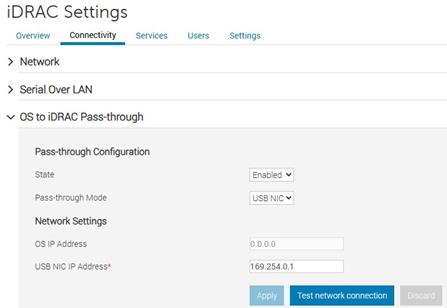
รูปที่ 1: การตั้งค่า OS ไปยัง iDRAC Pass-through
อุปกรณ์ ที่รองรับ iDRAC NIC Remote NDIS ในระบบปฏิบัติการโฮสต์ถูกใช้โดย SBE CAUPlug-in เพื่ออัปเดตเฟิร์มแวร์ NIC นี้ต้องเปิดใช้งานและมีการกําหนดที่อยู่ IP ให้กับ NIC นี้ โดยค่าเริ่มต้น NIC นี้จะเปิดใช้งานและมีที่อยู่ APIPA ที่กําหนดไว้ซึ่งสามารถเข้าถึงที่อยู่พาสทรู IP ของ iDRAC ได้ ไม่ควรปิดใช้งานไคลเอ็นต์ DHCP บน NIC นี้
สามารถรับที่อยู่ IP ของ NIC นี้ได้โดยใช้คําสั่ง PowerShell ต่อไปนี้:
Get-NetAdapter -InterfaceDescription "Remote NDIS Compatible Device" | Get-NetIPAddress -AddressFamily IPv4 | Select-Object IPAddress
ตัวอย่างเอาต์พุต:
IPAddress
---------
169.254.0.2
อินสแตนซ์ท้องถิ่น Azure โดยใช้พร็อกซีเครือข่ายที่ไม่โปร่งใสและไม่รับรองความถูกต้อง
อินสแตนซ์ Azure Local ที่ใช้พร็อกซีเครือข่ายที่ไม่โปร่งใสและไม่รับรองความถูกต้องต้องมีที่อยู่ IP แบบพาสทรู iDRAC ในรายการยกเว้นพร็อกซีเครือข่าย การกําหนดค่าพร็อกซีเครือข่ายที่ไม่โปร่งใสและไม่รับรองความถูกต้องมีบันทึกไว้ที่ลิงค์ต่อไปนี้: กําหนดการตั้งค่าพร็อกซีสําหรับตัวแปรสภาพแวดล้อม
ตัวอย่างต่อไปนี้แสดงวิธีกําหนดค่าช่วงที่อยู่ APIPA 169.254.0.0/16 ให้อยู่ในรายการยกเว้นพร็อกซีเครือข่าย:
$no_proxy = "localhost,127.0.0.1,.svc,10.0.0.0/8,172.16.0.0/12,192.168.0.0/16,.contoso.com,node1,node2,ClusterName,169.254.0.0/16"
[Environment]::SetEnvironmentVariable("NO_PROXY", $no_proxy, "Machine")
ดาวน์โหลด Connector - ดาวน์โหลดอัตโนมัติของ SBE รุ่นในอนาคต
ภาพรวม
ตัวเชื่อมต่อการดาวน์โหลดเป็นส่วนประกอบของ SBE ที่ทําให้การดาวน์โหลดชุดรวม SBE ใหม่เป็นไปโดยอัตโนมัติเมื่อพร้อมใช้งานสําหรับอินสแตนซ์ เมื่อติดตั้ง SBE ที่มีตัวเชื่อมต่อการดาวน์โหลดบนอินสแตนซ์ของคุณแล้ว ไม่จําเป็นต้องดาวน์โหลดและนําเข้าเวอร์ชัน SBE ที่ตามมาด้วยตนเองอีกต่อไป บริการอัปเดตจะทําการดาวน์โหลดไฟล์ SBE ที่พร้อมใช้งานถัดไปสําหรับอินสแตนซ์โดยอัตโนมัติในลักษณะเดียวกับการดาวน์โหลดการอัปเดตโซลูชันโดยอัตโนมัติ ตัวเชื่อมต่อการดาวน์โหลดเป็นส่วนหนึ่งของ SBE เวอร์ชัน 4.1.2505.1501 และใหม่กว่า
เวอร์ชัน SBE ที่มีตัวเชื่อมต่อการดาวน์โหลดยังรวมถึงการตรวจสอบระบบใหม่และการอัปเดต การตรวจสอบเหล่านี้จะตรวจสอบในเชิงรุกว่าตัวเชื่อมต่อการดาวน์โหลดสามารถเข้าถึงทรัพยากรระยะไกลที่จําเป็นได้เมื่อถึงเวลาดาวน์โหลด SBE ถัดไปสําหรับอินสแตนซ์ การตรวจสอบความสมบูรณ์ของระบบจะทํางานวันละครั้ง และการตรวจสอบความสมบูรณ์ของการอัปเดตจะทํางานในระยะเริ่มต้นของกระบวนการอัปเดต
ข้อกําหนดของไฟร์วอลล์
ตัวเชื่อมต่อการดาวน์โหลด SBE ต้องเชื่อมต่อกับทรัพยากรอินเทอร์เน็ตเป็นระยะเพื่อดาวน์โหลดชุดรวม SBE สําหรับอินสแตนซ์ จําเป็นต้องมีการเชื่อมต่อขาออกต่อไปนี้:
| คําอธิบายปลายทาง | URL ปลายทาง | ท่า |
| ดาวน์โหลดชุดรวม SBE | dl.dell.com/* | 443 |
| แคตตาล็อกดาวน์โหลด SBE | downloads.dell.com/* | 443 |
| SBE ดาวน์โหลดแคตตาล็อกเปลี่ยนเส้นทาง | aka.ms/DellAzureLocalSBEDownloadCatalog | 443 |
การติดตั้ง
ดาวน์โหลดและแยก
ไฟล์ .zip บันเดิล SBE มีแบบแผนการตั้งชื่อ Bundle_SBE_Dell_AS-HCI-AX-GenerationNumber_VersionNumber.zip.
-
ดาวน์โหลดไฟล์ SBE bundle .zip สําหรับรุ่นเซิร์ฟเวอร์ Dell AX ของคุณโดยใช้ลิงก์ดาวน์โหลดด้านบน ชุด SBE มีไว้สําหรับแพลตฟอร์ม AX 15G และ AX 16G โดยเฉพาะ
-
แตกไฟล์ SBE สามไฟล์จากไฟล์ชุดรวม SBE .zip มีไฟล์ XML สองไฟล์และไฟล์ .zip หนึ่งไฟล์ ตัวอย่าง:
SBE_Dell_AS-HCI-AX-16G_4.1.2412.1202.xmlSBE_Dell_AS-HCI-AX-16G _4.1. 2412.1202.zipSBE_Discovery_Dell.xml
มีสองตัวเลือกสําหรับการติดตั้งแพ็คเกจ SBE สามารถติดตั้งเป็นส่วนหนึ่งของการสร้างอินสแตนซ์หรือนําเข้าหลังจากสร้างอินสแตนซ์เสร็จสมบูรณ์ วิธีการนําเข้ายังใช้เพื่ออัปเดต SBE เป็นรุ่นที่ใหม่กว่าเมื่อ SBE ที่กําลังทํางานอยู่ไม่มีความสามารถในการดาวน์โหลดตัวเชื่อมต่อ
ดาวน์โหลดและแยกอัตโนมัติ
SBE รุ่น 4.1.2505.15xx และใหม่กว่ามีตัวเชื่อมต่อการดาวน์โหลดที่ดาวน์โหลดและแยก SBE โดยอัตโนมัติ การดาวน์โหลดและการแยกด้วยตนเองไม่จําเป็นเมื่อมีการติดตั้ง SBE ที่มีความสามารถนี้บนอินสแตนซ์ Azure Local แล้ว
การติดตั้ง SBE เป็นส่วนหนึ่งของการสร้างอินสแตนซ์
- ในแต่ละเซิร์ฟเวอร์ที่จะเป็นสมาชิกอินสแตนซ์ ให้สร้างไดเร็กทอรีที่ชื่อ
C:\SBE. - คัดลอกไฟล์ SBE ทั้งสามไปยัง
C:\SBEไดเรกทอรีบนแต่ละเซิร์ฟเวอร์ที่จะเป็นสมาชิกอินสแตนซ์ - ปรับใช้อินสแตนซ์จากพอร์ทัล Azure หรือเทมเพลต ARM
การนําเข้า SBE หลังจากสร้างอินสแตนซ์สําเร็จ
-
สร้างไดเรกทอรีบนไดรฟ์ข้อมูลที่ใช้ร่วมกันของคลัสเตอร์ (CSV) สําหรับการนําเข้า SBE
ตัวอย่าง:
C:\ClusterStorage\Infrastructure_1\SBE\SBE-AX-16G_4.1.2412.1202 -
คัดลอกไฟล์ SBE ที่แยกออกมาสามไฟล์ไปยังไดเร็กทอรีนี้
-
โหลดไฟล์ SBE โดยเรียกใช้คําสั่งต่อไปนี้ โดยใช้เส้นทางไปยังไดเร็กทอรีที่เก็บไฟล์ SBE ที่แยกออกมาสามไฟล์
Add-SolutionUpdate -SourceFolder C:\ClusterStorage\Infrastructure_1\SBE\SBE-AX-16G_4.1.2412.1202
-
ตรวจสอบสถานะของ SBE ที่เพิ่มเข้ามา รัฐต้องพร้อม
Get-SolutionUpdate | Where-Object PackageType -EQ "SBE"
-
ตรวจสอบว่าอินสแตนซ์อยู่ในสถานะปกติและพร้อมสําหรับการติดตั้ง SBE โดยเรียกใช้คําสั่งต่อไปนี้กับสมาชิกอินสแตนซ์ตัวใดตัวหนึ่ง:
Get-SolutionUpdate | Where-Object {$_.State -imatch "Ready" -and $_.PackageType -eq "SBE"} | Start-SolutionUpdate -PrepareOnly -
รอให้การตรวจสอบสุขภาพเสร็จสิ้น สถานะการอัปเดตโซลูชันคือ HealthChecking ในขณะที่กําลังดําเนินการตรวจสอบสถานภาพ
-
หลังจากการตรวจสอบสถานภาพเสร็จสมบูรณ์ ให้เรียกใช้คําสั่งต่อไปนี้ถ้าสถานะการอัปเดตโซลูชันเป็น HealthCheckFailed:
$result = (Get-SolutionUpdate | Where-Object {$_.State -imatch "Ready" -and $_.PackageType -eq "SBE"}).HealthCheckResult $result | Where-Object {($_.Status -ne "SUCCESS" -and $_.Severity -eq "CRITICAL" )} | Format-List Title, Status, Severity, Description, Remediation, TargetResourceName, TargetResourceType -
ตรวจสอบให้แน่ใจว่าการทดสอบทั้งหมดที่มีความรุนแรง วิกฤตมี สถานะเป็น สําเร็จ ก่อนที่จะดําเนินการขั้นตอนต่อไป
-
เริ่มการติดตั้ง SBE โดยเรียกใช้คําสั่งต่อไปนี้
Get-SolutionUpdate | Where-Object {$_.State -imatch "Ready" -and $_.PackageType -eq "SBE"} | Start-SolutionUpdate -
ความคืบหน้าในการติดตั้ง SBE สามารถตรวจสอบได้ด้วยคําสั่งต่อไปนี้:
Get-SolutionUpdate | Where-Object PackageType -EQ "SBE" | Format-List ResourceID, Description, State, SBEVersion, UpdateStateProperties, HealthState
ดูลิงค์ต่อไปนี้สําหรับข้อมูลเพิ่มเติม: อัปเดตระบบ Azure Local เวอร์ชัน 23H2 ผ่าน PowerShell - Azure Local | Azure Local ไมโครซอฟท์เรียนรู้
ปัญหาที่ทราบ
-
การอัปเดตเฟิร์มแวร์คอมโพเนนต์ Secure Boot อาจส่งผลให้สถานะการเชื่อมต่อการลงทะเบียน Azure Local
RepairRegistrationRequiredในโซลูชันเวอร์ชัน 10.2503 หรือใหม่กว่า
คำอธิบาย
การอัปเดตเฟิร์มแวร์คอมโพเนนต์ Secure Boot เช่น BIOS อาจทําให้การลงทะเบียน Azure สูญหายได้ เมื่อสิ่งนี้เกิดขึ้น Get-AzureStackHCI แสดงสถานะการเชื่อมต่อของ RepairRegistrationRequired.
พื้นหลัง
โซลูชัน Azure Local เวอร์ชัน 10.2503 มีการบรรเทาผลกระทบสําหรับช่องโหว่บายพาสการบูตอย่างปลอดภัยที่อธิบายไว้ใน CVE-2023-24932
วิธีแก้ไขปัญหาชั่วคราว
ลิงก์นี้มีคําแนะนําสําหรับการตรวจสอบปัญหานี้และซ่อมแซมการลงทะเบียน Azure:
-
ในรุ่นก่อน 2505 การอัปเดตระบบปฏิบัติการสะสมอาจถูกติดตั้งโดยไม่คาดคิดในวันอังคารที่สามของเดือน
คำอธิบาย
ถ้าการปรับปรุงที่ติดตั้งล่าสุดมีการปรับปรุง SBE การปรับปรุงระบบปฏิบัติการสะสมอาจถูกกําหนดเวลาให้ติดตั้งโดยอัตโนมัติ การอัปเดตสะสมเหล่านี้จะติดตั้งในวันอังคารที่สามของแต่ละเดือน โดยเริ่มเวลา 03.00 น. ตามเวลาท้องถิ่น ซึ่งทําให้เวอร์ชันระบบปฏิบัติการที่ติดตั้งใหม่กว่าเวอร์ชันโซลูชัน Azure Local ที่ติดตั้ง
พื้นหลัง
หาก SBE ใช้ปลั๊กอิน CAU ที่เรียกใช้ Set-CauClusterRole -CauPluinName $null -คําสั่งบังคับ DaysOfWeek และ WeeksOfMonth แอตทริบิวต์ถูกเพิ่มไปยัง CauClusterRole. แอตทริบิวต์เหล่านี้ทําให้เกิดลักษณะการทํางานที่อธิบายไว้ข้างต้น
ตรวจ สอบ
เมื่อต้องการยืนยันว่าอินสแตนซ์ Azure Local ได้รับผลกระทบจากปัญหานี้ ให้เรียกใช้ Get-CauClusterRole. หากเอาต์พุตแสดง DaysOfWeek และ WeeksOfMonth แอตทริบิวต์ที่มีค่า Tuesday และ 3 ตามลําดับ ขึ้นอยู่กับเวลาที่ตรวจพบปัญหา อาจยังไม่ได้ติดตั้งการอัปเดตระบบปฏิบัติการสะสม
วิธีแก้ไขปัญหาชั่วคราว
สําคัญ: วิธีแก้ปัญหาด้านล่างต้องดําเนินการทุกครั้งที่มีการติดตั้งการปรับปรุง SBE จนกว่าจะติดตั้งโซลูชันเวอร์ชัน 11.2505.x หรือใหม่กว่า
กรณีที่ 1: การปรับปรุงระบบปฏิบัติการสะสมยังไม่ได้ติดตั้งโดยไม่คาดคิด
เรียกใช้สิ่งต่อไปนี้บนโหนดใดๆ เพื่อตรวจสอบและลบทริกเกอร์ CAU ควรเรียกใช้โค้ดนี้ในขณะที่เข้าสู่ระบบในฐานะผู้ใช้การปรับใช้ ช่วยให้แน่ใจว่าการอัปเดตไม่ได้อยู่ระหว่างดําเนินการก่อนที่จะลบทริกเกอร์
$entry = Get-CauClusterRole -ErrorAction SilentlyContinue | where-object { $_.Name -eq "DaysOfWeek" }
if ($null -ne $entry -and $entry.Value -eq "4") {
     Write-host "CauClusterRole is scheduled to trigger on 3rd Tuesday!"
     # before we remove, make sure no update is running
     $updateId = (Get-SolutionUpdate | ?{$_.State -like "*ing"}).ResourceId
     if ($null -ne $updateId) {
         throw "Unable to remove scheduled CAU trigger - an update is in progress:`n$($updateId)"
     }
     Remove-CauClusterRole -Force -ErrorAction SilentlyContinue 3>$null 4>$null
     $entry = Get-CauClusterRole -ErrorAction SilentlyContinue | where-object { $_.Name -eq "DaysOfWeek" }
     if ($null -ne $entry -and $entry.Value -eq "4") {
         throw "Attempt to call 'Remove-CauClusterRole' failed.  Assure you are logged in as the deployment user."
     }
     else {
         Write-Host "Confirmed removal of scheduled CAU run!"
     }
}
else {
     Write-Host "CauClusterRole already removed or not scheduled to trigger automatically"
}
กรณีที่ 2: มีการติดตั้งการปรับปรุงระบบปฏิบัติการที่สะสมอย่างน้อยหนึ่งรายการโดยไม่คาดคิด
เรียกใช้ต่อไปนี้เพื่อยืนยันว่าการปรับปรุงที่ไม่คาดคิดเกิดจากปัญหานี้:
$getCauReportBlock = {
    [array]$allReports = Get-CauReport -Detailed
    $results = @()
    foreach ($report in $allReports) {
        $summaryReport = @{}
        $summaryReport.RunId = $report.ClusterResult.RunId.Guid
        $summaryReport.StartTimestamp = $report.ClusterResult.StartTimestamp
        $summaryReport.Plugin = $report.Plugin
        $results += $summaryReport
    }
    return ($results | ?{$_.Plugin -like "*Microsoft.WindowsUpdatePlugin*"})
}
# type the deployment user credentials when prompted
Invoke-Command -Credential $null -Authentication Credssp -Computername localhost -ScriptBlock $getCauReportBlock
การเรียกใช้ CAU ซึ่งเกิดขึ้นในวันอังคารที่สามของเดือนและใช้ Microsoft.WindowsUpdate ปลั๊กอินเป็นตัวบ่งชี้ปัญหานี้ เรียกใช้โค้ดในกรณี ที่ 1 ด้านบนเพื่อลบทริกเกอร์ CAU เมื่อเป็นไปได้ที่จะทําเช่นนั้น ให้อัปเดตคลัสเตอร์โดยใช้กระบวนการปกติเพื่อให้ตรงกับเวอร์ชันบิลด์ Azure Local และ OS
ข้อมูลเพิ่มเติม
ข้อมูลเพิ่มเติมเกี่ยวกับปัญหานี้ รวมถึงภาพหน้าจอของผลลัพธ์ของคําสั่งข้างต้น สามารถพบ ได้ที่ลิงค์
-
SBE เวอร์ชัน 4.0.0.0 ที่ติดตั้งบางส่วนจะแสดงเมื่อติดตั้ง SBE เป็นส่วนหนึ่งของการปรับใช้คลัสเตอร์
คำอธิบาย
Get-SolutionUpdateEnvironmentรายงาน SBE ที่ติดตั้งบางส่วนเมื่อติดตั้ง SBE เป็นส่วนหนึ่งของการปรับใช้อินสแตนซ์ SBE เวอร์ชัน 4.0.0.0 ที่แสดงด้านล่างบ่งชี้ว่า SBE ที่ติดตั้งไว้บางส่วนGet-SolutionUpdateEnvironment ResourceId : redmond SbeFamily : AS-HCI-AX HardwareModel : AX-750 LastChecked : 5/9/2024 12:17:11 AM PackageVersions : {Solution: 10.2405.0.23, Services: 10.2405.0.23, Platform: 1.0.0.0, SBE: 4.0.0.0} CurrentVersion : 10.2405.0.23 CurrentSbeVersion : 4.0.0.0 LastUpdated : State : AppliedSuccessfully HealthState : Success HealthCheckResult : {Storage Services Physical Disks Summary, Storage Services Physical Disks Summary, Storage Services Physical Disks Summary, Storage Services Physical Disks Summary...} HealthCheck Date : 5/25/2024 11:50:35 PM AdditionalData : {[SBEAdditionalData, Solution Builder extension is partially installed. Please install the latest Solution Builder Extension provided by your hardware vendor.วิธีแก้ไขปัญหาชั่วคราว
ติดตั้ง SBE เวอร์ชันเดียวกันใหม่โดยใช้วิธีการนําเข้า SBE หลังจากการปรับใช้อินสแตนซ์เสร็จสมบูรณ์พื้นหลัง
พื้นที่SBE CAUPlug-inไดรเวอร์คาดว่าไดรเวอร์ทั้งหมดในเพย์โหลด SBE จะถูกติดตั้งบนเซิร์ฟเวอร์ระหว่างการปรับใช้ อย่างไรก็ตาม ไดรเวอร์บางตัวในเพย์โหลด SBE อาจไม่นําไปใช้กับรุ่นเซิร์ฟเวอร์หรือส่วนประกอบในรุ่นเซิร์ฟเวอร์ Microsoft ตระหนักถึงข้อจํากัดและกําลังดําเนินการแก้ไขปัญหานี้ในรุ่นต่อๆ ไป
-
การติดตั้ง SBE ไม่ได้ดาวน์เกรดโปรแกรมควบคุมที่มีเวอร์ชันใหม่กว่าโปรแกรมควบคุมเดียวกันในโหลด SBE
คำอธิบาย
พื้นที่SBE CAUPlug-inไดรเวอร์ไม่พยายามดาวน์เกรดไดรเวอร์ที่ติดตั้งซึ่งใหม่กว่าไดรเวอร์ในเพย์โหลดDell รองรับเวอร์ชันไดรเวอร์และเฟิร์มแวร์ที่ระบุไว้ที่นี่: เมทริกซ์สนับสนุน | โซลูชันสําหรับ Microsoft Azure
-
SBE ไม่รวมไดรเวอร์ Intel X710 ในเพย์โหลดอีกต่อไป
คำอธิบาย
พื้นที่SBE CAUPlug-inไดรเวอร์ไม่สามารถอัปเดตไดรเวอร์ X710 ได้เนื่องจากไม่สามารถอัปเดตไดรเวอร์ X710 ได้โดยใช้PNPUtil /Add-driver.คําสั่งต่อไปนี้แสดงรุ่นของไดรเวอร์ที่ใช้โดย Intel X710 NIC
Get-NetAdapter -InterfaceDescription *X710* | Format-List Name, DriverInformation
วิธีแก้ไขปัญหาชั่วคราว
-
ดาวน์โหลดแพ็คเกจไดรเวอร์ Intel X710 NIC DUP (
Network_Driver_6JHVK_WN64_23.0.0_A00.EXE) จากเว็บไซต์สนับสนุนของ Dell:
ไดรเวอร์ตระกูล Intel NIC เวอร์ชัน 23.0.0 สําหรับระบบปฏิบัติการ Windows 64 บิต | Dell 2000 (200) รายละเอียดผู้ขับขี่ -
ลอก
Network_Driver_6JHVK_WN64_23.0.0_A00.EXEให้กับสมาชิกอินสแตนซ์แต่ละราย -
วางเซิร์ฟเวอร์ทีละเครื่องในโหมดการบํารุงรักษา และย้ายเครื่องเสมือนที่ทํางานบนเซิร์ฟเวอร์นั้นไปยังสมาชิกอินสแตนซ์อื่น:
Suspend-ClusterNode -Name <NodeName> -drain
-
วิ่ง
Network_Driver_6JHVK_WN64_23.0.0_A00.EXEบนเซิร์ฟเวอร์นั้นเพื่อติดตั้งไดรเวอร์ อนุญาตให้เซิร์ฟเวอร์รีบูตหากจําเป็น -
ตรวจสอบเวอร์ชันไดรเวอร์ที่ใช้โดย Intel X710 NIC เป็นเวอร์ชัน 1.19.165.0 และมีวันที่ 05 เมษายน 2024 โดยเรียกใช้คําสั่งต่อไปนี้อีกครั้ง:
Get-NetAdapter -InterfaceDescription *X710* | Format-List Name, DriverInformation
-
นําเซิร์ฟเวอร์ออกจากโหมดการบํารุงรักษาและย้ายเครื่องเสมือนกลับไปที่เซิร์ฟเวอร์:
Resume-ClusterNode -Name <NodeName> -Failback
-
ทําซ้ําขั้นตอนสําหรับสมาชิกแต่ละคนของอินสแตนซ์ Azure Local
-
ติดตั้งแพคเกจ SBE เมื่อสมาชิกอินสแตนซ์ทั้งหมดใช้ไดรเวอร์ X710 ที่จําเป็น
-
-
เหตุการณ์ข้อผิดพลาด RED149 ในบันทึกวงจรชีวิต iDRAC หลังจากการอัปเดตเฟิร์มแวร์ CPLD
คำอธิบาย
เหตุการณ์ระดับข้อผิดพลาดต่อไปนี้อาจถูกบันทึกไว้ในบันทึกวงจรชีวิต iDRAC หลังจากอัปเดตเฟิร์มแวร์ CPLD:
ข้อความ: ไม่สามารถสร้างงานได้เนื่องจากไม่สามารถดําเนินการงานเฟิร์มแวร์ CPLD และงานที่ไม่ใช่ CPLD พร้อมกันได้
รหัสข้อความ : IDRAC.2.9.RED149

วิธีแก้ไขปัญหาชั่วคราว สามารถละเว้นเหตุการณ์ข้อผิดพลาดนี้ได้อย่างปลอดภัย
รุ่นก่อนหน้า
| แท่น | เวอร์ชัน SBE Bundle | เฟิร์มแวร์และเพย์โหลดไดรเวอร์ | ดาวน์โหลด URL |
|---|---|---|---|
|
ขวาน 15G |
4.1.2505.1501 |
อัปเดตไดรเวอร์และเฟิร์มแวร์เดือนมีนาคม 2025 |
https://www.dell.com/support/home/en-us/drivers/driversdetails?driverid=C5Y7V |
|
ขวาน 16G |
4.1.2505.1502 |
อัปเดตไดรเวอร์และเฟิร์มแวร์เดือนมีนาคม 2025 |
https://www.dell.com/support/home/en-us/drivers/driversdetails?driverid=60GPP |
|
ขวาน 15G |
4.1.2503.3101 |
อัปเดตไดรเวอร์และเฟิร์มแวร์เดือนมีนาคม 2025 |
https://www.dell.com/support/home/en-us/drivers/driversdetails?driverid=M13VT |
|
ขวาน 16G |
4.1.2503.3102 |
อัปเดตไดรเวอร์และเฟิร์มแวร์เดือนมีนาคม 2025 |
https://www.dell.com/support/home/en-us/drivers/driversdetails?driverid=T5K74 |
|
ขวาน 15G |
4.1.2412.1201 |
อัปเดตไดรเวอร์และเฟิร์มแวร์เดือนธันวาคม 2024 |
https://www.dell.com/support/home/en-us/drivers/driversdetails?driverid=XG1TT |
|
ขวาน 16G |
4.1.2412.1202 |
อัปเดตไดรเวอร์และเฟิร์มแวร์เดือนธันวาคม 2024 |
https://www.dell.com/support/home/en-us/drivers/driversdetails?driverid=PPH7R |
|
ขวาน 15G |
4.1.2410.901 |
การอัปเดตไดรเวอร์และเฟิร์มแวร์ในเดือนกันยายน 2024 |
https://www.dell.com/support/home/en-us/drivers/driversdetails?driverid=XNYNG |
|
ขวาน 16G |
4.1.2409.1501 |
การอัปเดตไดรเวอร์และเฟิร์มแวร์ในเดือนกันยายน 2024 |
https://www.dell.com/support/home/en-tc/drivers/driversdetails?driverid=6t8nt |
|
ขวาน 15G |
4.1.2406.3001 |
การอัปเดตไดรเวอร์และเฟิร์มแวร์ในเดือนมิถุนายน 2024 |
https://www.dell.com/support/home/en-tc/drivers/driversdetails?driverid=6k6g3 |
|
ขวาน 15G |
4.1.2405.2001 |
การอัปเดตไดรเวอร์และเฟิร์มแวร์เดือนมีนาคม 2024 |
https://www.dell.com/support/home/en-tc/drivers/driversdetails?driverid=5WH4H |
Prodotti interessati
AX Nodes, ax-650, AX-6515, AX-750, AX-7525, AX-760Proprietà dell'articolo
Numero articolo: 000224407
Tipo di articolo: How To
Ultima modifica: 08 gen 2026
Versione: 54
Trova risposta alle tue domande dagli altri utenti Dell
Support Services
Verifica che il dispositivo sia coperto dai Servizi di supporto.