PowerEdge: Jak aktualizovat firmware pevného disku na serverech PowerEdge pomocí systému Linux
Riepilogo: Firmware pevných disků serveru PowerEdge tvoří kritickou součást serverového systému. Pravidelná aktualizace a údržba tohoto firmwaru je nezbytná pro výkon, zabezpečení a kompatibilitu serveru. ...
Questo articolo si applica a
Questo articolo non si applica a
Questo articolo non è legato a un prodotto specifico.
Non tutte le versioni del prodotto sono identificate in questo articolo.
Istruzioni
Aktualizace firmwaru pevných disků mohou často opravit známé hardwarové chyby a problémy, řešit zjištěné chyby zabezpečení a problémy se zabezpečením a potenciálně zavést nové funkce, vylepšení a vylepšení.
Tyto aktualizace firmwaru mohou snížit riziko selhání hardwaru a zlepšit celkovou spolehlivost serveru.
Poznámka: Před aktualizací firmwaru pevného disku se ujistěte, že máte úplnou zálohu dat. Naplánujte aktualizaci firmwaru na období nízké aktivity I/O. Během aktualizace firmwaru nevypínejte systém ani nevynucujte přerušení pracovního procesu.
Kroky k aktualizaci firmwaru pevného disku v systému Linux:
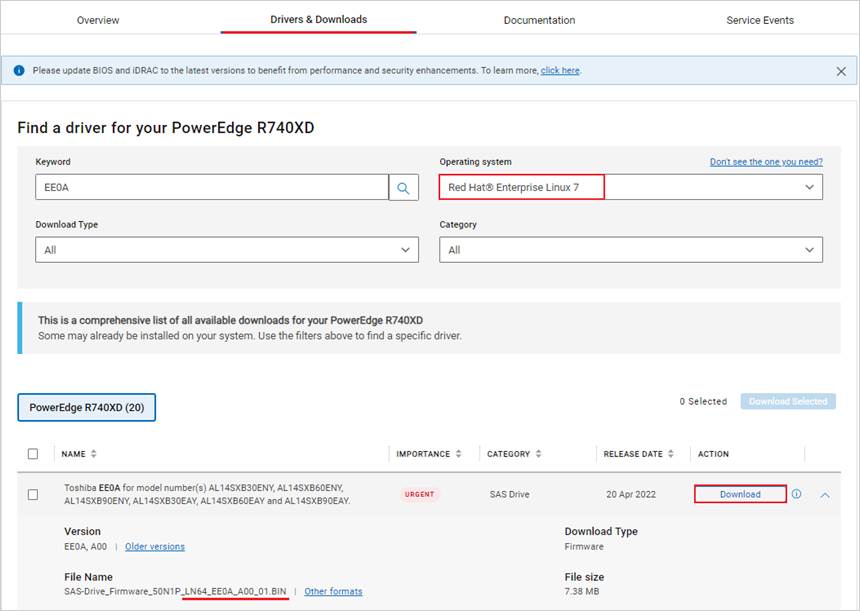
- Přejděte do části "Ovladače a soubory ke stažení", zadejte výrobní číslo Dell nebo klikněte na možnost "Procházet nabídku všech produktů" a vyberte model serveru.
- Vyhledejte klíčové slovo "firmware pevného disku" a stáhněte si odpovídající soubor BIN. (Na ukázkovém obrázku je firmware pevného disku Toshiba EE0A.)
- Zadejte příkaz "
chmod +x [filename].BIN" pro přiřazení oprávnění ke spuštění souboru.

- Zadejte příkaz "
./SAS-Drive_Firmware***. BIN" spusťte aktualizaci firmwaru pevného disku.
Na základě výzvy "Reboot Required" ověřte, zda je restart nutný. Pokud je nutný restart, proveďte aktualizaci během plánované údržby, kdy lze zařízení odpojit.

- Stisknutím klávesy "q" pokračujte v instalaci.

- Tento proces uvádí nainstalovanou verzi firmwaru a aktualizovanou verzi. Postupujte podle pokynů a pokračujte stisknutím klávesy "Y". Pokud je aktualizace úspěšná, zobrazí se zpráva "Aktualizace byla úspěšně dokončena".

Jestliže nastane některá z následujících podmínek, aktualizaci firmwaru nelze spustit:
- Stav pole RAID je abnormální: V procesu opětovného vytvoření, rekonstrukce nebo zpětného zápisu.
- RAID provádí inicializaci na pozadí (BGI), kontrolu konzistence (CC) nebo patrol read (PR).
- Stav pevného disku je abnormální: Nezdařilo se, chybí, blokuje, zahraniční, 0 GB.
Prodotti interessati
SUSE Linux Enterprise Server 12, Red Hat Enterprise Linux Version 7, Red Hat Enterprise Linux Version 9, Red Hat Enterprise Linux Version 8, SUSE Linux Enterprise Server 15Prodotti
PowerEdge XR2, PowerEdge C4130, Poweredge C4140, PowerEdge c6320, PowerEdge C6420, PowerEdge C6520, PowerEdge C6525, PowerEdge C6615, PowerEdge C6620, Poweredge FC430, Poweredge FC630, PowerEdge FC640, Poweredge FC830, PowerEdge FD332
, PowerEdge HS5610, PowerEdge HS5620, PowerEdge M630, PowerEdge M630 (for PE VRTX), PowerEdge M640, PowerEdge M640 (for PE VRTX), PowerEdge M830, PowerEdge M830 (for PE VRTX), PowerEdge MX5016s, PowerEdge MX740C, PowerEdge MX750c, PowerEdge MX760c, PowerEdge MX840C, PowerEdge R230, PowerEdge R240, PowerEdge R250, PowerEdge R260, PowerEdge R330, PowerEdge R340, PowerEdge R350, PowerEdge R360, PowerEdge R430, PowerEdge R440, PowerEdge R450, PowerEdge R530, PowerEdge R530xd, PowerEdge R540, PowerEdge R550, PowerEdge R630, PowerEdge R640, PowerEdge R6415, PowerEdge R650, PowerEdge R650xs, PowerEdge R6515, PowerEdge R6525, PowerEdge R660, PowerEdge R660xs, PowerEdge R6615, PowerEdge R6625, PowerEdge R730, PowerEdge R730xd, PowerEdge R740, PowerEdge R740XD, PowerEdge R740XD2, PowerEdge R7415, PowerEdge R7425, PowerEdge R750, PowerEdge R750XA, PowerEdge R750xs, PowerEdge R7515, PowerEdge R7525, PowerEdge R760, PowerEdge R760XA, PowerEdge R760xd2, PowerEdge R760xs, PowerEdge R7615, PowerEdge R7625, PowerEdge R830, PowerEdge R840, PowerEdge R860, PowerEdge R930, PowerEdge R940, PowerEdge R940xa, PowerEdge R960, PowerEdge T130, PowerEdge T140, PowerEdge T150, PowerEdge T160, PowerEdge T330, PowerEdge T340, PowerEdge T350, PowerEdge T360, PowerEdge T430, PowerEdge T440, PowerEdge T550, PowerEdge T560, PowerEdge T630, PowerEdge T640, PowerEdge XE2420, PowerEdge XE7420, PowerEdge XE7440, PowerEdge XE8545, PowerEdge XE8640, PowerEdge XE9640, PowerEdge XE9680, PowerEdge XR11, PowerEdge XR12, PowerEdge XR4510c, PowerEdge XR4520c, PowerEdge XR5610, PowerEdge XR7620, PowerEdge XR8610t, PowerEdge XR8620t
...
Proprietà dell'articolo
Numero articolo: 000226153
Tipo di articolo: How To
Ultima modifica: 16 ott 2025
Versione: 5
Trova risposta alle tue domande dagli altri utenti Dell
Support Services
Verifica che il dispositivo sia coperto dai Servizi di supporto.