PowerEdge: Sådan opdaterer du harddiskens firmware på PowerEdge-servere ved hjælp af et Windows-system
Riepilogo: Firmwaren til PowerEdge-serverharddiske er en kritisk komponent i serversystemet. Regelmæssig opdatering og vedligeholdelse af denne firmware er afgørende for serverens ydeevne, sikkerhed og kompatibilitet. Firmwareopdateringer til harddiske kan ofte rette kendte hardwarefejl og -problemer, adressere identificerede sårbarheder og sikkerhedsproblemer og potentielt introducere nye funktioner, forbedringer og forbedringer. ...
Questo articolo si applica a
Questo articolo non si applica a
Questo articolo non è legato a un prodotto specifico.
Non tutte le versioni del prodotto sono identificate in questo articolo.
Istruzioni
Disse firmwareopdateringer kan reducere risikoen for hardwarefejl og forbedre serverens generelle pålidelighed.
Bemærk: Før du opdaterer harddiskens firmware, skal du sikre dig, at du har en komplet sikkerhedskopiering af data. Planlæg firmwareopdateringen i en periode med lav I/O-aktivitet. Sluk ikke for systemet, og tving ikke en afbrydelse under firmwareopdateringsprocessen.
Trin til opdatering af harddiskfirmware på Windows:
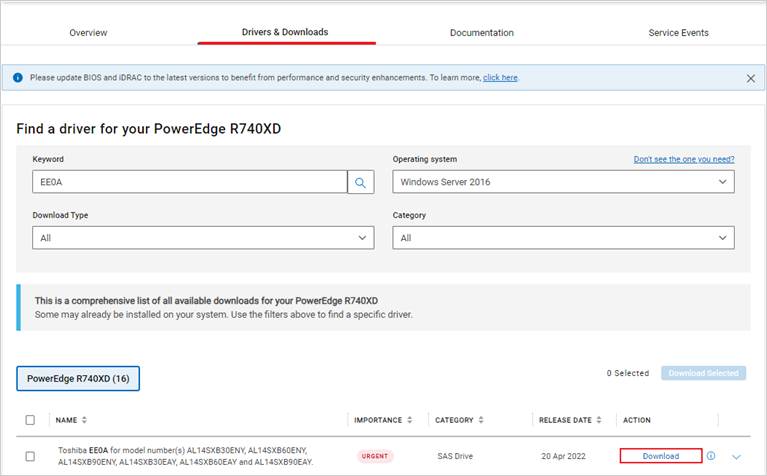
- Gå til afsnittet "Drivere og downloads", indtast din Dell-servicekode, eller klik på "Gennemse alle produkter" for at vælge din servermodel.
- Søg efter nøgleordet "harddisk firmware" og download den tilsvarende BIN-fil. (Eksempelbilledet viser firmwaren til Toshiba EE0A-harddisken).
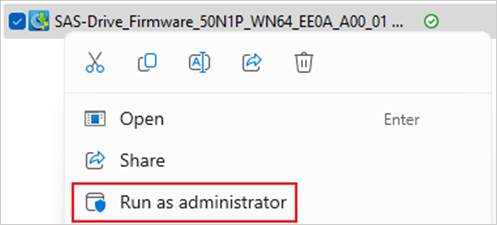
- Højreklik og kør EXE-filen som administrator.
- Baseret på prompten "Genstart påkrævet" skal du bekræfte, om en genstart er nødvendig.
Hvis en genstart er påkrævet, skal du udføre opdateringen i et planlagt vedligeholdelsesvindue, når maskinen kan tages offline. Klik på "Installer" for at starte installationen.

- Prompten angiver, at firmwareversionerne til disk 0, 2, 3 og 4 synkroniseres og opdateres. Klik på "Ja" for at fortsætte.

- Kør opdateringshandlingen, indtil prompten viser "Opdateringen er fuldført". Klik på "OK" for at afslutte firmwareopdateringen.

Hvis en af følgende betingelser er opfyldt, kan firmwareopdateringen ikke køres:
- RAID-status er unormal under genopbygning, genopbygning eller tilbageskrivning.
- RAID udfører baggrundsinitialisering (BGI), konsistenskontrol (CC) eller patruljelæsning (PR).
- Harddiskstatus er unormal: Mislykket, Mangler, Dårlig blokering, Udenlandsk, 0 GB.
Prodotti interessati
C Series, HS Series, Modular Infrastructure, Rack Servers, Tower Servers, XE Servers, XR Servers, OEM Server Solutions, Microsoft Windows Server 2016, Microsoft Windows Server 2019, Microsoft Windows Server 2022, Microsoft Windows Server 2025Proprietà dell'articolo
Numero articolo: 000226155
Tipo di articolo: How To
Ultima modifica: 16 ott 2025
Versione: 5
Trova risposta alle tue domande dagli altri utenti Dell
Support Services
Verifica che il dispositivo sia coperto dai Servizi di supporto.