PowerEdge: Anleitung zum Update der Festplattenfirmware auf PowerEdge-Servern über ein Windows-System
Riepilogo: Die Firmware von PowerEdge-Serverfestplatten ist eine wichtige Komponente im Serversystem. Die regelmäßige Aktualisierung und Wartung dieser Firmware ist für die Leistung, Sicherheit und Kompatibilität des Servers unerlässlich. Updates der Festplattenfirmware können häufig bekannte Hardwarefehler und -probleme beheben, identifizierte Sicherheitslücken beheben und möglicherweise neue Funktionen, Verbesserungen und Erweiterungen einführen. ...
Questo articolo si applica a
Questo articolo non si applica a
Questo articolo non è legato a un prodotto specifico.
Non tutte le versioni del prodotto sono identificate in questo articolo.
Istruzioni
Diese Firmwareupdates können das Risiko von Hardwareausfällen verringern und die allgemeine Zuverlässigkeit des Servers verbessern.
Hinweis: Bevor Sie die Festplattenfirmware aktualisieren, stellen Sie sicher, dass Sie über ein vollständiges Datenbackup verfügen. Planen Sie das Firmwareupdate in einen Zeitraum mit geringer I/O-Aktivität. Schalten Sie das System nicht aus und erzwingen Sie keine Unterbrechung während des Firmwareupdatevorgangs.
Schritte zum Aktualisieren der Festplattenfirmware unter Windows:
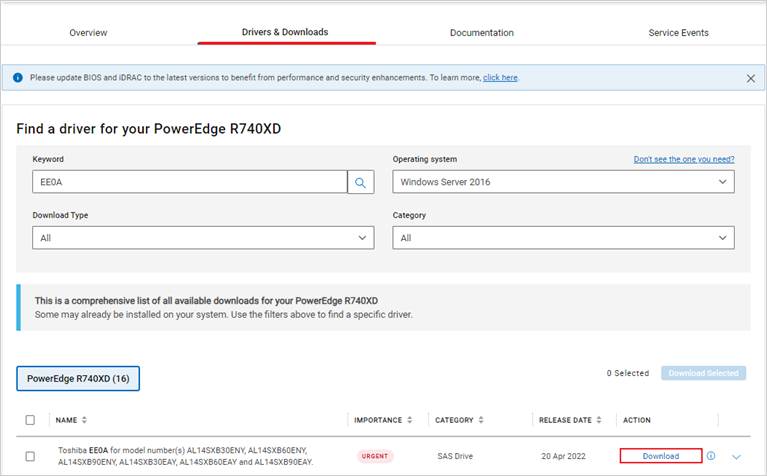
- Navigieren Sie zum Abschnitt "Treiber und Downloads", geben Sie Ihr Dell Service-Tag ein oder klicken Sie auf "Alle Produkte durchsuchen", um Ihr Servermodell auszuwählen.
- Suchen Sie nach dem Schlüsselwort "Festplattenfirmware" und laden Sie die entsprechende BIN-Datei herunter. (Die Beispielabbildung zeigt die Toshiba EE0A-Festplattenfirmware.)
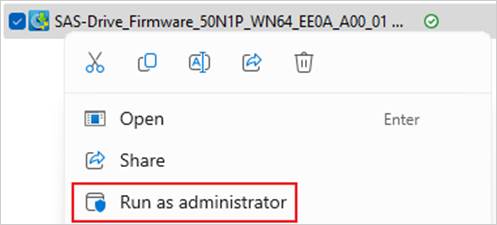
- Klicken Sie mit der rechten Maustaste darauf und führen Sie die EXE-Datei als Administrator aus.
- Bestätigen Sie anhand der Eingabeaufforderung "Neustart erforderlich", ob ein Neustart erforderlich ist.
Wenn ein Neustart erforderlich ist, führen Sie das Update während eines geplanten Wartungsfensters durch, in dem der Computer offline geschaltet werden kann. Klicken Sie auf "Install", um mit der Installation zu beginnen.

- Die Eingabeaufforderung zeigt an, dass die Firmwareversionen für die Festplatten 0, 2, 3 und 4 synchronisiert und aktualisiert werden. Klicken Sie auf "Yes", um fortzufahren.

- Führen Sie den Aktualisierungsvorgang aus, bis die Aufforderung "Die Aktualisierung wurde erfolgreich abgeschlossen" angezeigt wird. Klicken Sie auf "OK", um das Firmwareupdate abzuschließen.

Wenn eine der folgenden Bedingungen zutrifft, kann das Firmwareupdate nicht ausgeführt werden:
- Der RAID-Status ist beim Wiederaufbau, der Rekonstruktion oder dem Rückschreiben nicht normal.
- RAID führt eine Hintergrundinitialisierung (BGI), eine Konsistenzprüfung (CC) oder ein Patrol Read (PR) durch.
- Der Status der Festplatte ist ungewöhnlich: Fehlgeschlagen, fehlt, ungültiger Block, ausländisch, 0 GB.
Prodotti interessati
C Series, HS Series, Modular Infrastructure, Rack Servers, Tower Servers, XE Servers, XR Servers, OEM Server Solutions, Microsoft Windows Server 2016, Microsoft Windows Server 2019, Microsoft Windows Server 2022, Microsoft Windows Server 2025Proprietà dell'articolo
Numero articolo: 000226155
Tipo di articolo: How To
Ultima modifica: 16 ott 2025
Versione: 5
Trova risposta alle tue domande dagli altri utenti Dell
Support Services
Verifica che il dispositivo sia coperto dai Servizi di supporto.